

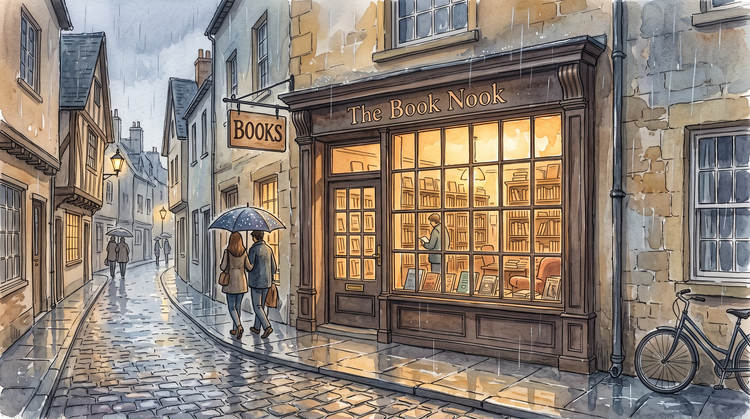
Jedes Foto in Pixel-Art verwandeln
Lade ein klares Foto hoch und beschreibe den gewünschten Pixel-Look – zum Beispiel eine begrenzte Palette oder einen Retro-Stil. Firefly konvertiert es und behält dabei Motiv und Komposition bei.



Lade ein Foto hoch, beschreibe die gewünschte Änderung – und Adobe Firefly setzt sie um. Färbe eine Palette neu, füge Details hinzu oder verwandle ein Foto in Pixel-Art.
oder hier tippen
Die Datei muss im Format JPEG (JPG), PNG oder WEBP vorliegen und darf maximal 100 MB groß sein.
Durch das Hochladen deines Fotos oder Videos stimmst du den Nutzungsbedingungen und der Datenschutzrichtlinie von Adobe zu und bestätigst, dass du mindestens 18 Jahre alt bist.
oder hier tippen
Die Datei muss im Format JPEG (JPG), PNG oder WEBP vorliegen und darf maximal 100 MB groß sein.
Durch das Hochladen deines Fotos oder Videos stimmst du den Nutzungsbedingungen und der Datenschutzrichtlinie von Adobe zu und bestätigst, dass du mindestens 18 Jahre alt bist.
oder hier per Drag-and-Drop ablegen
Die Datei muss im Format JPEG (JPG), PNG oder WEBP vorliegen und darf maximal 100 MB groß sein.
Durch das Hochladen deines Fotos oder Videos stimmst du den Nutzungsbedingungen und der Datenschutzrichtlinie von Adobe zu und bestätigst, dass du mindestens 18 Jahre alt bist.
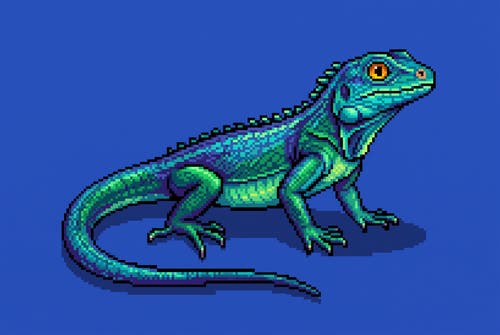
Der Pixel-Art-Editor von Adobe Firefly läuft in deinem Browser – du kannst ein Bild hochladen, eine Änderung beschreiben und das Ergebnis prüfen, ohne Software zu installieren. Motiv und Bildausschnitt bleiben erhalten, während du Farben, Formen und den Detailgrad anpasst.
Lade ein klares Foto hoch und beschreibe den gewünschten Pixel-Look – zum Beispiel eine begrenzte Palette oder einen Retro-Stil. Firefly konvertiert es und behält dabei Motiv und Komposition bei.
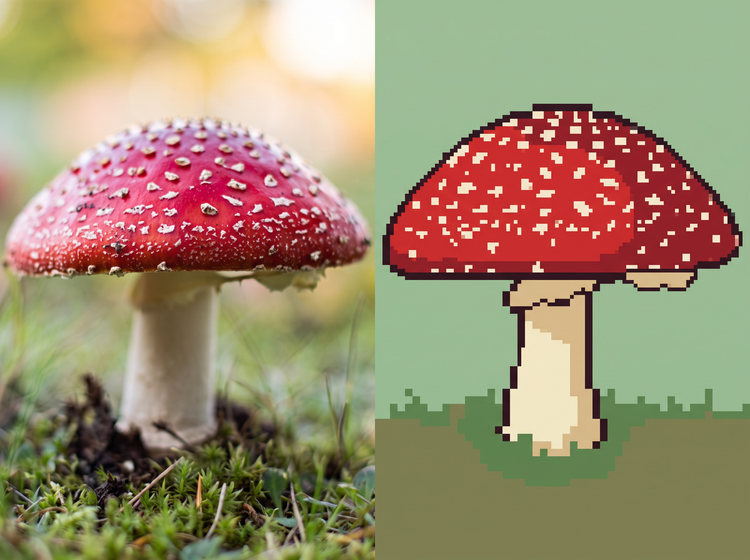
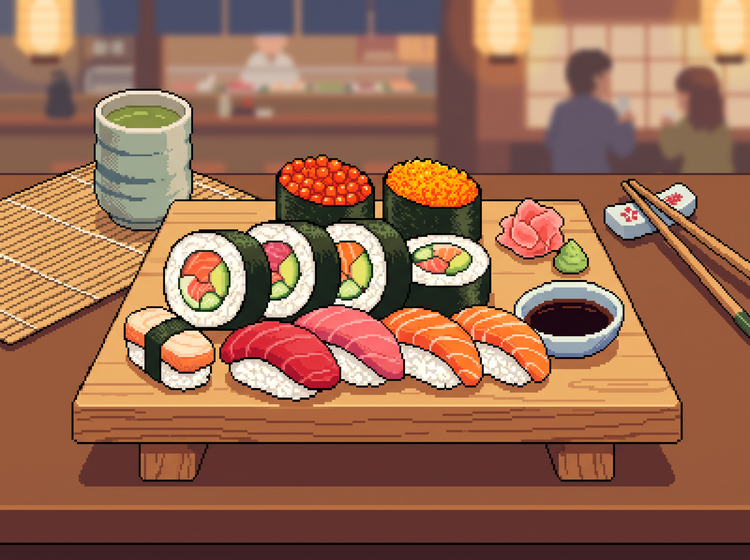
Tausche eine Palette aus, vereinfache Schattierungen oder füge kleine Details wie Glanzpunkte und Konturen hinzu. Jedes Ergebnis zeigt, wie deine Beschreibung das Bild verändert – so kannst du mehrere Optionen vergleichen und die beste behalten.
Erstelle eine neue Figur mit dem Pixel-Art-Generator oder vergrößere ein fertiges Bild mit dem Bild-Upscaler – alles direkt in Firefly.
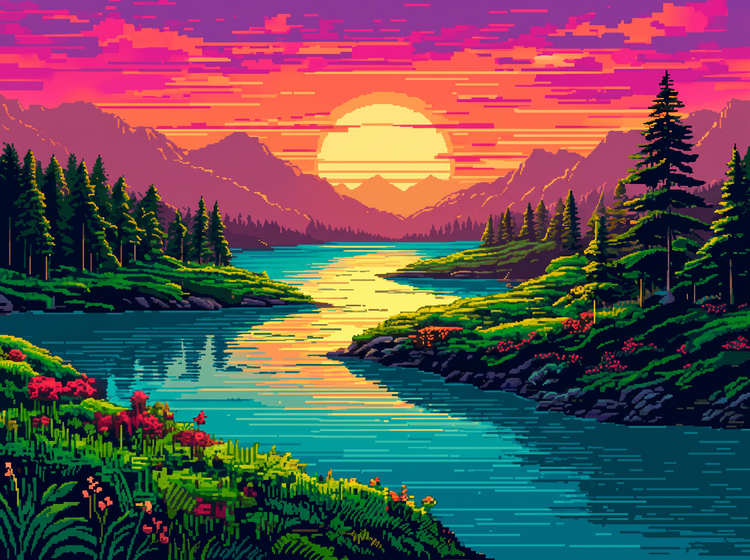
Öffne Adobe Firefly in deinem Browser und melde dich mit deiner Adobe ID an oder erstelle ein kostenloses Konto, falls du noch keines hast. Öffne dann Bild generieren.
Klicke auf den Upload-Button in der Prompt-Leiste und wähle ein Foto von deinem Gerät aus. Adobe Firefly benötigt ein Bild von mindestens 512 × 512 Pixeln.
Gib die gewünschte Änderung ein, zum Beispiel „Verwandle dieses Foto in Pixel-Art mit einer begrenzten Farbpalette“ oder „Färbe das Bild in warmen Sonnenuntergangstönen neu“. Je präziser dein Prompt, desto näher kommt Adobe Firefly deiner Idee.
Wähle „Generieren“ aus und Adobe Firefly erstellt dein bearbeitetes Bild. Wähle das Bild aus, um es im Tab „Bearbeiten“ zu öffnen – dort kannst du Details verfeinern oder neue Varianten generieren und vergleichen.
Lade deine bearbeitete Pixel-Art aus Adobe Firefly als PNG herunter – speichere sie, nutze sie als Profilbild oder teile sie online.

Beschreibe die gewünschte Palette, Schattierung oder den Detailgrad und vergleiche die Ergebnisse. Passe deinen Prompt an, verfeinere deine Auswahl und behalte die Bearbeitung, die am besten zu deinem Projekt passt.
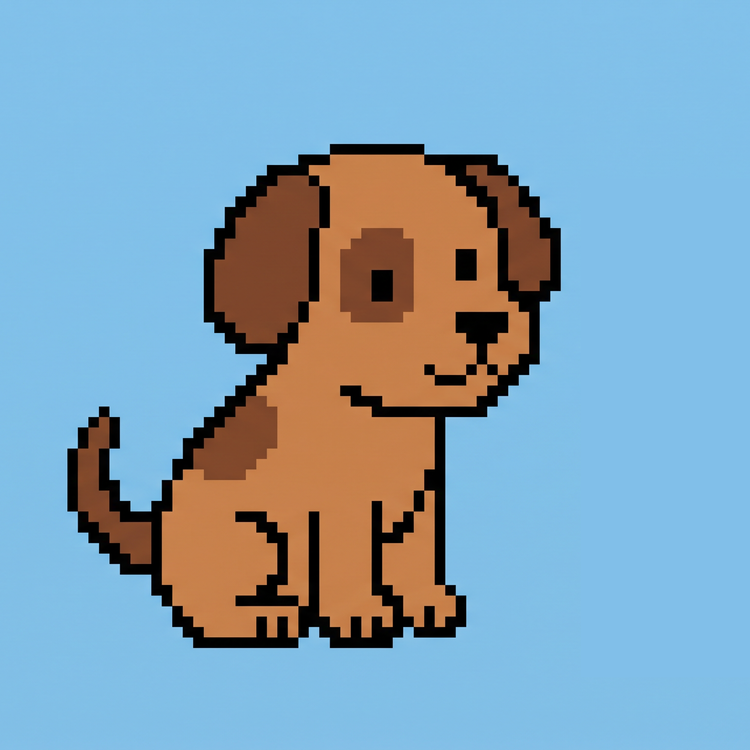
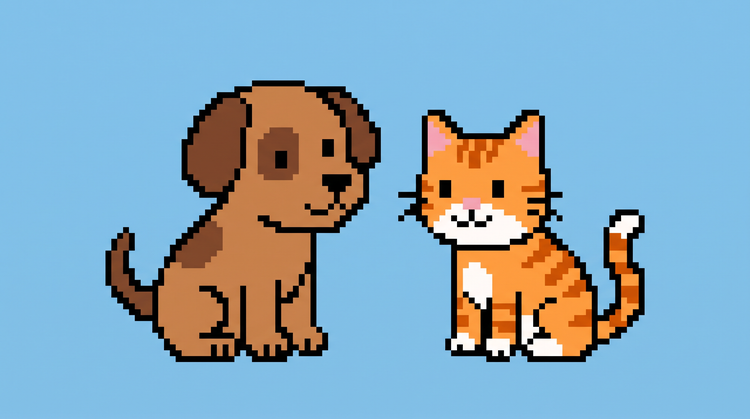
Wechsle im Modell-Dropdown-Menü zwischen Firefly-Modellen und Partnermodellen wie Gemini (mit Nano Banana), GPT Image und FLUX – alles in einem Kreativstudio. Teste dasselbe Bild mit verschiedenen Modellen und vergleiche, wie jedes mit harten Kanten und flachen Farben umgeht.

Lade ein Foto hoch, verfeinere es mit präzisen Bearbeitungswerkzeugen und bringe deine erste Idee in einem einzigen Kreativstudio zur fertigen Pixel-Art.
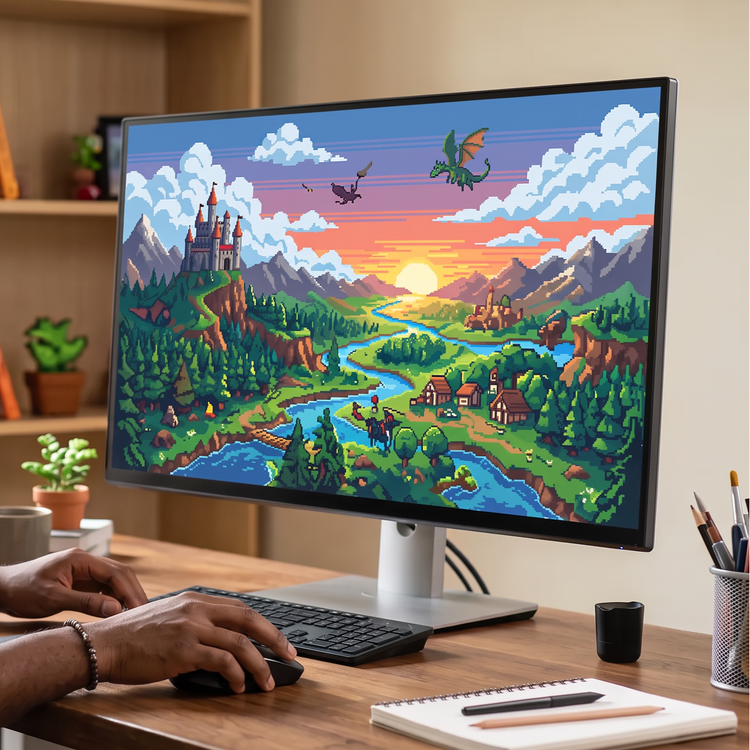
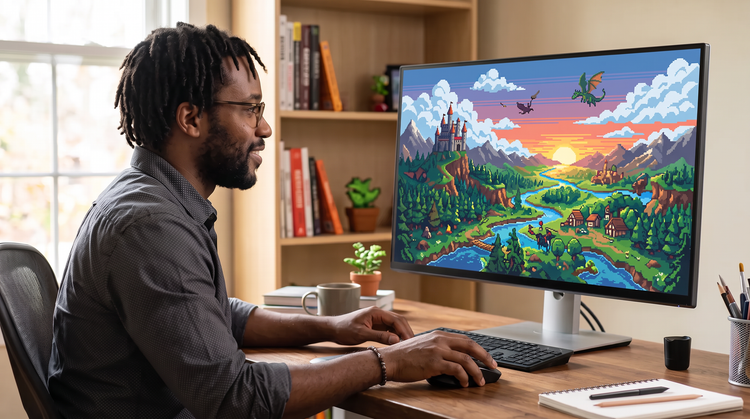
Hobbykünstler, Indie-Game-Entwickler, Studierende und Social-Media-Creator können ein Lieblingsfoto in Pixel-Art verwandeln und mit präzisen Prompts auch die kleinsten Details perfekt ausarbeiten.
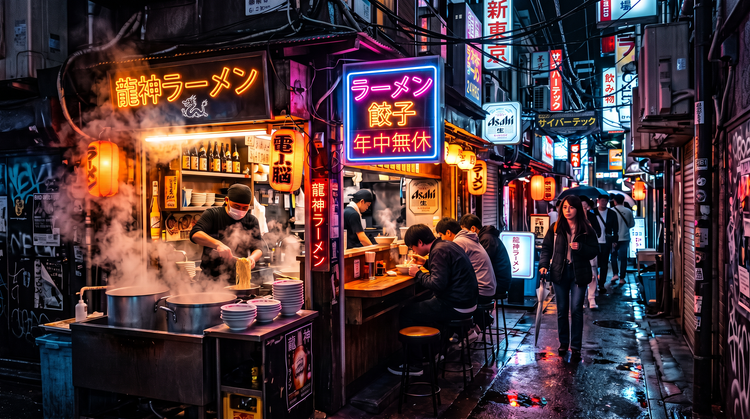

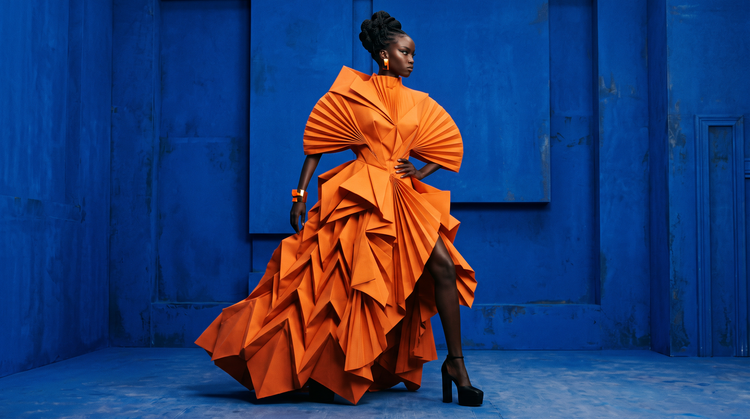
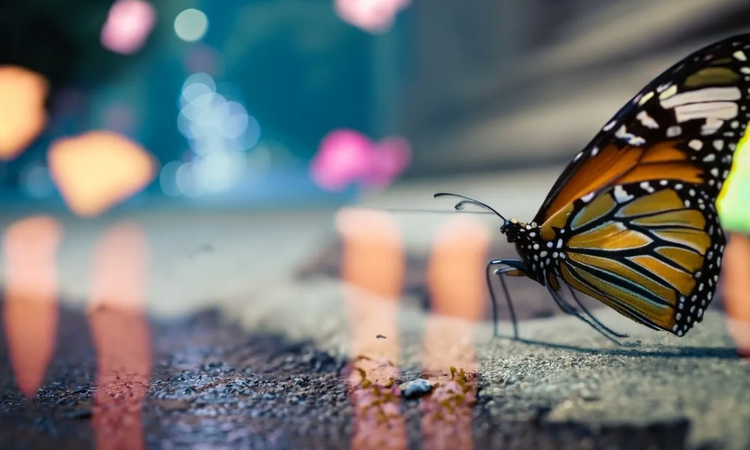
Erfahre, wie du generative KI nutzt, um deine Produktivität zu steigern und neue Möglichkeiten zu entdecken – ohne die kreative Kontrolle zu verlieren.
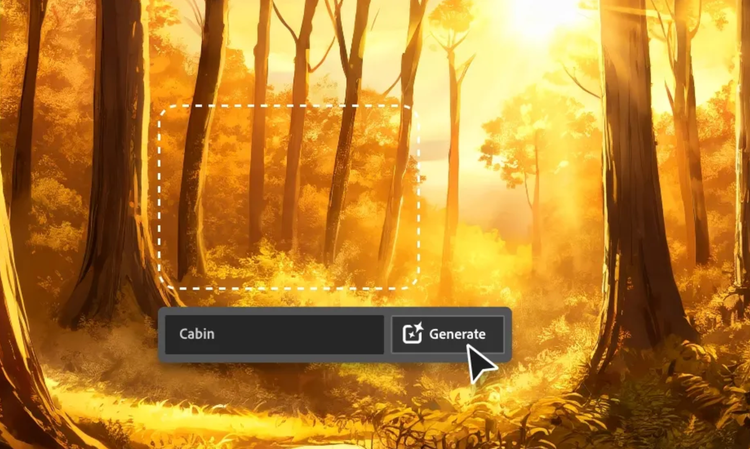
Generative KI beherrscht die Schlagzeilen – und das aus gutem Grund. Diese neue Technologie wird bald Teil deines Alltags sein. Erfahre, wie generative KI funktioniert, und optimiere deinen Workflow.
Erfahre mehr über die KI-Tools für Grafikdesign und wie sie dir helfen können, produktiver zu werden und deine Arbeit in überraschende Richtungen zu lenken.
Welcher Prompt dir das gewünschte Ergebnis liefert, ist nicht immer offensichtlich. Diese Tipps bringen dich schneller ans Ziel.
Based on your location, we think you may prefer the United States website, where you'll get regional content, offerings, and pricing.


