
Ajoutez un mot de passe à vos PDF.
L’outil en ligne d’Adobe Acrobat vous permet de potéger vos PDF par mot de passe. Seules les personnes qui connaissent le mot de passe appliqué pourront consulter le fichier.
Pour protéger un PDF par mot de passe, suivez ces étapes simples :
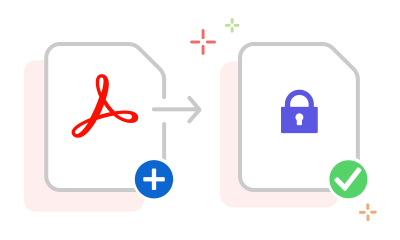
L’outil en ligne d’Adobe Acrobat vous permet de potéger vos PDF par mot de passe. Seules les personnes qui connaissent le mot de passe appliqué pourront consulter le fichier.

L’ajout d’un mot de passe permet de restreindre la consultation des données sensibles (dates de naissance, informations médicales, etc.) aux seules personnes autorisées.

Les mots de passe permettent de contrôler l’accès aux PDF. Pour qu’une personne puisse ouvrir le fichier, vous devez lui fournir le mot de passe. Vous préservez ainsi la confidentialité de votre contenu.

Nous mettons tout en œuvre pour garantir la sécurité de vos fichiers. Lorsque vous créez un mot de passe, nous vous indiquons s’il est faible, moyen ou élevé par rapport aux standards en vigueur.

Les outils PDF en ligne d’Acrobat sont accessibles dans tous les navigateurs web, dont Microsoft Edge et Google Chrome. Pour commencer, il vous suffit de faire glisser un fichier dans la zone de dépôt. Aucune application n’a besoin d’être installée.

Inventeur du format PDF, Adobe propose des fonctionnalités de sécurité documentaire éprouvées. Vous pouvez ainsi appliquer des mots de passe et des droits à vos fichiers PDF.
Pour retirer la protection par mot de passe d’un PDF, procédez ainsi :
Seul le propriétaire du document peut supprimer la protection.
Vous pouvez verrouiller un PDF en lecture seule à l’aide de l’outil Adobe Acrobat :
Ces options sont disponibles avec Adobe Acrobat Pro (Windows et macOS).
La protection par mot de passe empêche l’ouverture du PDF sans autorisation. Le cryptage (AES 128 ou 256 bits) transforme le contenu en données illisibles sans clé.
L’outil en ligne d’Adobe chiffre automatiquement les PDF protégés par mot de passe pour plus de sécurité.
Si vous avez besoin de fonctions de sécurité plus avancées pour vos PDF, essayez Adobe Acrobat Pro gratuitement pendant sept jours sous macOS ou Windows. Avec cette version d’essai gratuite, vous pourrez ajouter des options de cryptage, crypter vos PDF avec des certificats, et gérer les paramètres de sécurité et les droits afin d’empêcher la modification, l’impression ou la copie de vos fichiers. Acrobat Pro permet également de modifier des PDF, de réorganiser leurs pages et de convertir vos fichiers PDF vers et depuis les formats Microsoft Office, tels que Word, PowerPoint et Excel.
L’outil Protéger PDF par mot de passe fonctionne sur tous les appareils :
Aucune installation n’est nécessaire.
Utilisez un mot de passe fort :



