מעל 800 אלף* קבצים הועלו!
הצטרפו לאלפי משתמשים שחתכו בהצלחה מסמכי PDF באמצעות Acrobat.
הצטרפו לאלפי משתמשים שחתכו בהצלחה מסמכי PDF באמצעות Acrobat.
*לאורך תקופה של 18-24 חודשים.
איך לחתוך עמודי PDF באופן מקוון
למדו איך לחתוך מסמך PDF באופן מקוון:
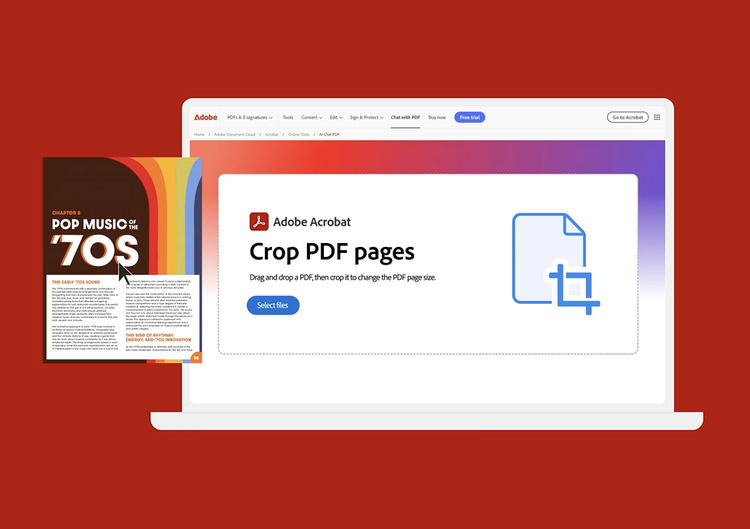
- לחצו על הלחצן Select a file (בחרו קובץ) שלמעלה או גררו ושחררו קובץ אל תוך אזור השחרור.
- בחרו את קובץ ה-PDF שברצונכם לחתוך.
- אחרי ש-Acrobat מעלה את קובץ ה-PDF, היכנסו לחשבון כדי לחתוך עמודים בקובץ שלכם.
- הכלי של Acrobat יסמן באופן אוטומטי גבול מלבני לחיתוך בעמוד הראשון של קובץ ה-PDF שלכם. תוכלו לגרור את קווי הגבול כדי לשנות את גודל העמוד כפי שתרצו.
- לחצו על Crop (חיתוך) כדי לשמור את הקובץ החתוך שלכם.
- כדי להחיל את הגדרות החיתוך על עמודים נוספים, הגדירו את טווח העמודים או לחצו על All (הכול) תחת Page Range (טווח עמודים).
- לחצו על OK (אישור) ושמרו את הקובץ.


שאלות? יש לנו תשובות
איך חותכים עמוד בודד ב-PDF?
לאחר העלאת קובץ ה-PDF שאתם רוצים לחתוך והשלמת הכניסה בחינם, הכלי לחיתוך PDF של Acrobat מוסיף גבול חיתוך מלבני מסביב לעמוד הראשון במסמך ה-PDF שלכם. אתם יכולים לשנות את גודל אזור החיתוך באמצעות גרירת קווי הגבול לכיסוי השטח שתרצו. לחצו על Crop (חיתוך) כאשר תהיו מוכנים לשמור את קובץ ה-PDF החתוך שלכם.
אפשר להשתמש בכלי החיתוך מכל דפדפן רשת, כמו Microsoft Edge או Google Chrome. כתוצאה מכך, אפשר להשתמש בכל כמעט בכל מערכת הפעלה, כגון Mac, Windows או Linux.
איך חותכים מספר עמודים בתוך קובץ PDF?
הכלי של Acrobat מאפשר לשנות את הגודל של עמודים בגדלים שונים ליצירת גודל אחיד בקלות. כדי לחתוך באופן אוטומטי מספר עמודים במסמך PDF, אתם צריכים קודם כל להגדיר את האזור הנבחר בעמוד אחד. לאחר מכן, הגדירו את טווח העמודים הרצוי שלכם בתור כל העמודים או הזינו טווח של עמודים רציפים שברצונכם לחתוך. לאחר שתלחצו על Crop (חיתוך), הכלי של Acrobat יחיל את אותו תהליך חיתוך על כל העמודים שנבחרו.
האם גודל הקובץ שלי ישתנה לאחר החיתוך של ה-PDF?
חיתוך PDF לא משנה את גולד הקובץ מכיוון שתוכן הקובץ מוסתר אבל לא מסולק. באמצעות איפוס גודל העמוד, ניתן להחזיר את העמוד ותוכנו למצבם המקורי.
האם אפשר לסדר מחדש את ה-PDF לאחר החיתוך של עמודים?
לאחר החיתוך של קובץ PDF, אפשר לסדר מחדש את העמודים לאחר ההרשמה לגרסת הניסיון של Adobe Acrobat Pro לשבעה ימים בחינם. גרסת הניסיון בחינם של Acrobat Pro עבור Mac או Windows מאפשרת למחוק, לחלץ, להוסיף, לסובב או לסדר מחדש עמודי PDF. אתם יכולים גם להשתמש בכלי שלנו לעריכת PDF כדי לערוך קובצי PDF, לערוך קובצי PDF סרוקים עם OCR, למזג קבצים, להוסיף הערות לקבצים, לצמצם את גודלם של קובצי PDF ולהוסיף כותרות עליונות, מספרי עמודים, סימניות או סימני מים. בנוסף, כלים להמרת PDF מאפשרים לכם להמיר קבצים לפורמט PDF וממנו, כולל עמודי HTML, קובצי תמונות כמו PNG ו-TIFF, מסמכי Microsoft Word, גיליונות עבודה של Excel ומצגות של PowerPoint.

השתמשו בכלי Acrobat בחינם
- היכנסו כדי לנסות מעל 25 כלים, כמו כלי המרה או דחיסה
- הוסיפו הערות, מלאו טפסים והחתמו על קובצי PDF בחינם
- שמרו את הקבצים שלכם באינטרנט כדי שתוכלו לגשת אליהם מכל מכשיר
Verb
crop-pdf


