הצטרפו לאלפי משתמשים שסובבו בהצלחה מסמכי PDF באמצעות Acrobat.
איך לסובב PDF
בצעו את השלבים הפשוטים הבאים כדי ללמוד איך לסובב עמודי PDF ולחסוך זמן באמצעות הכלי לסיבוב עמודים במסמך PDF של Acrobat.
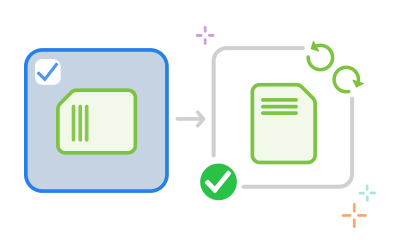
- לחצו על הלחצן Select files (בחירת קבצים) שלמעלה או גררו קובץ PDF אחד או יותר ושחררו אל תוך האזור המיועד.
- בחרו את קובצי ה-PDF שבהם אתם צריכים לסובב עמודי PDF.
- לאחר שהקבצים יועלו על ידי Acrobat, השתמשו בתיבת הסימון Select all (בחירת הכול) בחלק העליון כדי לבחור את כל התמונות הממוזערות של עמודים או בחרו תמונות ממוזערות של עמודים ספציפיים כדי לסובב אותן.
- לחצו על הסמל לסיבוב עם כיוון השעון או נגד כיוון השעון שמופיע בסרגל הכלים העליון.
- לחצו על Save (שמירה) כדי להחיל את השינויים על קובץ ה-PDF החדש. תוכלו להוריד את הקובץ או לקבל קישור בשביל לשתף אותו.
נסו את הכלי לסיבוב עמודי PDF בחינם

כלי חינמי לסיבוב מסמכי PDF
אפשר לסובב קובצי PDF בקלות ובמהירות בחינם בעזרת Acrobat באינטרנט. העלו קובץ PDF אחד או יותר ולאחר מכן סובבו עמודים ספציפיים לימין או לשמאל או את כל העמודים.

שנו את הכיוון של קובצי PDF עם עד 1,500 עמודים
עם Acrobat אפשר לסובב עד 1,500 עמודים בקובץ PDF באינטרנט, כשהגבלת הגודל הכוללת של הקובץ היא 100MB. אם אתם צריכים לצמצם גודל של קובץ, נסו את הכלי של Acrobat לדחיסת PDF.

צרו את קובץ ה-PDF המושלם
לאחר שתסובבו מסמך PDF לכיוון אנכי או אופקי, תוכלו גם להוסיף, לסדר מחדש או למחוק עמודי PDF. ארגנו את הקובץ שלכם בדיוק כפי שאתם רוצים עם הכלים המקוונים לסיבוב מסמכי PDF.

השתמשו בכלי PDF בכל מכשיר
אתם יכולים לסובב עמודי PDF בכיוון השעון או נגד כיוון השעון בכל דפדפן רשת ובאמצעות כל מכשיר. אתם צריכים פשוט לפתוח את הכלי לסיבוב עמודים של Acrobat במחשב השולחני, במחשב הנייד, בטאבלט או בטלפון שלכם.

אבטחת מסמכים מהימנה
Adobe בונה אמצעי אבטחה לתוך כל קובץ PDF שנוצר עם Acrobat. בנוסף, אנחנו נמחק את הקבצים שלכם מהשרתים שלנו, אלא אם כן תיכנסו כדי לשמור אותם בחשבון שלכם.

הכלי הטוב ביותר לסיבוב מסמכי PDF
חברת Adobe המציאה את פורמט ה-PDF. כאשר אתם משתמשים בכלים המקוונים של Acrobat כדי לארגן את התוכן שלכם, אתם יכולים לסמוך על האיכות הגבוהה והמהימנות שלהם.
שאלות לגבי סיבוב מסמכי PDF? יש לנו תשובות
איך משנים את הכיוון של מסמכי PDF?
סובבו מסמך PDF במהירות באמצעות הכלי לסיבוב עמודי PDF של Acrobat. אפשר לשנות את הכיוון של מסמך PDF על ידי סיבוב של עמוד PDF אחד או יותר לצד שמאל או ימין. העלו קובץ או מספר קבצים ולאחר מכן בחרו את העמודים שתרצו לסובב. הכלי המקוון של Acrobat מאפשר גם לשנות את סדר העמודים על ידי גרירה ושחרור של תמונות ממוזערות של עמודים או מחיקת עמודים שנבחרו בעזרת סמל פח האשפה. אתם יכולים להוסיף גם עד 100 קבצים, כל אחד עם 500 דפים לכל היותר.
אם אתם צריכים לשנות את הכיוון של תמונת PDF באופן אופקי או אנכי, אפשר להתחיל להשתמש בגרסת ניסיון בחינם למשך שבעה ימים של Adobe Acrobat Pro.
איך אפשר לסובב רק עמוד אחד של מסמך PDF?
קל לבצע סיבוב בנפרד של עמוד PDF עם הכלי לסיבוב מסמכי PDF של Acrobat. לאחר העלאת קובץ, בחרו את העמוד היחיד שברצונכם לסובב ולחצו על הסמל לסיבוב עם כיוון השעון או נגד כיוון השעון. אתם גם יכולים לבחור עמודים בודדים, טווח עמודים או מספר עמודים שאינם מסודרים ברצף כדי לסובב אותם בו-זמנית.
כדי ליהנות מכלים מתקדמים יותר לעבודה עם מסמכי PDF, תוכלו להתחיל להשתמש בגרסת הניסיון בחינם למשך שבעה ימים של Acrobat Pro ב‑Mac או ב‑Windows. גרסת הניסיון בחינם של Acrobat Pro מאפשרת ליצור קובצי PDF, להוסיף הערות לקובצי PDF, להשתמש בכלים אחרים לעריכת PDF, לחלץ עמודים, לזהות טקסט סרוק (OCR), להמיר קובצי PDF, להמיר עמודי HTML, להוסיף מספרי עמודים, להוסיף סימניות, להוסיף סימני מים, לפצל קובץ PDF לפי טווח עמודים, לאחסן קבצים בשטח האחסון בענן ועוד.
באילו מכשירים אפשר להשתמש כדי לסובב עמודי PDF?
מהן ההגבלות של גודל הקובץ לסיבוב מסמכי PDF בחינם?
האם אפשר לסובב מספר קובצי PDF בבת‑אחת?

השתמשו בכלי Acrobat בחינם
- היכנסו כדי לנסות מעל 25 כלים, כמו כלי המרה או דחיסה
- הוסיפו הערות, מלאו טפסים והחתמו על קובצי PDF בחינם
- שמרו את הקבצים שלכם באינטרנט כדי שתוכלו לגשת אליהם מכל מכשיר


