הצטרפו לאלפי משתמשים ששלחו בהצלחה מסמכי PDF לחתימה באמצעות Acrobat.
איך לבקש חתימה על קובצי PDF
בצעו את הפעולות הפשוטות הבאות לבקשת חתימות מאחרים כדי לחתום על קובצי PDF וכדי לעקוב אחר ההתקדמות:
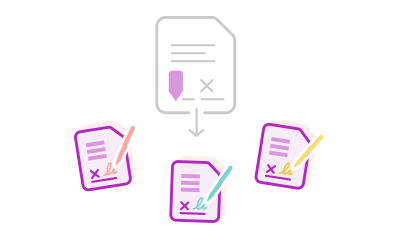
- לחצו על הלחצן Select a file (בחירת קובץ) שלמעלה או בצעו גרירה ושחרור של קובץ אל תוך אזור השחרור.
- בחרו את המסמך שברצונכם לשלוח לחתימה.
- אחרי העלאת הקובץ ל-Acrobat, השלימו את הכניסה.
- הוסיפו את כתובות הדוא"ל של הנמענים ולחצו על Next (הבא).
- ציינו היכן החותמים צריכים למלא את הפרטים ולחתום.
- לחצו על Send (שליחה) כדי לשלוח את המסמך אלקטרוניות לחתימה אלקטרונית.
- עקבו אחר ההתקדמות ושלחו תזכורות במקרה הצורך.
נסו את הכלי המקוון שלנו כדי לבקש חתימות בחינם

בקשת חתימה במסמכי PDF
כאשר אתם לומדים איך לשלוח מסמך PDF לחתימה במהירות, השתמשו בשירותים המקוונים של Adobe Acrobat. הכלי לבקשת חתימות אלקטרוניות מאפשר לאחרים לחתום על מסמכי PDF באופן מקוון בקלות.

בקשו מאחרים לחתום על מסמכים באופן אלקטרוני
היישום של Acrobat מאפשר להוסיף חתימה אלקטרונית בקלות. אתם צריכים פשוט להיכנס אל Acrobat, להוסיף את החותמים ולהקצות את השדות שעליהם למלא. לאחר תצוגה מקדימה מהירה, לחצו על Send (שליחה) כדי לשלוח הודעת דואר אלקטרוני עם הבקשה להוספת חתימה.

שליחה לחתימה לנמענים בחינם
נמענים מקבלים בדוא"ל קישור להסכם המקוון. לאחר פתיחתו, הם יכולים לחתום על המסמך באופן מקוון בחינם ובתוך שניות, ללא צורך בכל הורדה, רישום, הדפסה או סריקה.

האיצו תהליכי עבודה עם מסמכים
הכלי של Acrobat להוספת חתימות אלקטרוניות מאפשר חיסכון משמעותי של זמן. במקום שליחת מסמכים במשלוח תוך 24 שעות, תוכלו לשלוח חוזה תוך כמה דקות, והנמענים יוכלו להוסיף את החתימות האלקטרוניות שלהם מייד באופן מקוון.

בקשת חתימות מהימנות
הכלי להוספת חתימות אלקטרוניות של Acrobat משתמש בטכנולוגיית Acrobat Sign כדי לוודא שהסכמים נחתמים ומוגנים מזיופים. אתם מנהלים את תהליך החתימה של המסמכים החשובים שלכם – מתחילתו ועד סופו.

השתמשו בכלים האיכותיים של Adobe בחינם
הכלי שלנו להוספת חתימות אלקטרוניות מאפשר לכם לסגור עסקאות בזמן שיא. עם חשבון Acrobat בחינם, תוכלו להשלים שתי פעולות של בקשת חתימות אלקטרוניות בכל תקופה של 30 ימים.
שאלות לגבי איך לשלוח PDF לחתימה? יש לנו תשובות
האם יש לכם תהליך מאובטח לחתימות אלקטרוניות?
כאשר משתמשים בכלים של Adobe לעבודה עם חתימות אלקטרוניות כדי לאסוף חתימות אלקטרוניות, התהליך מאובטח בוודאות. הפתרון של Acrobat להוספת חתימות אלקטרוניות משתמש בטכנולוגיית Acrobat Sign כדי לוודא שחותמים לא יכולים לשנות את ההסכם לאחר הוספת החתימה ולהגן על מסמכים חתומים מפני זיוף. בנוסף, תוכלו לעקוב אחר כל בקשות השליחה לחתימה ולנהל אותן – ליצירת נתיב ביקורת חשוב במיוחד עם חותמות זמן.
אפשר גם להתחיל להשתמש בגרסת ניסיון בחינם למשך שבעה ימים של Adobe Acrobat Pro כדי לבצע יותר פעולות עם קובצי PDF ב‑Mac או ב‑Windows. גרסת הניסיון בחינם של Acrobat Pro מאפשרת לכם להשתמש בחתימות דיגיטליות, לאסוף חתימות אלקטרוניות עם אימות מתקדם, ליצור תבניות לחתימה אלקטרונית, למלא טופסי PDF ולחתום על מסמכים בעצמכם באמצעות הוספת ראשי התיבות של שמכם, חתימה מוקלדת או תמונה של החתימה שלכם. הכלים של Acrobat Pro גם מאפשרים לכם לערוך מסמכי PDF, להשתמש בפונקציית סרגל כלים להוספת הערות, ליצור טופסי PDF ניתנים למילוי, להשתמש בשטח אחסון בענן ולהמיר קובצי PDF למסמכי Microsoft Word, למצגות PowerPoint ולגיליונות עבודה של Excel. תוכלו לעבוד באופן מקוון, במחשב השולחני שלכם או במכשיר הנייד שלכם, באמצעות יישום Adobe Acrobat Reader למכשירים ניידים בטאבלט iPad, מכשיר iPhone או במכשיר Android. ערכות לימוד שזמינות בחינם יאפשרו לכם להתחיל לעבוד במהירות. אינטגרציות עם צדדים שלישיים יכולות גם הן לייעל את תהליכי העבודה שלכם עם מסמכים.
איך אפשר לבקש ממספר חותמים שיוסיפו חתימה אלקטרונית?
האם אקבל הודעה כאשר הבקשה שלי לחתימה על PDF תתבצע והמסמך יהיה חתום?
Adobe Acrobat Request E-Signature מובנה ישירות בתוך Acrobat Pro – אותה הפלטפורמה שבה יוצרים, עורכים ובודקים קובצי PDF. כך אפשר לבקש חתימות בלי לרכוש פתרון חתימה נפרד. מה מייחד את Adobe Acrobat Pro מכלי חתימה אחרים:
- תאימות מובנית ל-PDF: החתימות מוטמעות ישירות בפורמט המסמך עצמו – חלק בלתי נפרד ממנו. כל קובץ חתום שומר על תקינות מלאה של ה-PDF.
- מסמך וחתימה בפלטפורמה אחת: עריכה, הוספת הערות, סקירה עם בינה מלאכותית וחתימה – הכול ממקום אחד, ללא מעבר בין כלים.
- סקירת חוזים עם בינה מלאכותית: עוזר הבינה המלאכותית של Adobe Acrobat יכול לקרוא את ההסכם שלכם, לסכם אותו ולענות על שאלות לגביו – לפני שהוא נשלח לחתימה.
- חינם לנמענים: כל אחד יכול לחתום על מסמך שנשלח דרך Adobe Acrobat בכל דפדפן, ללא צורך בחשבון.
לארגונים שמחפשים פתרון חתימה אלקטרונית מקיף, המשתלב במערכות קיימות, מציע אימות מתקדם של חותמים ועומד בתקני ציות ספציפיים לתעשייה – Adobe מציעה גם את Acrobat Sign Solutions.

השתמשו בכלי Acrobat בחינם
- היכנסו כדי לנסות מעל 25 כלים, כמו כלי המרה או דחיסה
- הוסיפו הערות, מלאו טפסים והחתמו על קובצי PDF בחינם
- שמרו את הקבצים שלכם באינטרנט כדי שתוכלו לגשת אליהם מכל מכשיר


