
תנו משוב עם תגובות
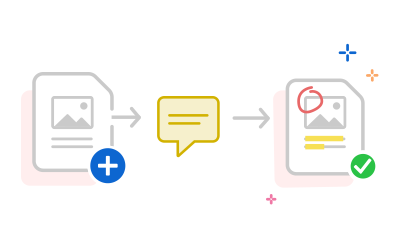
הוסיפו פתקים דביקים, הציעו עריכות על ידי החלפה או הוספה של טקסט ותייגו חברי צוות כדי שהמשוב יהיה ברור ושיתופי.
נסו את הכלי שלנו לעריכת PDF בחינם והאיצו את תהליכי העבודה שלכם עם מסמכים.
הוסיפו פתקים דביקים, הציעו עריכות על ידי החלפה או הוספה של טקסט ותייגו חברי צוות כדי שהמשוב יהיה ברור ושיתופי.

הוסיפו תיבות טקסט בכל מקום בקובץ ה‑PDF בעזרת גופנים מותאמים אישית ואפשרויות עיצוב.

הוסיפו ציורים, קווים או צורות ביד חופשית בצבעים ובסגנונות שונים.

הבליטו טקסט על ידי הדגשתו במגוון צבעים. אפשר אפילו לצרף פתק כדי להוסיף הקשר.

קל למלא מסמכים באופן דיגיטלי ולחתום עליהם. פשוט מלאו את שדות הטופס, סמנו את התיבות והוסיפו חתימה.

שתפו קישור למסמך ה‑PDF שלכם כדי שכולם יוכלו לצפות בו בקלות ולשתף פעולה.
ערכו את קובץ ה-PDF שלכם עם Adobe Acrobat, החברה שהמציאה את פורמט ה-PDF. פשוט העלו את הקובץ, היכנסו לחשבון Adobe החינמי שלכם והתחילו לערוך תוך שניות. הוסיפו הערות, סמנו, מלאו טפסים וחתמו על מסמכים ישירות בדפדפן – בלי צורך בהתקנה. הוסיפו בקלות הערות וסימונים לקובץ PDF באופן מקוון בעזרת השלבים הבאים.
בצעו פעולות נוספות עם קובצי PDF באופן מקוון בעזרת הכלים האמינים של Acrobat.

עורך מסמכי ה‑PDF המקוון והחינמי שלנו מאפשר לכם להוסיף הערות בקלות, להוסיף פתקים דביקים, להדגיש, לצייר ועוד. פשוט העלו קובץ והיכנסו כדי להוסיף הערות ולאחר מכן להוריד או לשתף אותו.

קובצי PDF ב‑Acrobat כוללים אמצעי אבטחה מובנים כדי שתהיו בטוחים שהמסמכים שלכם מוגנים. על מנת להבטיח את הפרטיות שלכם, רק קבצים ששמורים בחשבון שלכם מאוחסנים בשרתי Adobe.

כממציאה של פורמט ה‑PDF, Adobe מציעה את הכלים המקוונים באיכות הגבוהה ביותר שנועדו לשמור על השלמות הכוללת של הקבצים שלכם.
נסו את הכלים המקוונים שלנו להמרה, לדחיסה ולמיזוג של קובצי PDF – ב‑Acrobat אפשר לעשות הכול.

"אם אתם מנהלים עסק קטן ומעדכנים כל הזמן מסמכים, כמו חומרים לקמפיינים, מצגות עסקיות, חוזים או חשבוניות, עם Acrobat תוכלו לערוך אותם בקלות וביעילות".
-מדיסון ר.
Flirty Pineapple
עורך ה-PDF המקוון של Adobe Acrobat פועל עם קבצי .pdf סטנדרטיים. אם אתם צריכים לערוך מסמך Word, PowerPoint, קובץ Excel או תמונה כ-PDF, תוכלו להמיר אותו עם כלי ההמרה החינמיים של Adobe Acrobat:
הכלים שלנו לעריכת PDF, שזמינים בחינם, מאפשרים לכם להוסיף טקסט, הערות ושרטוטים למסמכים לאחר שתיכנסו לחשבון:
אם אתם צריכים כלים מתקדמים יותר לעריכת PDF, תוכלו להתחיל גרסת ניסיון ללא תשלום של Adobe Acrobat Pro למשך שבעה ימים במחשב השולחני, במכשיר הנייד או באינטרנט. עם Acrobat Pro עבור- Mac או Windows תוכלו:
גרסת ניסיון ללא תשלום של Acrobat Pro תאפשר לכם גם לערוך טקסט בקבצים סרוקים באמצעות פונקציית זיהוי תווים אופטי (OCR), להפוך קבצים בכל פורמט כמעט ל-PDF, ליצור טופסי PDF, להוסיף חתימות אלקטרוניות לקובצי PDF, לסדר עמודי PDF, לצמצם את הגודל של קובצי PDF, להוסיף סיסמה כדי לאבטח קובצי PDF, למחוק תכנים מ-PDF ולהמיר קובצי PDF למסמכי Excel, Word ו-PowerPoint של Microsoft באמצעות הכלים של Acrobat להמרת PDF. עם AI Assistant תוכלו גם לשאול את ה-PDF שאלות וליצור סיכום כדי לקבל תובנות במהירות.



עורך PDF חינמי
בצעו שינויים במהירות בעזרת עורך ה-PDF החינמי של Acrobat באינטרנט. הוסיפו טקסט, הערות, מלאו וחתמו. שימוש קל ומאובטח.
הקובץ שלכם יטופל באופן מאובטח על ידי השרתים של Adobe ויימחק אלא אם כן תיכנסו כדי לשמור אותו.
שימוש בשירות זה מהווה הסכמה לתנאי השימוש של Adobe ואישור של מדיניות הפרטיות.