「今開いている文書やwebページをPDFで保存したいのに、やり方がわからない」
「スマホに送られてきたPDFファイルを保存したいけれど、どこに保存されるの?」
このような経験はありませんか?
実は、PDFを保存する方法はいくつもあり、状況に合わせて適切な方法を選べば、誰でもカンタンにPDFを保存できます。
この記事では、PCやスマホでの基本的なPDF保存方法から、保存できない場合の対処法、よくある質問まで幅広く紹介します。さらに、ページの一部だけを保存する方法や、パスワードを設定するなど、PDF保存の応用テクニックも紹介。
いずれも、PDFツール「Adobe Acrobat」の無料で使える機能や、普段利用しているブラウザーを使った方法なので、誰でも手軽に試せるものばかりです。
それではさっそく、PCでPDFを保存する方法から見ていきましょう。
【PC】PDFを保存する方法
まずは、PCでPDFを保存する基本的な方法を紹介します。
PDFファイル、webページ、Microsoft WordやExcelで作成した文書など、用途によって保存方法が異なります。それぞれのケースを見ていきましょう。
1.今開いているPDFファイルを保存する
メールに添付されたPDFファイルや、インターネット上のリンクをクリックして開いたPDFファイルを、自分のPCに保存する方法です。
PDFファイルは、ブラウザーやPDF閲覧用のアプリケーションで開くことがほとんどですが、これらを使ってそのままPCに保存できます。
ブラウザー(Chrome / Edge / Safari)で保存する
Google ChromeやMicrosoft Edge、Safariなどの主要ブラウザーでは、基本的に「ファイル」メニューから保存します。
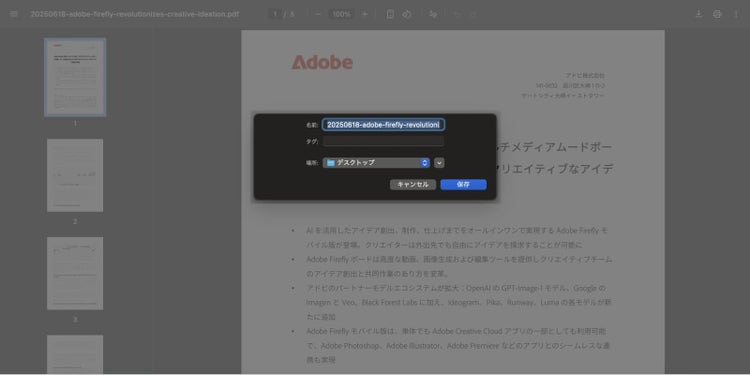
また、保存したPDFファイルは、通常 PCの「ダウンロード」フォルダや「デスクトップ」に格納されます。別の場所に保存したい場合は、表示されるダイアログで指定しましょう。
⚫︎Google Chrome:
1. 上部の「ファイル」>「ページを別名で保存」をクリックします。(または、ダウンロードアイコン(下向き矢印)をクリックしてもOK)
2. ダイアログで、保存場所とファイル名を指定して「保存」をクリックします。
⚫︎Microsoft Edge:
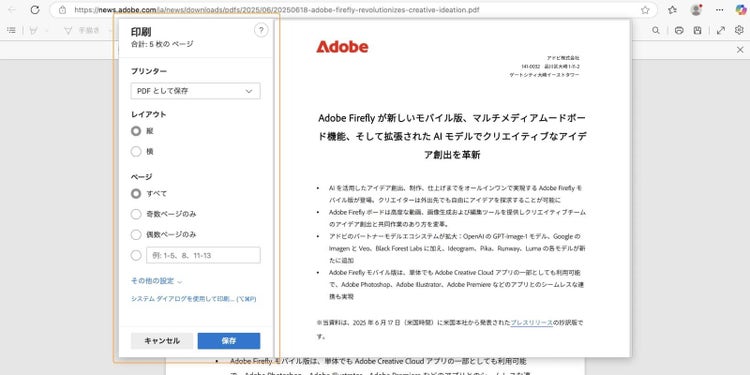
1.上部の「ファイル」>「名前を付けてページを保存」をクリックします。または、印刷アイコンをクリックすると、保存に関する詳細な設定ができます。
2.保存の詳細設定を行った場合は、「保存」をクリックし、表示されるダイアログで保存場所とファイル名を指定してから、もう一度「保存」をクリックしてください。
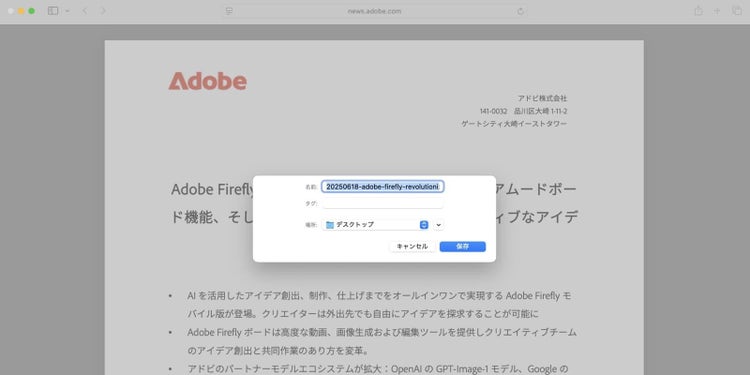
⚫︎Safari(Mac):
1.上部の「ファイル」>「PDFとして書き出す」をクリックします。(または、ダウンロードアイコン(PDFにカーソルを合わせると表示される)をクリックすると、すぐに保存されます)
2.ダイアログで、保存場所とファイル名を指定して「保存」をクリックします。
なお、ブラウザーでのPDF保存は手軽な反面、コメントや注釈を加えることはできません。PDFファイルにカンタンな編集を加えてから保存したい場合は、次にご紹介する「Adobe Acrobat Reader」がオススメです。
Adobe Acrobat Reader(無料)で保存する
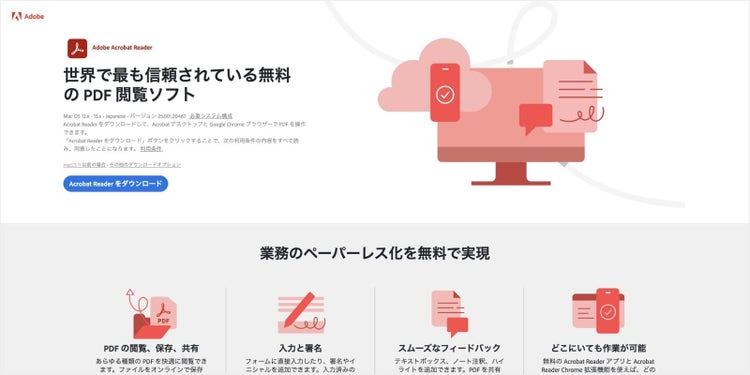
Acrobat Readerは、PDFを開発したアドビが提供している無料のPDF閲覧ソフトです。インターネットに接続していなくてもPDFを保存でき、大容量で複雑なPDFファイルでも安定して表示・操作できます。MacとWindowsのどちらでも同じ操作手順で使えるため、PDFをよく利用する方には特にオススメです。
Acrobat Readerは、公式ページにアクセスし、「Acrobat Readerをダウンロード」をクリックしてインストールを進めるとすぐに利用できます。
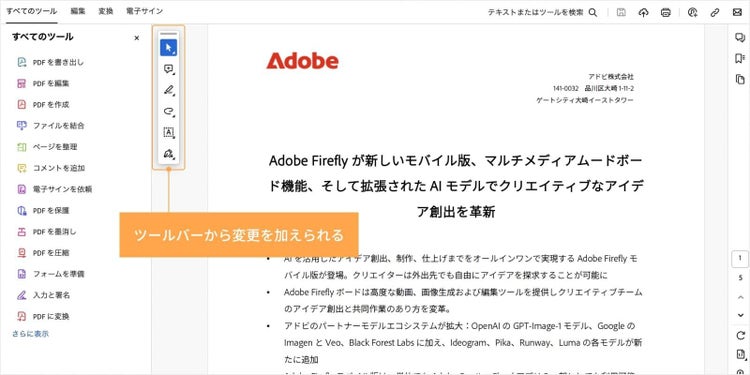
Acrobat Readerを既にインストールしている場合は、以下の手順でPDFファイルを保存しましょう。
1.Acrobat Readerを起動し、PDFファイルを開きます。
2.必要に応じて、ツールバーから「コメント」「ハイライト」「描画」などを選択し、変更を加えます。
3.上部の「ファイル」>「別名で保存」をクリックします。(または、保存アイコン(コンピューターに保存)をクリックしてもOK)
4.保存場所とファイル名を指定して、「保存」をクリックします。
2.WebページをPDF形式で保存する
次に、webページをPDFとして保存する方法を紹介します。
「webサイトの見た目をそのまま残したい」「web記事の内容をPDFで保存しておきたい」といった場合に便利です。
ブラウザーの印刷機能を使うと、webページをPDF形式で保存できます。また、PDF専用の拡張機能やアプリを利用すれば、さらにカンタンに保存できて便利です。
ブラウザー(Chrome / Edge / Safari)で保存する
Google ChromeやMicrosoft Edge、Safariなどの主要ブラウザーでは、「印刷」や「書き出し」機能を使って保存します。
通常、保存したPDFファイルは、PCの「ダウンロード」フォルダに格納されます。別の場所に保存したい場合は、表示されるダイアログで指定しましょう。
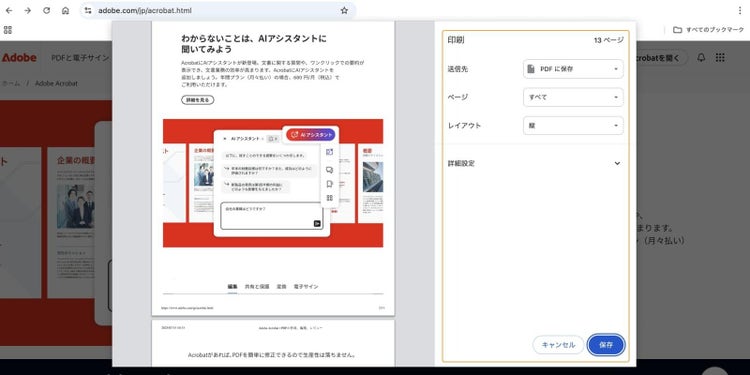
⚫︎Google Chrome/Microsoft Edge:
1.Webページを開き、上部の「ファイル」>「印刷」をクリックします。(または、「Ctrl + P」/「Command + P」キーを押してもOK)
2.印刷ダイアログの「送信先」や「プリンター」のプルダウンメニューから、「PDFに保存」や「PDFとして保存」を選択し、「保存」ボタンをクリックします。
3.保存場所とファイル名を指定して、「保存」をクリックします。
⚫︎Safari(Mac):
1.Webページを開き、上部の「ファイル」>「PDFとして書き出す」をクリックします。
2.保存場所とファイル名を指定して、「保存」をクリックします。
ブラウザーの種類を問わず、手軽にPDF保存を行いたい場合や、webページ全体を保存したい場合は、次にご紹介するAdobe Acrobatの機能もオススメです。
Adobe Acrobatの拡張機能(無料)で保存する
Acrobatの拡張機能をインストールしておくと、普段使っているブラウザー上で、より手軽にwebページをPDF保存できます。手順を覚える必要がなくカンタンに保存できるほか、そのほかのPDF機能も便利に使えるので、ぜひお試しください。
まずは以下のリンクから、ブラウザーにAcrobatの拡張機能を追加しましょう。
【Google Chrome】Adobe Acrobatの拡張機能(無料)をインストールする
【Microsoft Edge】Adobe Acrobatの拡張機能(無料)をインストールする
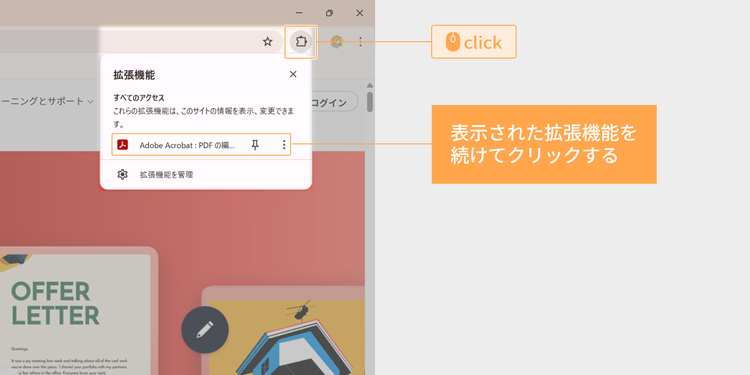
1.Webページを開き、ツールバーにあるAcrobat拡張機能のアイコンをクリックすると、拡張機能が表示されるので、続けてクリックします。
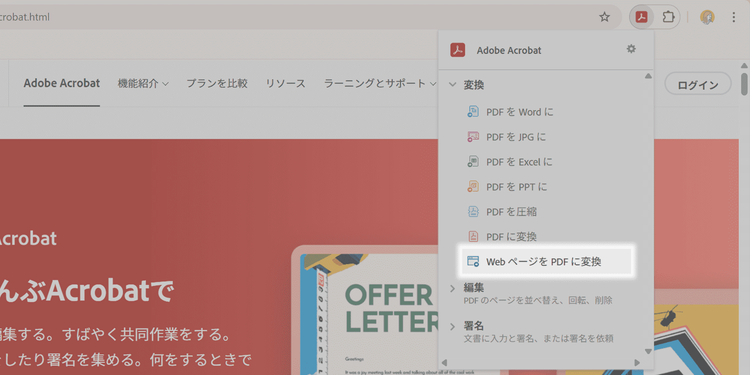
2.表示されるメニューから、「WebページをPDFに変換」を選択します。
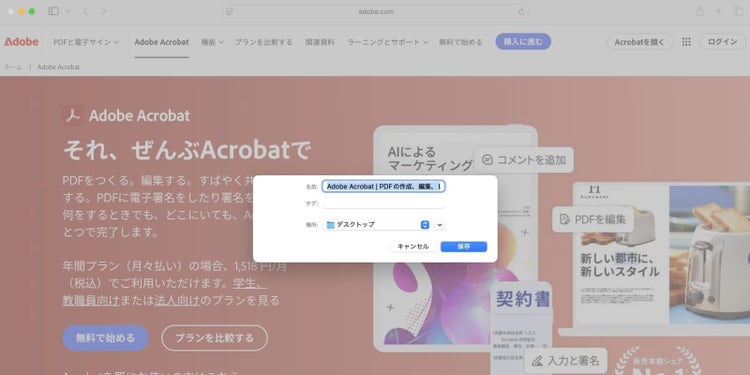
3.変換の処理が完了するとダイアログボックスが開くので、保存場所とファイル名を指定して、「保存」をクリックします。
なお、ブラウザーやAcrobatの拡張機能でPDF保存できるのは、今表示されている1ページのみです。サイト内の複数のページや、リンク構造を保持したままサイト全体を丸ごとPDF保存したい場合は、次にご紹介するAdobe Acrobat Proが便利です。
Acrobat Pro(有償版)で保存する
有償版のAcrobat Proを使えば、webサイト全体をPDFとして丸ごと保存したり、サイト内のリンク構造を保持したPDFを作成したりできます。
ただし、webサイトによってはページ数が数百、数千に及ぶこともあるため、保存する際は注意が必要です。
1.Acrobat Proを起動し、上部の「作成」ボタン>「Webページ」をクリックします。
2.ダイアログで、PDFにしたいwebページのURLを入力し、「複数レベルをキャプチャ」にチェックを入れます。
3.「レベル数を指定」や「サイト全体」でPDF保存する範囲を設定し、「作成」をクリックします。(例.レベル数「1」は、最初に表示されているページ全体をキャプチャできる)
4.PDFファイルが作成されたら、上部の「ファイル」>「名前を付けて保存」でPCに保存します。
関連:webページやwebサイトをPDF化する方法【無料で簡単】
Acrobat Proは7日間の無料体験が可能です。以下のページからぜひお試しください。
3.WordやExcelをPDFに変換して保存する
WordやExcelといったOfficeファイルを、PDFに変換して保存する方法を紹介します。
PDF形式で保存すれば、レイアウトが崩れる心配がなく、どのデバイスやOSでも同じ見た目で共有できるため便利です。
Officeソフトや無料ツールを使って、カンタンに形式を変換して保存できます。
Officeソフトで保存する
WordやExcelには、作成したファイルを直接PDF形式で保存する機能が備わっています。以下の手順でPDFを保存しましょう。
1.各ソフトでファイルを開き、上部の「ファイル」>「名前を付けて保存」または「エクスポート」をクリックします。
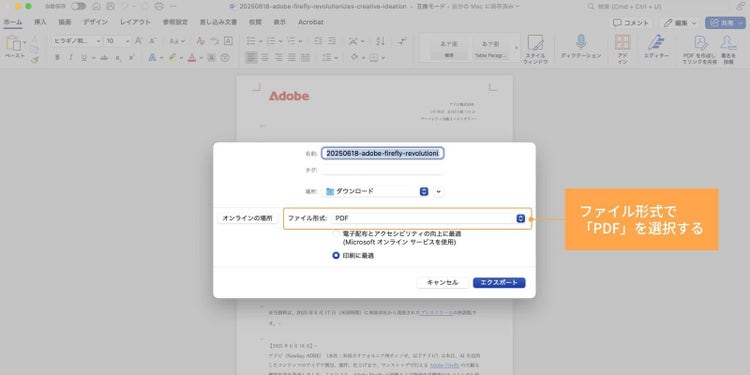
2.ダイアログで、ファイル形式のドロップダウンメニューから「PDF(*.pdf)」を選択します。
3.保存先とファイル名を指定して、「エクスポート」をクリックします。
OfficeソフトがインストールされていないPCで作業する場合や、ブラウザー上で手軽にPDF変換を行いたい場合は、次にご紹介する無料の「Adobe Acrobat オンラインツール」が便利です。
Adobe Acrobat オンラインツール(無料)で保存する
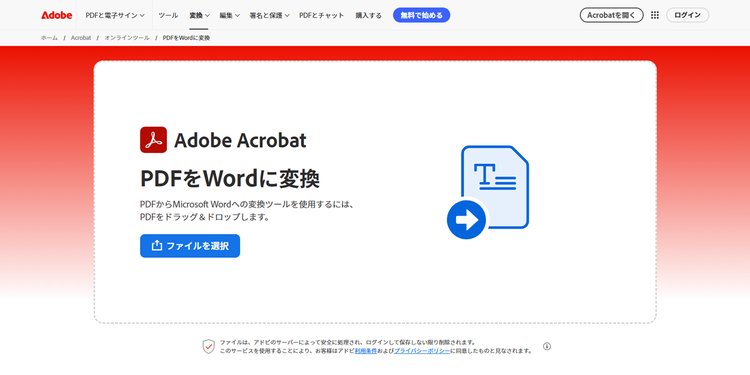
Acrobat オンラインツールは、25以上の機能が無料で使えるPDF編集ツールです。ブラウザー上でページにアクセスするだけで利用でき、ソフトをインストールしなくても高品質なPDFファイルに変換できます。
https://main--dc--adobecom.aem.page/jp/dc-shared/fragments/roc/seo/business/acrobat-online-top
手順は、様々なファイルをドラッグ&ドロップするだけです。さっそく試してみましょう。
1.Acrobat オンラインツールの「PDF変換ツール」ページにアクセスします。
2.PDFに変換したいファイル(Word、Excel、PowerPoint、画像など)をドラッグ&ドロップします。
3.ファイルは自動的にPDFに変換されます。変換が完了したら、ダウンロードボタンをクリックしてPCに保存しましょう。
Acrobat Pro(有償版)で保存する
有償版Acrobat Proの「ファイルを結合」機能を使えば、WordやExcel、画像など異なる形式の複数ファイルを一括でPDFに変換し、ひとつのPDFファイルとして保存できます。そのため、様々なファイルをまとめる際にとても便利です。
1.Acrobat Proを起動し、上部の「作成」ボタン>「複数のファイル」>「ファイルを結合」を選択して、「次へ」をクリックします。
2.「ファイルを追加」をクリックして、PDF保存したいファイルをすべて追加します。
3.ファイルの順序を調整し、「結合」をクリックします。
4.PDFが作成されたら、上部の「ファイル」(または「≡メニュー」)>「別名で保存」でPCに保存します。
Acrobat Proは7日間の無料体験が可能です。以下のページからぜひお試しください。
ここまで、PCでの基本的な保存方法をご紹介しました。次に、スマホでの保存方法について見ていきましょう。
【スマホ】iPhone・AndroidでPDFを保存する方法
次に、スマホでPDFを保存する方法を紹介します。
スマホでは、「保存先がわからない」「保存したつもりが見当たらない」といった戸惑いが起きやすいものです。ここでは、iPhoneとAndroid、それぞれのデバイスでPDFをスムーズに保存する方法を紹介します。
1.iPhoneでPDFを保存する
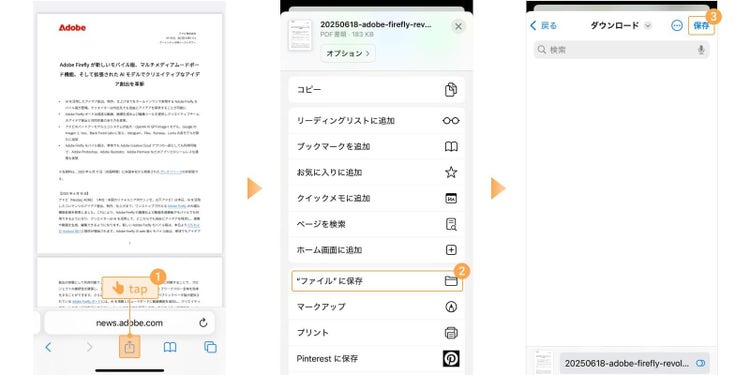
iPhoneでは、標準搭載のブラウザーやメールアプリを使って、PDFファイルを保存できます。基本的な手順は以下のとおりです。
1.メールに添付されたPDFファイルやブラウザー上のPDFファイルをタップして開きます。
2.共有アイコン(上向き矢印)をタップし、「ファイルに保存」を選択します。
3.保存先を指定して「保存」をタップします。通常、保存先は「ダウンロード」フォルダですが、「iCloud Drive」や「このiPhone内」など、保存したい場所を選択できます。
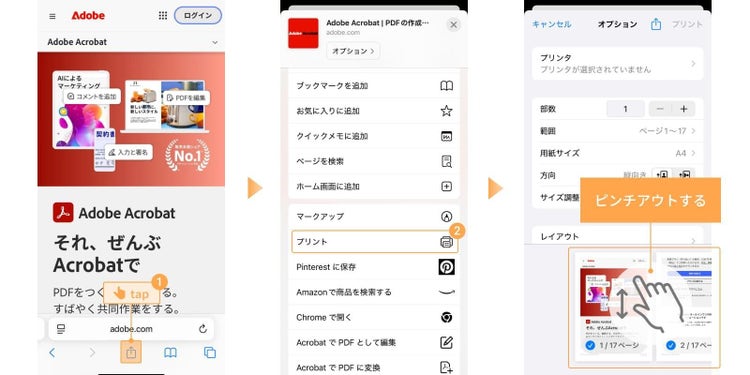
WebページをPDFとして保存する場合は、「プリント」機能を使用します。以下の手順で進めましょう。
1.ブラウザー(Safari)でwebページを開き、画面下部の共有アイコン(上向き矢印)をタップします。
2.「プリント」を選択し、プレビュー画面をピンチアウト(指を広げる)してPDF表示にします。
3.再度、共有アイコンをタップし、「ファイルに保存」を選択します。
4.保存先を指定して「保存」をタップします。保存先は、「iCloud Drive」や「このiPhone内」などから選べます。
⚫︎iPhoneのPDFファイルの保存場所
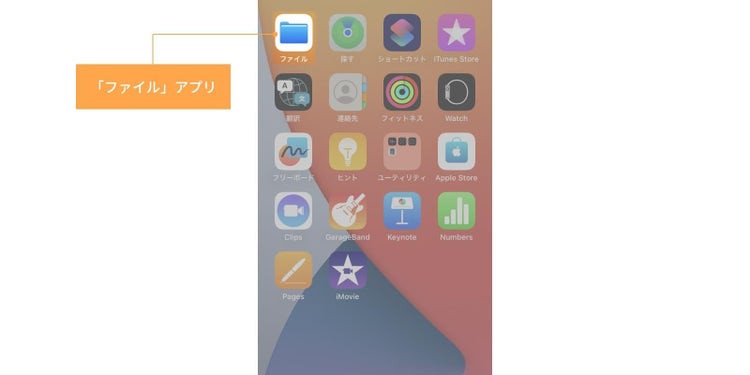
保存したPDFファイルは、iPhoneに標準搭載の「ファイル」アプリで探せます。
「ファイル」アプリをクリックすると、「iCloud Drive」や「このiPhone内」、「ダウンロード」など、様々な場所が表示されるので、目的のPDFファイルを探してみましょう。
「ファイル」アプリが見つからない場合は、ホーム画面を下にスワイプして、検索バーへ「ファイル」と入力すると表示されます。
2.AndroidでPDFを保存する
Android端末は機種によって操作方法が異なる場合がありますが、ここでは一般的な保存方法について説明します。
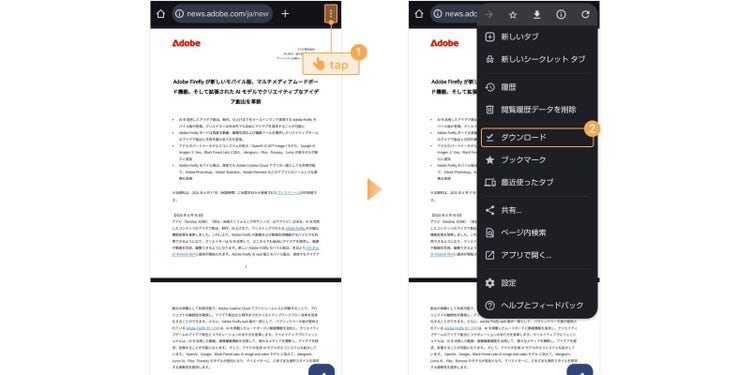
1.メールに添付されたPDFファイルやブラウザー上のPDFファイルをタップして開きます。
2.画面右上の「︙」>「ダウンロード」をタップします。
3.PDFファイルが「ダウンロード」フォルダに保存されます。
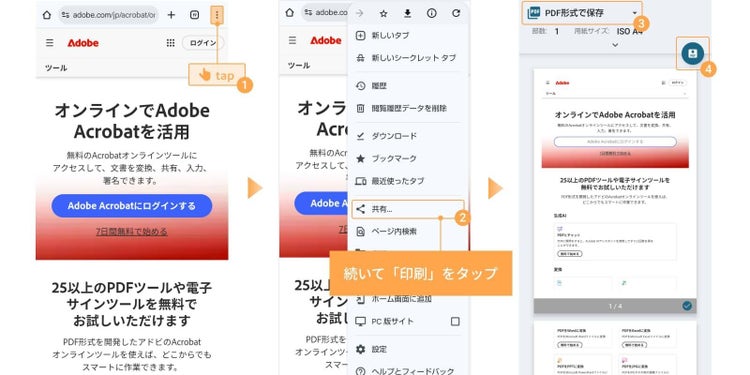
WebページをPDFとして保存したい場合は、「印刷」機能を使用します。以下の手順で進めましょう。
1.ブラウザーでwebページを開き、画面右上の「︙」>「共有」>「印刷」をタップします。
2.印刷プレビューで「PDF形式で保存」を選択し、PDFアイコンをタップします。
3.保存先を指定して「保存」をタップします。
⚫︎AndroidのPDFファイルの保存場所
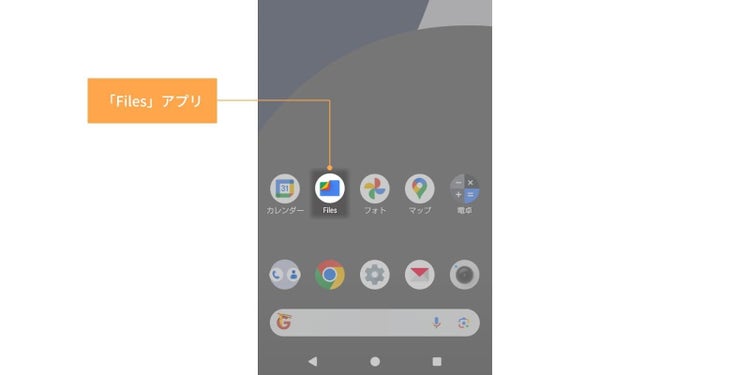
保存したPDFファイルは、Androidに標準搭載の「Files」アプリやGoogle提供の「Files by Google」アプリで探せます。端末によっては、アプリ名が「マイファイル」と表示される場合もあります。
アプリを開き、「ダウンロード」フォルダを選択すると、保存したPDFファイルが一覧表示されます。
WebページをPDF保存した際に、Googleドライブを選択した場合は、ドライブ内の指定フォルダに保存されています。
ファイルが見つからないときは、Filesアプリ内の検索バーへ、「.pdf」やファイル名の一部を入力して探してみましょう。
ここまで、iPhoneやAndroidの標準機能を使ったPDF保存の方法について紹介しました。
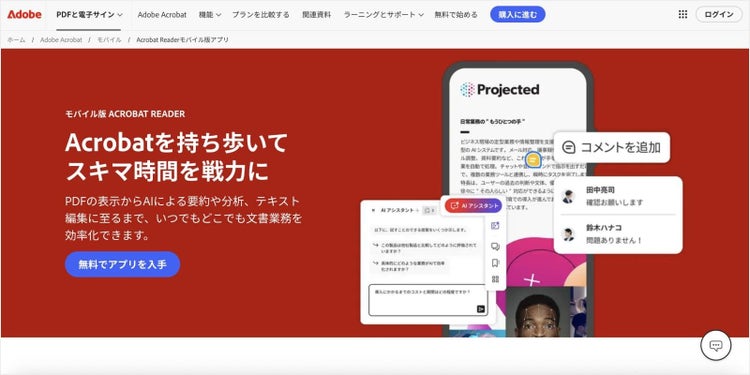
どの方法も手軽ですが、閲覧環境によってはうまく表示されなかったり、保存できなかったりする場合があります。そのような場合は、Acrobat Readerモバイル版アプリが便利です。
3.Acrobat ReaderアプリでPDFを保存する
無料のAcrobat Readerモバイル版アプリは、PDFの閲覧・保存に加え、カンタンな編集や共有もできるPDF専用アプリです。
大容量で複雑なPDFファイルでも安定して表示・操作でき、さらに、スマホで閲覧していたPDFファイルをPCで確認・編集するといったこともスムーズに行えます。
Acrobat Readerモバイル版アプリは、iPhoneとAndroid、どちらのスマホでも同じ操作手順で使えます。
以下のリンクからアプリをダウンロードし、ログインしましょう。アカウントがない場合は、無料でアカウントを作成してください。Adobe アカウントのほか、Google アカウント、Apple Accountなどを利用でき、登録は30秒ほどで完了します。
【iOS版】Acrobat Reader(無料)をダウンロードする
【Android版】Acrobat Reader(無料)をダウンロードする
ダウンロードできたら、以下の手順でPDFを保存しましょう。
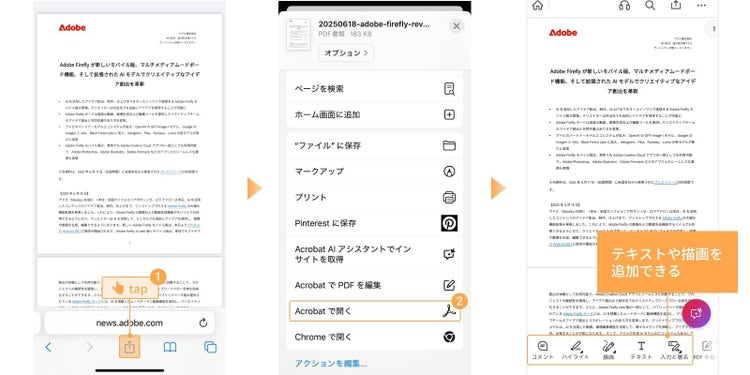
1.メールに添付されたPDFファイルやブラウザー上のPDFファイルをタップして開きます。
2.画面下部の共有アイコン(上向き矢印)をタップし、「Acrobatで開く」をタップします。
3.PDFファイルが開いたら、画面下部の「コメント」や「ハイライト」などから必要なものを選択し、PDFファイルに追加できます。
4.画面上部の「…」>「コピーを保存」をタップして、保存先を指定します。
このとき、「Adobe クラウドストレージ」を指定すると、PCや別のスマホからも同じアカウントでアクセスして、PDFを確認・編集できるため、場所を選ばず作業を続けられます。
5.「保存」をタップし、ファイル名を指定して保存します。
4.Adobe Scanアプリで紙の書類をPDF保存する
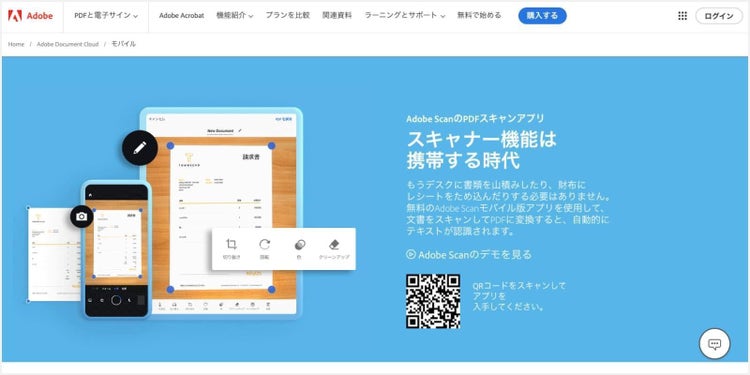
無料のスキャンアプリAdobe Scanを使えば、紙の書類をカンタンにPDFとして保存できます。スマホで写真を撮る感覚で操作できるため、ビジネス文書や手書きのメモを手軽にデータ化したい場合に便利です。
以下のリンクからアプリをダウンロードし、ログインしましょう。アカウントがない場合は、無料でアカウントを作成してください。Adobe アカウントのほか、Google アカウント、Apple Accountなどを利用でき、登録は30秒ほどで完了します。
【Android版】Adobe Scan(無料)をダウンロードする
PDF保存の手順は次のとおりです。
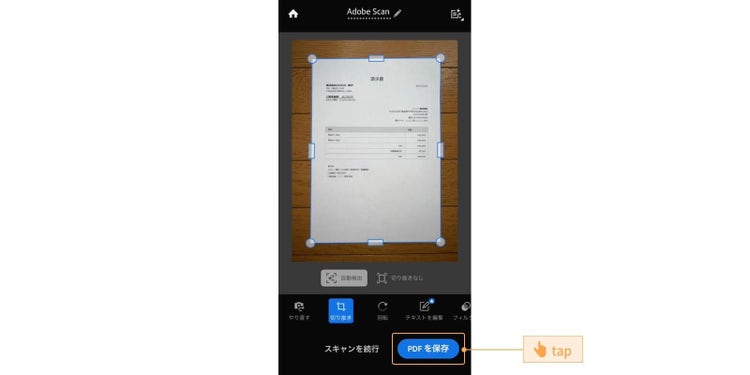
1.アプリを起動し、スマホのカメラを書類にかざします。
2.書類が自動で撮影されるので、撮影範囲に問題がなければ「PDFに保存」をタップしてください。
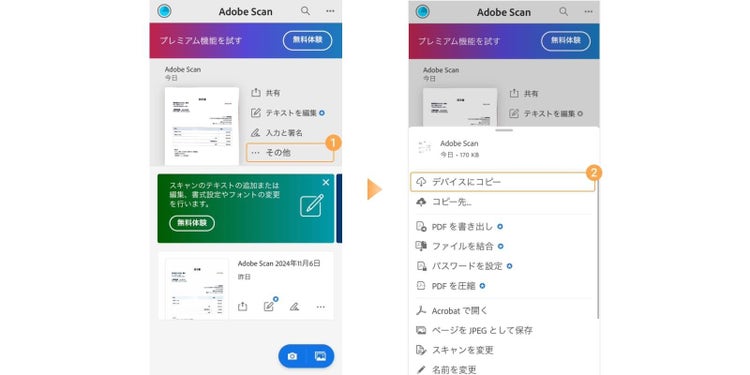
3.スキャンしたPDFファイルは、アドビのクラウドストレージに自動的に保存されます。PCから同じアカウントでログインすれば、スキャンしたPDFファイルをPCで編集することも可能です。
4.スマホ本体や他のクラウドサービスなど、別の場所にも保存したい場合は、「その他」>「デバイスにコピー」をタップし、保存先を指定しましょう。
なお、Adobe Scanには、OCR(文字認識)機能も搭載されています。この機能により、スキャンしたPDFファイル内のテキストを検索したり、コピーしたりできるため、活用の幅が大きく広がります。
関連:スマホで紙の書類をスキャンできるおすすめの無料アプリと使い方
ここまで、PCやスマホでの基本的なPDF保存方法について紹介しました。
しかし、ときには「保存できない」というトラブルが発生することもあります。次の章では、そのような場合の対処法を紹介します。
「PDFが保存できない」ときの原因と解決策
PDFを保存する際、予期せぬエラーや不具合が発生することがあります。ここでは、よくある原因と解決策を8つに分けてまとめました。うまくPDFが保存できない場合にぜひ試してみてください。
【原因1】ファイルが読み取り専用になっている
「読み取り専用のため保存できません」といったメッセージが表示される/上書き保存ボタンがクリックできない。
⚫︎ファイルを右クリックして「プロパティ」を開き、「読み取り専用」のチェックを外す
⚫︎PCのデスクトップや別のフォルダなど、書き込み権限のあるフォルダに保存する
【原因2】ファイルを他のアプリケーションでも開いている
「別のプログラムがこのファイルを開いているため、操作を完了できません」、「アクセスが拒否されました」といったメッセージが表示される。
⚫︎ファイルを開いている可能性のあるすべてのプログラムやタブを閉じる
⚫︎別の名前で保存する
【原因3】PDF作成者が保存を制限している
「この文書はセキュリティ設定により保存できません」といったメッセージが表示される/パスワードの入力を求められる。
PDF作成者からパスワード解除の許可を得た場合は、有償版のAcrobat Proを使って「パスワード保護の設定を解除」できます。詳しい方法については以下の記事でご紹介しています。
【原因4】保存先の容量が不足している
「ディスクの空き容量が不足しています」といったメッセージが表示される/ファイルサイズが0KBになっている。
⚫︎不要なファイルを削除して空き容量を確保する(ダウンロードフォルダ、ゴミ箱など)
⚫︎別のドライブやフォルダに保存する(USBメモリ、クラウドストレージなど)
⚫︎無料のAcrobat オンラインツールの「PDFを圧縮」機能を使って、PDFファイルを軽量化してから保存する
【原因5】PDFビューアの不具合が起きている
「予期しないエラーが発生しました」などのメッセージが表示される/アプリケーションが突然終了する・フリーズする。
【原因6】ウイルス対策ソフトがPDF保存をブロックしている
ウイルス対策ソフトの警告が表示される/警告なく保存操作がブロックされる。
【原因7】PDFファイル自体が破損している
「ファイルが破損しています」といったメッセージが表示される/保存できても開けない。
⚫︎元のファイルを再度ダウンロードするか、作成者に再送を依頼する
⚫︎ブラウザーで開いた場合は、別アプリ(例.Acrobat Reader)で開けるか試す
【原因8】PDFファイル名に問題がある
「ファイル名が無効です」といったメッセージが表示される。
⚫︎ファイル名を変更する(禁則文字を使わない、ファイル名は100文字以内にする)
・NG例:会議資料<20XX/01/15>最終版?.pdf
・OK例:会議資料_20XX_01_15_最終版.pdf
なお、禁則文字とは、ファイル名に使用できない文字や、使用を避けた方がよい文字のことです。具体例は以下のとおりです。
<禁則文字の例>
スラッシュ(/)、バックスラッシュ(\)、コロン(:)、アスタリスク(*)、クエスチョンマーク(?)、引用符("")、不等号(< >)、縦棒(|)など
基本的な保存方法とトラブル対処法をマスターしたら、次は一歩進んだ応用テクニックにも挑戦してみましょう。PDFを保存するだけでなく、共有時に役立つ機能や方法をご紹介します。
知っておきたい!PDF保存・活用の応用テクニック
ここからは、PDFを「ただ保存する」だけでなく、特定のページを抽出したり、セキュリティ設定を追加したりするなど、PDFをより便利に活用するための応用テクニックをご紹介します。
すべて無料で試せる方法なので、ぜひご活用ください。
応用1.PDFの特定ページだけを保存する
PDF全体ではなく、特定のページだけを保存したい場合に便利な方法です。複数のPDFファイルから必要なページを抜き出してまとめる方法もご紹介します。
⚫︎Acrobat オンラインツール(無料)で指定したページを選んで保存する
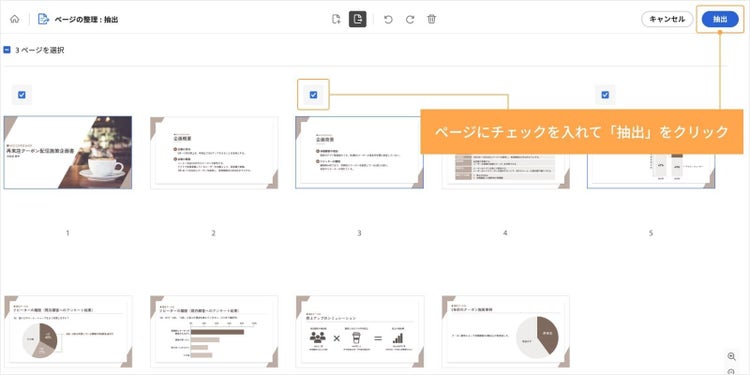
Acrobat オンラインツールの「PDFのページを抽出」機能を使えば、PDFファイルの必要なページだけを選んで保存できます。例えば、2・5・9ページというように連続していないページを取り出して保存することも可能です。
1.PDFファイルを「PDFのページを抽出」のページにアップロードします。
2.ログインします。アカウントがない場合は、無料でアカウントを作成してください。Adobe アカウントのほか、Google アカウント、Apple Accountなどを利用でき、登録は30秒ほどで完了します。
3.プレビュー画面で、保存したいページを選択し、「抽出」をクリックします。すると、抽出したページのみで構成された新しいPDFファイルが自動的に作成されます。
4.「ダウンロード」をクリックして、PDFファイルを保存します。
なお、膨大なページ数のPDFファイルを、章ごとや20ページずつなどまとまったページ数で分けて保存したい場合は、Acrobat オンラインツールの「PDFを分割」機能が便利です。
詳しくは以下の記事でご紹介しています。
⚫︎Acrobat Proで、複数のPDFから必要なページを抜き出してひとつにまとめる
有償版のAcrobat Proを使うと、複数のPDFファイルから必要なページだけを抜き出して、新しいひとつのPDFファイルとして保存できます。
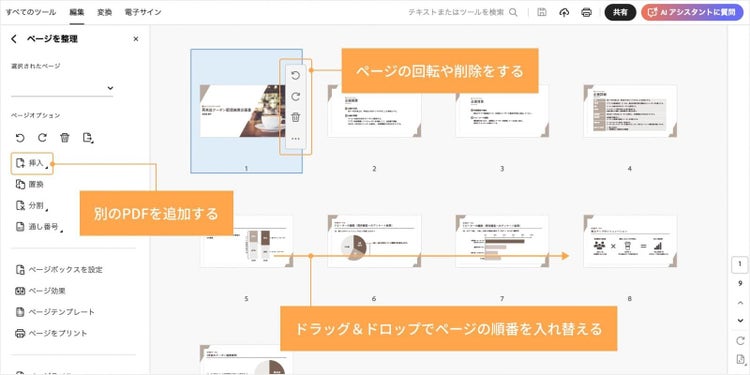
1.Acrobat Proを起動し、PDFファイルを開いたら、「すべてのツール」>「ページを整理」をクリックします。
2.ページのサムネイルが表示されるので、必要に応じて「挿入」から別のPDFファイルを追加します。
3.不要なページはゴミ箱アイコンで削除し、ドラッグ&ドロップでページの順序を入れ替えたり、回転アイコンでページを回転させたりして整理します。
4.編集が完了したら、上部の「ファイル」(または「≡メニュー」)>「別名で保存」をクリックし、新しいPDFファイルとして保存します。このとき、「保存」をクリックすると、元のPDFファイルが上書きされるので注意しましょう。
応用2.PDFにパスワードを設定して保存する
PDFファイルにパスワードを設定して保存することで、不正な閲覧や編集から文書を保護し、セキュリティを高められます。
⚫︎Acrobat オンラインツール(無料)でパスワードを設定する
Acrobat オンラインツールの「PDFを保護」機能を使って、PDFファイルにパスワードを設定して保存できます。
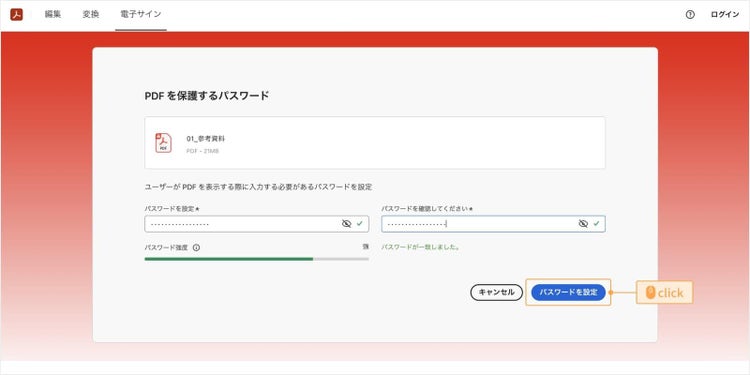
1.PDFファイルを「PDFを保護」のページにアップロードします。
2.設定したいパスワードを2回入力し、「パスワードを設定」をクリックします。
3.「ダウンロード」をクリックして、パスワードが設定されたPDFファイルを保存します。
⚫︎Acrobat Proで高度なパスワード設定を行う
有償版のAcrobat Proを使うと、閲覧用と編集用のパスワードをそれぞれ設定できるほか、印刷やコピーの制限もかけられるため、より細かくセキュリティを設定できます。
1.Acrobat Proを起動し、PDFファイルを開きます。
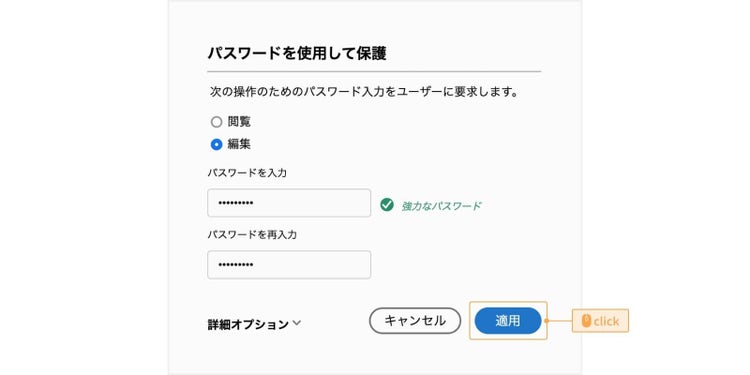
2.「すべてのツール」>「PDFを保護」>「パスワードで保護」をクリックします。
3.「閲覧」や「編集」を選択し、設定したいパスワードを2回入力して、「適用」をクリックします。
「閲覧」:PDFを開くときのパスワードを設定する
「編集」:PDFを印刷、編集、コピーするときのパスワードを設定する
4.設定が完了したら、上部の「ファイル」(または「≡メニュー」)>「別名で保存」をクリックし、PDFファイルを保存します。
応用3.PDFのファイルサイズを最適化して保存する
大容量のPDFファイルは、メール添付ができなかったり、開くのに時間がかかったりすることがあります。そのような場合は、ファイルサイズを小さくする「圧縮」や「最適化」をして保存するのがオススメです。
⚫︎Acrobat オンラインツールでPDFを圧縮する
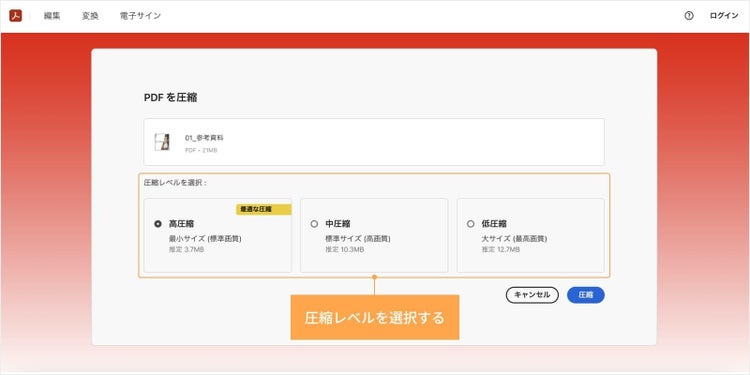
Acrobat オンラインツールの「PDFを圧縮」機能を使えば、手軽にPDFのファイルサイズを圧縮できます。
1.PDFファイルを「PDFを圧縮」のページにアップロードします。
2.圧縮レベル(高、中、低)を選択し、「圧縮」ボタンをクリックします。
3.「ダウンロード」をクリックして、PDFファイルを保存します。
⚫︎Acrobat Proで要素ごとに調整してPDFを最適化する
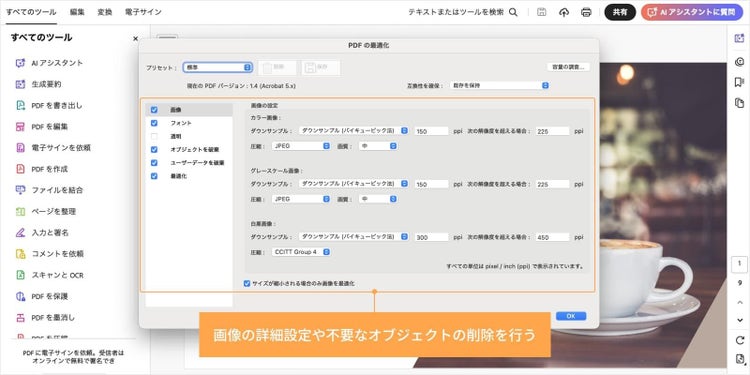
より細かくPDFの品質を調整しながらファイルサイズを小さくしたい場合は、有償版Acrobat Proの「PDFの最適化」機能が便利です。画像の品質設定や不要なオブジェクトの削除など、詳細な設定を行えます。
1.Acrobat Proを起動し、PDFファイルを開きます。
2.上部の「ファイル」(または「≡メニュー」)>「その他の形式で保存」>「最適化されたPDF」をクリックします。
3.ダイアログで、画像やフォントなどの詳細な設定を行い、不要なオブジェクトを削除して調整が終わったら、「OK」をクリックします。
4.保存場所とファイル名を指定して、「保存」をクリックします。
応用4.PDFにコメントや描画を加えて保存する
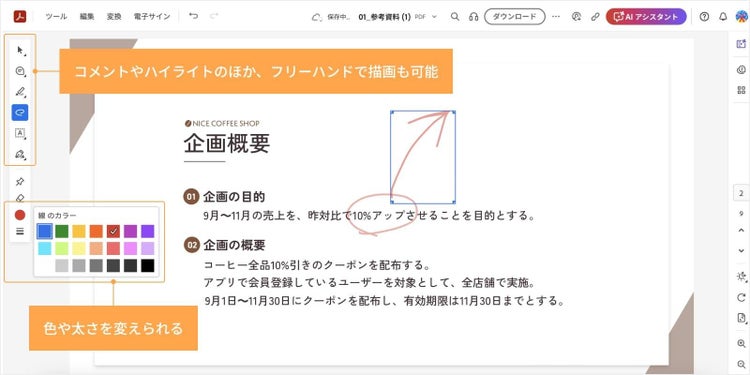
PDFファイルに手書きで文字や図形を書き加えたり、コメントや署名を挿入したりできます。PDF資料のチェックやレビューにも便利です。
⚫︎Acrobat ReaderやAcrobat オンラインツールで変更を加えて保存する
無料のAcrobat ReaderやAcrobat オンラインツールで、PDFにコメントやハイライト、署名などを追加して保存できます。
・Acrobat Reader:
Acrobat ReaderでPDFファイルを開き、ツールバーの「コメント」「ハイライト」などで変更を加えます。完了したら、上部の「ファイル」>「別名で保存」をクリックします。
・Acrobat オンラインツール:
PDFファイルを「PDFを編集」のページにアップロードし、ツールバーの「コメント」「ハイライト」などで変更を加えます。完了したら、「ダウンロード」ボタンをクリックし、新しいPDFとして保存します。
【参考】有償版のAcrobat Proなら「自動保存機能」で安心して作業できる
なお、有償版のAcrobat Proには、作業中に定期的に変更内容が自動保存される機能があります。予期せぬクラッシュが発生しても、作業内容が失われるリスクを最小限に抑えられます。
通常、初期設定では5分に1回、開いているPDFの変更が自動的に保存されますが、カスタマイズも可能です。手動で保存したい場合は、上部の「ファイル」>「別名で保存」をクリックしましょう。
応用5.保存したPDFからテキストを抽出・コピーする
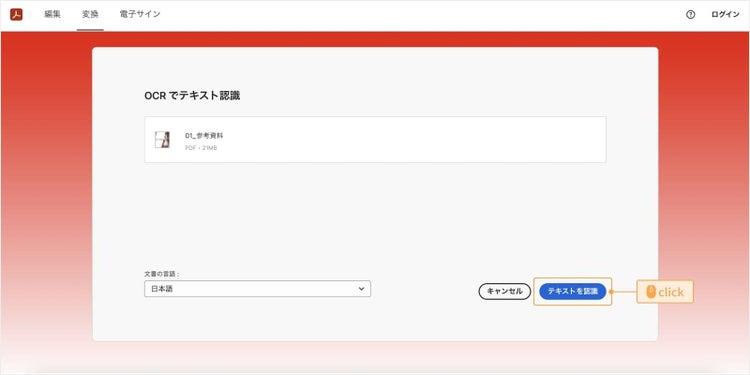
スキャンして作成したPDFは、全体が画像のようになっており、テキストをコピーできない場合があります。そのような場合は、OCR(光学文字認識)機能を使いましょう。画像化された文字もテキストデータとして認識し、選択やコピーが可能になります。
⚫︎Acrobat オンラインツールやAcrobat Proの「OCR」機能を使う
Acrobat オンラインツールや有償版のAcrobat Proには、PDF内の文字を認識してテキストデータに変換し、テキストのコピーや検索を可能にする「OCR機能」が搭載されています。
1.Acrobat オンラインツールの「PDFをOCR処理」のページにアクセスしてPDFファイルをアップロードするか、Acrobat ProでPDFファイルを開きます。
2.言語を選択して、「テキストを認識」をクリックします。
3.OCR処理が完了したら、Acrobat オンラインツールでは「ダウンロード」ボタンをクリックし、新しいPDFファイルをダウンロードします。Acrobat Proでは、「ファイル」>「別名で保存」をクリックし、PDFファイルを保存しましょう。
【参考】Adobe ScanにもOCR機能が搭載
無料のスキャンアプリAdobe ScanにもOCR機能が搭載されています。紙の書類を撮影してPDFに変換する際に、自動でOCR処理が行われ、テキスト検索やコピーが可能なPDFファイルとして保存されます。
応用6.保存したPDFをWord・Excel・画像へ変換する
PDFをWordやExcel、画像ファイルへ変換することで、より柔軟な編集が可能になります。
PDF資料をWord形式に変換して、内容を大幅に編集したいときや、PDF内の図や表を画像として他の資料に使いたいときに便利です。
⚫︎Acrobat オンラインツールやAcrobat Proの「変換」機能を使う
無料のAcrobat オンラインツールには、「PDFをWordに変換」「PDFをExcelに変換」「PDFをPowerPointに変換」「PDFを画像に変換」機能などがあります。
各ページに変換したいPDFファイルをアップロードするだけで、自動的に変換されるので便利です。変換が完了したら、「ダウンロード」をクリックして保存します。
関連:【無料で変換】JPG画像・Word・Excel・パワポとPDFを自由に変換
なお、有償版のAcrobat ProでもPDFを様々な形式に変換できます。WordやExcel、PowerPoint、画像のほか、HTML形式に変換することも可能です。
PDF保存に関するよくある質問
最後に、PDFを保存する際によくある質問をまとめました。気になる点があれば、ぜひ参考にしてください。
なぜPDFで保存する必要があるのですか?
PDF形式で保存する最大の利点は、「どのような環境でも同じレイアウトで安全に閲覧できる」ことです。具体的には、次のようなメリットがあります。
- レイアウトが崩れない:デバイスやOSに関係なく、同じレイアウトで表示できる
- 信頼性が高い:意図しない変更や改ざんを防げるため、重要な文書に適している
- 誰でも閲覧できる:ブラウザーや無料のPDFビューアでカンタンに閲覧できる
- 長期保存に適している:国際標準化機構(ISO)で定められたアーカイブ用のPDF規格「PDF/A」形式で、長期間にわたり確実に閲覧できる
PDFファイルが重すぎてメールで送れません
PDFファイルのサイズが大きくてメール送信ができない場合は、ファイルの「圧縮」や「最適化」が効果的です。
Acrobat オンラインツールの「PDFを圧縮」機能を利用すれば、無料でカンタンにファイルサイズを小さくできます。画質を保ったままファイルを軽くできるので、内容の品質を損なうことなくメール送信が可能になります。
複数のファイルをまとめて圧縮したい場合や、より細かな調整をしてファイルサイズを最適化したい場合は、有償版のAcrobat Proが便利です。
詳しい手順は、「PDFのファイルサイズを最適化して保存する」の章でご紹介しています。
保存したPDFが見当たらないときの探し方は?
特にスマホでは「保存したはずなのに見つからない」というケースがよくあります。デバイス別の確実な探し方をご紹介します。
⚫︎スマホの場合
それぞれ以下の場所を確認しても見つからない場合は、アプリ内の検索バーに、「.pdf」やファイル名の一部を入力して検索してみましょう。
- iPhone:「ファイル」アプリ>「ブラウズ」タブで、「iCloud Drive/このiPhone内/ダウンロード」などを確認する。見つからない場合は、「ファイル」アプリの検索バーで検索する
- Android:「Files」アプリ>「ダウンロード」内を確認する。見つからない場合は、「Files」アプリの検索バーで検索する
- Acrobat Reader: アプリ内下部の「ファイル」タブ>「ローカルのアドビファイル/iPhoneファイル」などを確認する。見つからない場合は、アプリ内下部の「検索」で検索する
●PCの場合
PCでPDFを保存した場合、「ダウンロード」フォルダに保存されていることがほとんどです。
- Mac:「ダウンロード」フォルダにない場合は、画面下部のドックに表示されている「Finder」アプリをクリックし、検索バーで検索する
- Windows:「ダウンロード」フォルダにない場合は、画面下部のタスクバーに表示されている「エクスプローラー」をクリックし、検索バーで検索する
Acrobat オンラインツールは安全に使えますか?
はい、安全に利用できます。
Acrobat オンラインツールは、アップロードされた情報を暗号化します。
ログインせずにAcrobat オンラインツールを利用した場合、アップロードしたデータはサーバーから削除されるので、安全です。ログインした場合は、アップロードや変換をしたファイルは暗号化してアドビのクラウドストレージに自動で保存され、いつでも削除できます。
(セキュリティに関する取り組みについて詳しくはこちらもご確認ください)
ただし、極めて機密性の高い情報や、企業の厳格なセキュリティ規定がある場合は、インターネット接続が不要でオフラインで利用できる有償版のAcrobat Proを使うとより安心です。
iPhoneでPDFを保存する一番カンタンな方法は?
「共有」>「ファイルに保存」が最もカンタンな方法です。
例えば、SafariでPDFファイルを開いたら、共有アイコン(上向き矢印)をタップし、「ファイルに保存」を選ぶだけで完了します。
PDFをよく利用する方には、無料のAcrobat Readerモバイル版アプリの利用もオススメです。一度インストールしておけば、大容量のPDFファイルも安定して閲覧・保存できます。さらに、アドビのクラウドストレージに保存すれば、PCやスマホなど複数の端末からスムーズにアクセスできます。
PDFの保存や活用ならAcrobatにおまかせ
この記事でご紹介した方法を使えば、スマホに届いたPDFファイルやwebページ、WordやExcel、紙の書類など、多様な場面でPDFをスムーズに保存できるようになります。
「どの方法を選べばよいか」がわかれば、PDFの取り扱いがぐっと楽になるでしょう。
今回ご紹介したAdobe Acrobatは、PDFに関する様々なニーズに対応できるオールインワンツールです。無料のAcrobat ReaderやAcrobat オンラインツールで基本的な保存や変換が手軽にでき、より高度な編集やセキュリティ機能を利用したい場合はAcrobat Proもオススメです。
ぜひ、Adobe Acrobatを試して、PDFをもっと便利に活用してみてください。
(執筆:ウェブライダー)
関連記事
以下の記事では、PDFに関するお役立ち情報をご紹介しています。Adobe Acrobatを使って、日々の業務を効率化する方法をご紹介しているので、ぜひチェックしてみてください。
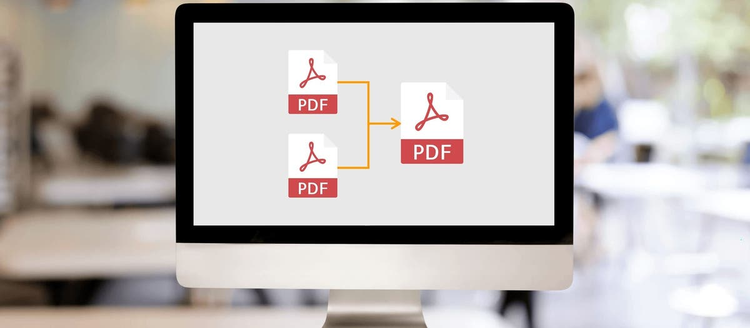
【無料】複数のPDFを結合して1つにまとめる方法(オンラインで完結)
無料の「Adobe Acrobatオンラインツール」を使ってPDFを結合する方法を紹介。最大100件のファイルをひとつにまとめられます。
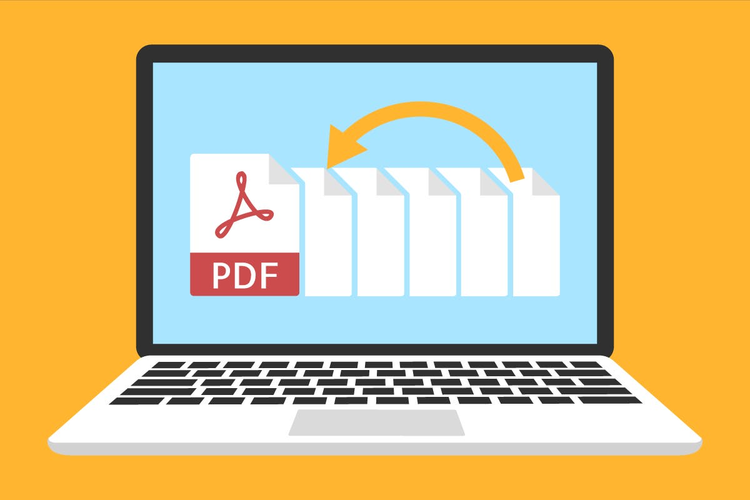
【無料】PDFの順番を入れ替え!カンタンな方法と並べ替え後に使える便利機能
PDF内のページ順序を入れ替える方法をご紹介。無料の「Acrobat オンラインツール」なら、カンタンな操作でページを並べ替えられるうえ、PDF関連の25以上もの機能を使えます。
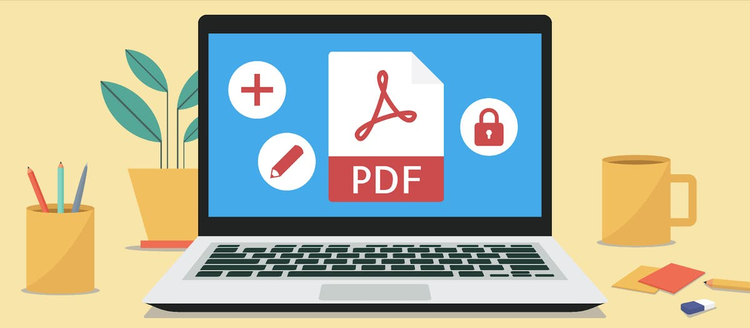
【無料】オンラインでPDF編集ができるブラウザツールと使い方
PDFの編集には、直感的に操作できる無料の「Adobe Acrobat オンラインツール」が便利です。この記事ではPDFを編集する方法を目的別に紹介します。