内定承諾書に添え状なしは失礼?好印象な書き方を解説【テンプレ付】
PDFを編集して内定承諾書の添え状を作成するには、Acrobat オンラインツールが便利です。以下のページをぜひチェックしておいてください。
企業から内定通知を受け取った際、「内定承諾書に添え状を付けるべきか」と迷う方もいるでしょう。
結論から言えば、添え状がなくても重大なマナー違反にはあたりません。
しかし、丁寧さや誠意を伝え、企業に好印象を与えるためにも、内定承諾書には添え状を同封して返送するのがオススメです。
本記事では、添え状を付ける理由や書き方のポイント、便利なPDFツールを使った作成方法までわかりやすく解説します。さらに、無料かつ登録不要ですぐに使えるテンプレートもご紹介。
ビジネスマナーをしっかり押さえ、自信をもって内定承諾書を提出しましょう。
目次
内定承諾書に添え状を付けるのがオススメな理由
内定承諾書(入社承諾書)を返送する際に、添え状の同封は必須ではなく、付けなかったからといって重大なマナー違反になることはほとんどありません。
実際に、企業によっては 「ペーパーレス化を推進しているため、添え状は不要です」と案内している場合もあります。
しかし、そのような例を除けば、添え状を同封することで丁寧さや入社への熱意が伝わり、企業によい印象を与えられる可能性が高まるでしょう。
ここでは、添え状を付けることがなぜ好印象につながるのか、その理由を3つの視点から解説します。
【理由1】社会人としての基本マナーを示すため
添え状は「送り状」「送付状」「カバーレター」などとも呼ばれ、書類を郵送する際のビジネスマナーとして広く定着しています。
そのため、入社前であっても添え状を同封すれば、「マナーを大切にする人だ」という好印象をもってもらいやすくなるでしょう。
だからこそ、社会人としてのスタートラインにふさわしい振る舞いとして、添え状を同封するのがオススメです。
【理由2】書類の内容を明確にし、トラブルを防ぐため
添え状には「何の書類を同封しているのか」を明記する役割があります。
具体的には、「記書き(きがき、しるしがき)」の欄を設け、同封する書類の内容と枚数・部数などを箇条書きで記載します。
これにより、受け取る側が内容をひと目で確認できるため、書類の見落としや紛失といったトラブル防止に役立つのです。
【理由3】感謝の気持ちと意欲を伝えるため
添え状には送付内容を知らせるだけでなく、「挨拶文」としての役割もあります。
特に、内定承諾書を返送する場面では、この挨拶文を通じて、採用への感謝や入社に対する前向きな気持ちが伝えられるでしょう。
例えば「このたびは内定のご連絡をいただき、誠にありがとうございます」といった一言があるだけで、誠実さや熱意が自然に伝わります。
こうした理由から、内定承諾書を送るときは、添え状を付けたほうが丁寧な印象をもってもらいやすくなります。
それでは実際に、どのように添え状を書けばよいのでしょうか。
次の章では、添え状の書き方とマナーについて、詳しく解説します。
これで安心!内定承諾書の添え状の正しい書き方
内定承諾書に添え状を同封する際には、ビジネス文書としてふさわしい書式と内容に気を配り、丁寧に作成することが重要です。
丁寧に整えられた添え状は、あなたの気配りやマナー意識を伝え、相手によい印象を残すことにつながります。
それでは、添え状に記載すべき項目と作成時のポイントを確認していきましょう。
添え状の基本的な項目
添え状には、ビジネスマナーに沿った定番の構成があります。
以下に、基本的な記載項目と注意点をまとめました。
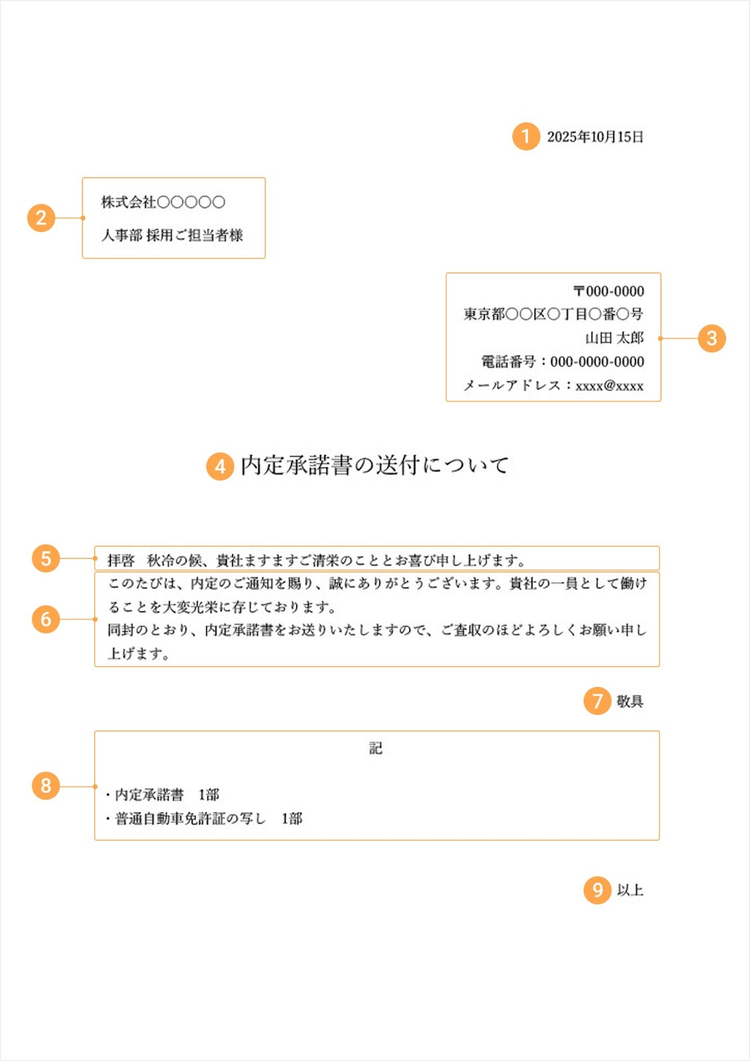
1.日付
用紙の右上に、送付日を「年・月・日」の形式で明記します。和暦・西暦のいずれでも構いませんが、「年」まで省略せずに記載しましょう。もし発送日が確定していない場合は、日付が決まってから記入・印刷するようにしてください。
2.宛先
日付の次の行に左寄せで、宛名を記載します。企業名には(株)(有)などの略称は使わず、正式名称を用いましょう。担当者の氏名がわかっている場合は「〇〇様」、わからない場合は「人事部御中」「ご担当者様」などを使いましょう。宛先が長くなる場合は、適宜改行して見やすく整えることが大切です。
3.差出人情報(自分の連絡先・氏名)
宛先の次の行に右寄せで、自分の情報を記載します。基本的には「郵便番号」「住所」「氏名(フルネーム)」「電話番号」の順に記載し、必要に応じてメールアドレスも加えてください。
4.表題(タイトル)
文書の目的を明示するタイトルを中央寄せで配置します。例えば「内定承諾書の送付について」といったように、内容がひと目でわかるような具体的な表現にしましょう。
5.前文(頭語+挨拶文)
前文とは「拝啓」といった頭語から始まる、挨拶や書き出しにあたる部分のことです。前文には時候の挨拶や、相手を気づかう簡潔な挨拶文などを記載しましょう。以下に、内定承諾書の前文の例を紹介します。
なお、「秋冷の候」といった時候の挨拶については、送付時期に合わせて適切に選ぶ必要があります。
このあと、月別・時候の挨拶の書き方で解説します。
6.本文
本文では、内定への感謝と承諾の意思を丁寧に伝えるとともに、送付書類の内容を明確にしましょう。以下に、本文の例を2つ紹介します。
このたびは、内定のご通知を賜り、誠にありがとうございます。貴社の一員として働けることを大変光栄に存じております。
同封のとおり、内定承諾書をお送りいたしますので、ご査収のほどよろしくお願い申し上げます。
このたびは内定のご通知をいただき、心より感謝申し上げます。入社までに必要な準備を整え、一日でも早く貢献できるよう努めてまいります。
内定承諾書を同封いたしましたので、ご確認いただけますと幸いです。
今後ともご指導のほど、よろしくお願い申し上げます。
そのほか、依頼事項や補足事項などがある場合も、ここに記載します。
7.結語
文末には「敬具」といった結語を右寄せで記載します。なお、頭語と結語にはいくつかの決まった組み合わせがあります。内定承諾書の添え状であれば、頭語に「拝啓」を、結語に「敬具」を使うのが一般的です。
8.記書き
記書きとは、送付する書類の名称や部数を箇条書きで明記する部分です。

9.以上
記書きのあとに「以上」と記載し、内容の区切りを相手に伝えます。添え状としての体裁を整えるためにも、忘れずに記載しましょう。
すべての項目を記入し終えたら、誤字脱字や記載漏れがないかを確認しましょう。
特に、会社名や担当者などに誤りがあると、相手に不信感を与えてしまう場合があります。
印刷前・送付前にもう一度、落ち着いて見直すことをオススメします。
月別・時候の挨拶の書き方
添え状の冒頭には、季節に応じた「時候の挨拶」を入れると丁寧な印象を与えられます。
実際の文面では、以下のような文章が入ります。
「拝啓 秋冷の候、貴社ますますご清栄のこととお喜び申し上げます。」
(「〜〜の候」の部分を提出時期に合わせてアレンジする)
以下はその一例です。
これらの時候の挨拶を冒頭に入れることで、季節感と相手への気遣いが伝わり、文章全体がいっそう丁寧な印象になります。
ここまで、内定承諾書の添え状の書き方とマナーについて解説しました。
ここからは、内定承諾書の添え状の書き方に沿った無料テンプレートと、それを使った添え状の作り方を順にご紹介していきます。
編集もカンタンで、内定先に対して好印象を与える添え状をすぐに作成できます。
ぜひチェックしてみてください。
【無料】内定承諾書の添え状テンプレート
スムーズに内定承諾書を送るために、添え状のテンプレートを用意しました。
こちらのテンプレートには必要な基本項目があらかじめ記載されているので、編集するだけで、すぐに添え状を作成できます。
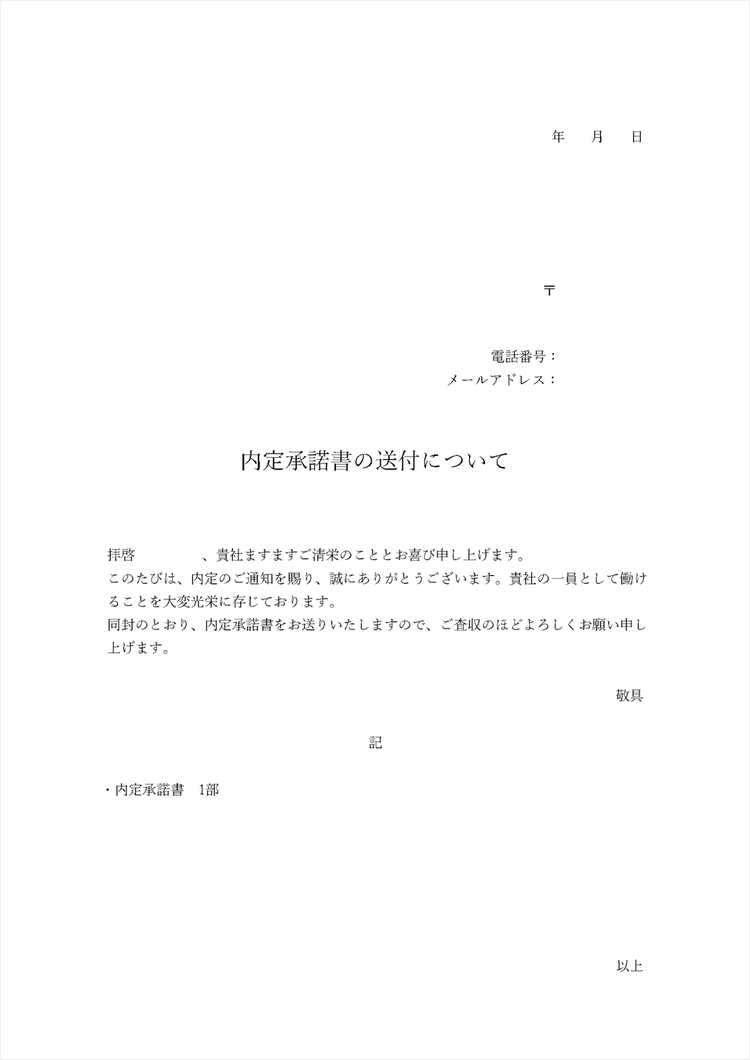
【内定承諾書の添え状】記入例を確認する
登録不要で、無料ダウンロードして編集できるので、ぜひご活用ください。
次の章では、こちらのテンプレートを使って添え状を作成していきます。
オンラインでカンタン!内定承諾書の添え状を作る方法
それでは、テンプレートを使って実際に添え状を作成してみましょう。
テンプレートの編集には、「Adobe Acrobat オンラインツール」が便利です。
Acrobat オンラインツールは、PDFを開発したアドビが提供する無料のPDF編集ツールです。専用ソフトのインストールなしで、ブラウザーからそのまま編集・保存ができます。PCだけでなく、スマホやタブレットにも対応しており、いつでもどこでもアクセス可能です。
また、操作もシンプルなので、PDFを初めて扱う方でも安心して利用できるのも特徴です。
先ほどご紹介したテンプレートを使って、Acrobat オンラインツールで編集してみましょう。
【手順1】テンプレートをアップロードする
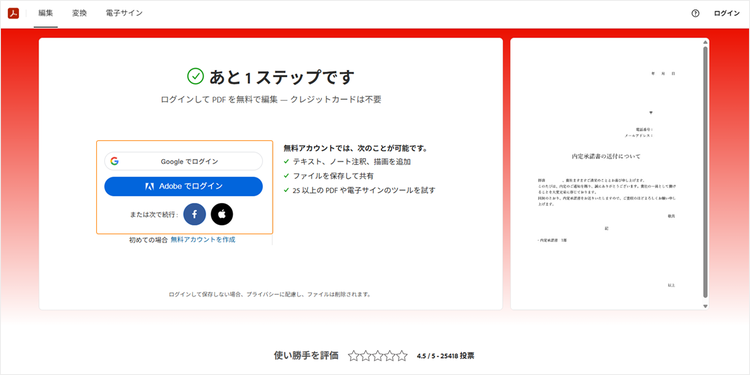
「PDFを編集」にアクセスし、テンプレートをアップロードします。
アップロードするには「ファイルを選択」から選ぶか、ドラッグ&ドロップしてください。
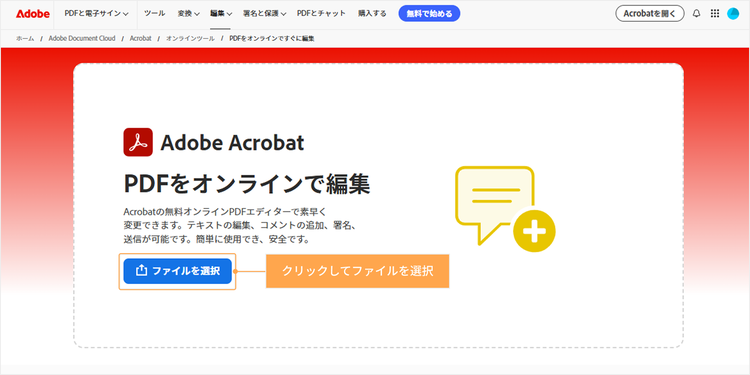
アップロードが完了したらログインしてください。アカウント作成は無料で、GoogleアカウントやFacebookアカウント、AppleIIDがあればすぐにログインできます。
【手順2】テキストを入力する
ツールバーから、「テキストを入力(Aのアイコン)」を選択します。
入力したい箇所をクリックすると、テキストボックスが表示されるので、任意の内容を入力します。
記載項目の書き方に迷った場合は、以下の記入例も参考にしてみてください。
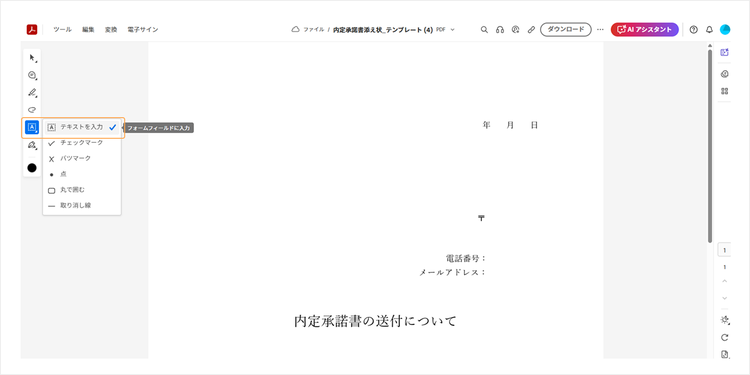
宛先や自分の連絡先、時候の挨拶、記書きなど、必要な項目を入力します。テキストサイズを調整し、見やすい添え状に仕上げましょう。
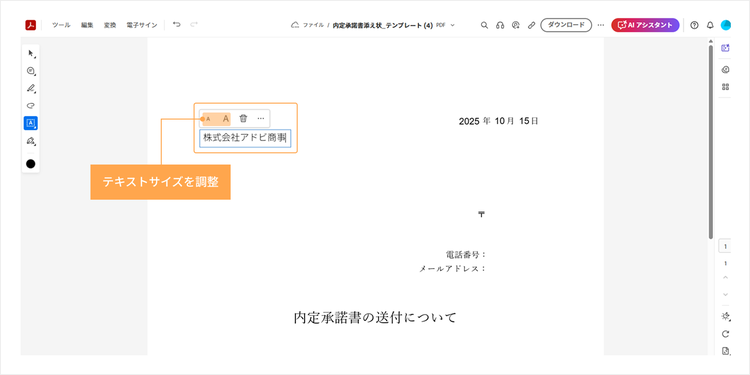
なお、テキストボックスはドラッグして自由に移動できます。記入例を参考に、各テキストの配置を調整しましょう。
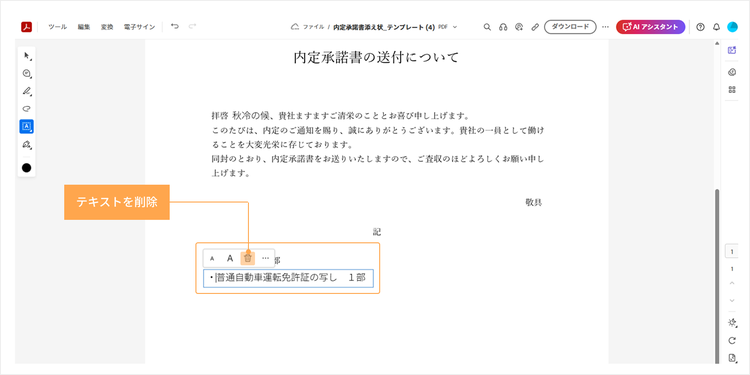
また、追加したテキストを編集する場合は、該当テキストを選択して変更してください。テキストを削除したいときはゴミ箱アイコンをクリックします。
【手順3】ダウンロードする
すべての項目を入力できたら、「ダウンロード」から、「このPDF」>「PDFをダウンロード」をクリックしてください。
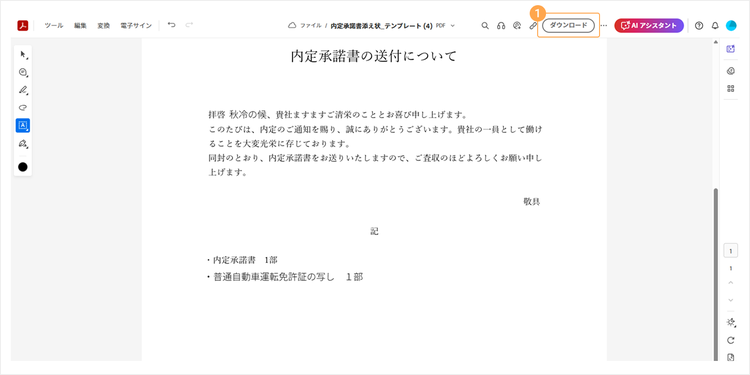
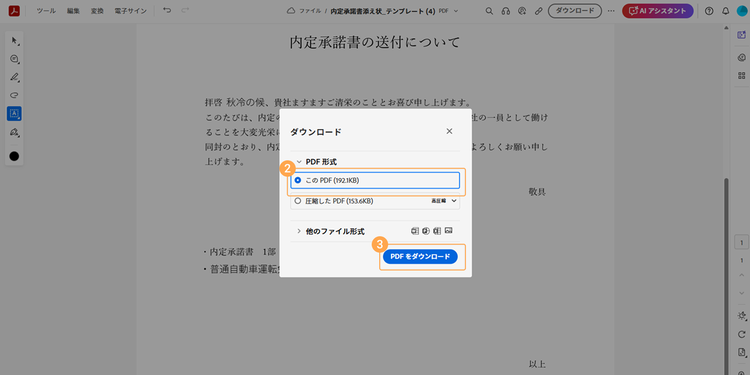
ダウンロードできたら、PDFファイルを開いて内容を確認しましょう。
もし誤字脱字や記入漏れなどがあった場合もご安心ください。
Acrobat オンラインツールで編集したファイルは、アドビのクラウドに保存されているため、いつでも編集を再開できます。
また、テンプレートの余白やフォントのバランスなど、PDF上では調整しづらい見た目を整えたい場合は、「PDFをWordに変換」して編集する方法もオススメです。
Wordに変換する方法については、以下の記事で詳しく解説されています。
【無料】PDFをWordに変換して編集するカンタンな方法
添え状が完成したら、内定承諾書や必要書類と一緒に送付する準備をしましょう。
次の章では、内定承諾書を送付する際のマナーについて、わかりやすく解説します。
内定承諾書と添え状を郵送する際の基本的なマナー
ここからは、内定承諾書を送る際に気をつけたいマナーや封筒の書き方、添え状を同封して発送する際の注意点についてわかりやすく解説します。
返信用封筒が同封されている場合も、宛名の表記や封の仕方には注意が必要です。事前にしっかり確認しておきましょう。
添え状の印刷用紙の選び方
まず、添え状に適した印刷用紙について解説します。
一般的に、企業から送られてくる内定承諾書の用紙サイズはA4またはB5です。
そのため、添え状も同じサイズで印刷しておくと、内定承諾書と重ねたときにぴったりと揃い、見た目がきれいに整います。
また、添え状は1枚の用紙に収めるのが基本です。文章を詰め込みすぎず、読みやすい行間や余白を意識してまとめましょう。
なお、特別な用紙を使う必要はなく、一般的なコピー用紙に印刷して問題ありません。
封筒の選び方
内定承諾書の返信用封筒が用意されている場合は、基本的にそれを使用します。
自分で封筒を用意する場合は、A4またはB5サイズが折らずに入る「角2封筒」を選びましょう。
また、フォーマルな場面にふさわしく、清潔感や誠実さを印象付けられる「白色封筒」を選ぶのがマナーとされています。
茶封筒がビジネスの場で使用されることもありますが、ややカジュアルな印象になりやすいため、内定承諾書のような大切な書類の送付には白封筒を選びましょう。
封筒の書き方
内定承諾書を郵送する際には、封筒の書き方にも気を配る必要があります。
宛名や住所の記載方法にはビジネスマナーがあり、正しく整えることで丁寧さや誠意が伝わります。
それでは、封筒の表面・裏面それぞれに記載すべき内容と、その書き方のポイントを解説しましょう。
⚫︎表面の書き方
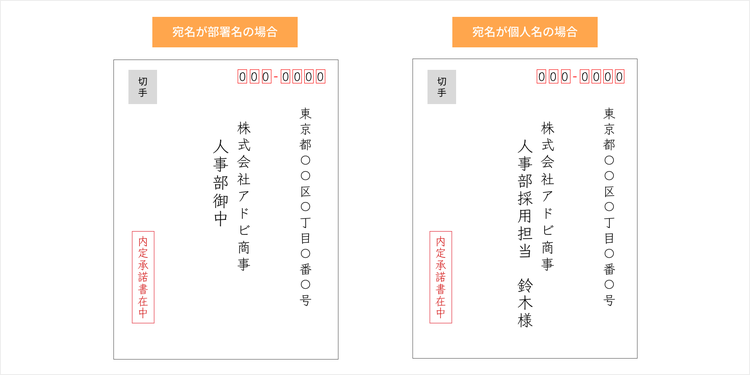
送付先の住所
封筒の右上に、郵便番号を横書きで、その下に住所を縦書きで記載します。表記ミスを防ぐため、企業の公式サイトや名刺で正確な住所を確認すると安心です。
宛名
宛名は、会社名と担当部署(または担当者名)を2行に分けて中央に記載しましょう。担当部署や担当者名は、やや大きめに書くと、バランスよくまとまります。
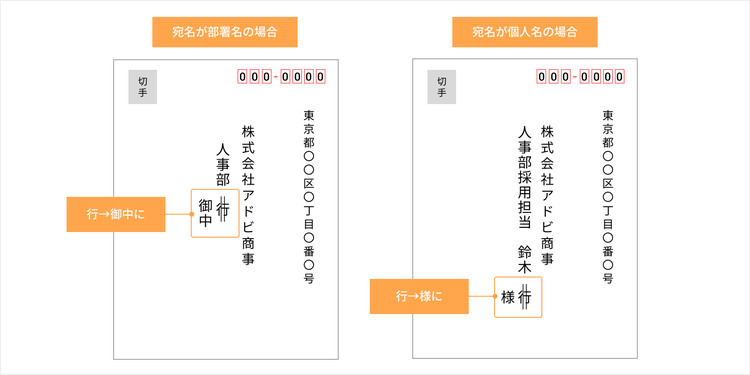
返信用封筒を使用する場合は、宛名に「〇〇行」と記載されていることがあります。
その場合は、「行」を二重線で消し、部署名の場合は「御中」、個人名の場合は「様」を隣に記載し直しましょう。
内定承諾書在中
封筒の中身がわかるよう、左下に「内定承諾書在中」と書きましょう。厳密なルールはありませんが、赤文字で記載するのが一般的です。
⚫︎裏面の書き方
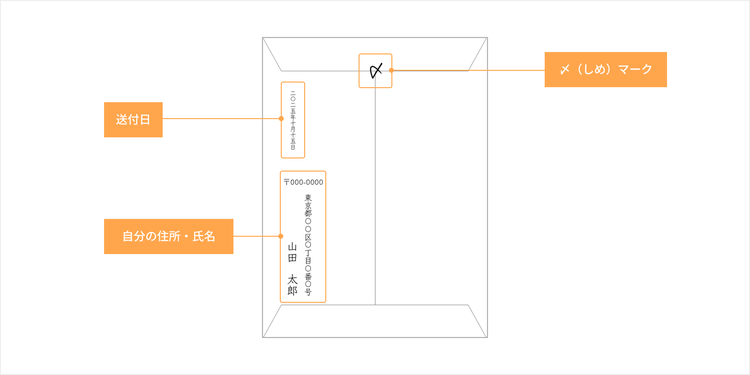
送付日
左上に送付日(投函日)を記載します。この日付は、添え状に記載した日付と揃えましょう。
差出人の住所と氏名
左下に、郵便番号と住所、氏名を記載します。住所が長くなる場合は、2〜3行に分けて記載しましょう。氏名は住所の左に住所よりも少し大きめに書くと、全体のバランスが整ってきれいに見えます。
〆(しめ)マーク
最終確認が終わったあと、発送の直前に封をしたら、封かん部の中央に「〆」と記入しましょう。
これは、封筒が確実に閉じられていることを示すしるしで、特に内定承諾書のような重要書類を送付する際のマナーのひとつです。
封筒の記入が終わったら、いよいよ内定承諾書を送付していきます。
発送時のマナーと注意事項
内定承諾書や添え状、その他必要書類、封筒の準備が終わったら、発送にうつります。
大切な書類を確実に、そして丁寧に届けるために、発送時のマナーや注意点も確認しておきましょう。
■書類はクリアファイルに入れて丁寧に送ろう
内定承諾書のように、重要な書類を送る際は、汚れや折れを防ぐためにクリアファイルに入れておくと安心です。また、こうしたひと手間は、受け取る側への丁寧な印象にもつながります。
クリアファイルには添え状を一番上に、その下に内定承諾書を、さらにその下にその他書類を重ねて入れましょう。このとき、各書類の上下の向きがきちんと揃っているかを確認してください。見た目が整うことで、受け取る側への配慮が伝わりやすくなります。
■期限に間に合うよう、早めの発送を心がけよう
内定承諾書の提出期限を指定されている場合は、期日に間に合うよう余裕をもって発送しましょう。間に合わない可能性があるときは「速達」を利用すると安心です。
■特に指定がなければ「普通郵便」でOK
郵送方法に迷う場合、特に指定がなければ「普通郵便」で問題ありません。
ただし「確かに送った」という記録を残したい場合は、受け取り証明が残る「簡易書留」を使うと安心でしょう。
■提出が間に合わないときは、すぐに相談しよう
他社の選考が進行しており、期日までの提出が難しい場合は、内定先の企業にその旨を連絡します。
そのうえで、提出期限の延長が可能かどうかを相談してみましょう。
企業側も事情を理解しやすくなり、柔軟に対応してもらえる可能性が高まります。
ここまで添え状の作成方法から、送付時のマナーまでをご紹介してきました。
とはいえ、いざ返送するタイミングでは、細かな疑問が生じやすいものです。
そこで次の章では、内定承諾書の返送に関するよくある質問とその対処法について解説します。
内定承諾書の返送に関するよくある質問(FAQ)
内定承諾書を提出する場面では、ちょっとした疑問や判断に迷うことも。
ここでは、内定承諾書の返送に関してよく寄せられる質問と、その対処法をわかりやすくまとめました。困ったときはぜひ参考にしてください。
内定を辞退したいときはどうすればよいですか?
内定を辞退する際は、できるだけ早く、誠意をもって連絡しましょう。
まずは採用担当者に電話をかけ、辞退の意向とお詫びを伝えます。
担当者が不在の場合は、あらためてかけ直すのが丁寧な対応と言えるでしょう。どうしても電話がつながらない場合は、メールでの連絡でも構いません。
なお、内定辞退の理由を尋ねられたときは、「他社の内定を受け、自分の希望や適性を総合的に検討した結果」といった簡潔かつ真摯な説明を心がけてください。選考に時間を割いていただいた感謝を忘れず、最後まで丁寧に対応することが大切です。
添え状は手書きとPC作成、どちらがよいですか?
添え状は「手書き」と「PC作成」のどちらでも失礼にはあたりません。
それぞれに向いている場面があるので、内定先に合わせて選びましょう。
手書きで作成する場合
手書きで作成すると、丁寧で誠実な印象を与えやすく、気持ちがこもっていると受け取られることも少なくありません。
特に字に自信のある方や、書面でのやり取りが主流の職場に内定している場合にはオススメです。
なお、手書きでは縦書きのレイアウトにするのが一般的です。
PCで作成する場合
フォーマットを整えやすく、読みやすいという特長があります。
PCスキルが重視される職場やデジタルツールをよく使う職種の場合は、PCで作成するのがオススメです。
なお、PCの場合は横書きのレイアウトで作成するのが一般的です。
内定承諾書を添え状なしで返送してしまいました。内定が取り消されることはありますか?
添え状を同封しなかっただけで、内定が取り消されることは考えにくいでしょう。
添え状はマナーのひとつであり、内定承諾書のような「必須書類」ではないため、提出しなかったことが大きな問題になることは基本的にありません。
また、企業が一方的に内定を取り消すことは、労働契約に関する法律上、厳しい制限があり、正当な理由がない限り認められません。
詳しくは以下の記事でも解説しています。
内定通知書とは?必要性や法的効力、書き方まで解説【無料テンプレ付】
そのため、もし添え状の添付を忘れてしまっても、必要以上に気にする必要はありません。
大切なのは、その後の行動です。入社後の誠実な姿勢や行動で信頼を積み重ねていきましょう。
内定承諾書をメールで送っても大丈夫ですか?
企業から「メールでの提出可」といった明確な指示がある場合は、必要書類をデータで添付し、メールで提出しても問題ありません。
ただし、企業から紙の内定承諾書が郵送されてきた場合は、同じく紙の原本を返送するのが基本です。提出方法の明確な指示がない場合は、郵送するのが無難でしょう。
提出方法が不安な場合は、企業に確認すると安心です。
以上、内定承諾書の送付に関するよくある質問について解説しました。
内定承諾までの手続きが整ったら、次は入社後を見据え、ビジネスに欠かせないPDFの基本操作を確認しておきましょう。
次の章では、入社までに予習しておきたいPDFの基本編集と便利な活用法をご紹介します。
入社後に活きる!PDFの基本編集を今すぐ身につけよう
ビジネスの現場では、社内外のやり取りにPDFファイルがよく使われています。
PDFが選ばれる主な理由は、レイアウトの崩れにくさ、印刷や共有のしやすさ、そして改ざんされにくいという信頼性の高さです。
こうした特徴から、PDFは「重要な書類を安心してやり取りできるファイル形式」として、多くの企業で活用されています。
そのため、PDFをスムーズに扱えることは、社会人としての基本スキルのひとつと言えるでしょう。
入社前にPDFの基本的な編集方法を知っておくと、社会人生活のスタートがぐっとスムーズになります。
そこで、ここからは学生生活やビジネスシーンでも役立つPDFの基本編集を紹介していきます。
生成AIによるPDFの要約
Acrobat オンラインツールの生成AI機能は、ワンクリックでPDF文書の要点をすばやく抽出し、情報収集を効率化してくれます。
ビジネス文書はもちろん、膨大なページ数のレポートや論文まで幅広く活用できます。
https://www.youtube.com/embed/UCv-uhOjDpo
Acrobat AIアシスタントについて詳しく知りたい方は、以下のページもご覧ください。
PDF内の文字をテキストデータに変換
紙の文書をスキャンしてPDFにしただけでは、文字を編集できずに困ることもあります。
そこで役立つのが、Acrobat オンラインツールのOCR機能です。
PDFファイル内の画像として埋め込まれている文字を、OCR(光学式文字認識)でテキストデータに変換します。
「PDF内の文字をOCRでテキストデータに変換」を今すぐ試してみる
https://www.youtube.com/embed/WBS4TwN072A
Acrobat オンラインツールのOCR機能について詳しく知りたい方は、以下のページもご覧ください。
PDFの編集
Acrobat オンラインツールのPDFエディターを使用することで、本記事で紹介した「テキストの追加」以外にも、PDFにコメントやハイライトなどをカンタンに追加できます。
https://www.youtube.com/embed/bCAMw7JEOg8
Acrobat オンラインツールを使ったPDF編集について詳しく知りたい方は、以下のページもご覧ください。
【無料】オンラインでPDF編集ができるブラウザツールと使い方
Acrobat オンラインツールなら、このほかにもPDFに関する25以上の機能を無料で使えます。
PDF形式を開発したアドビならではの、高品質かつ多彩なPDF編集機能を、ぜひオンラインでお試しください。
Acrobat オンラインツールの詳しい情報については、以下の記事で解説しています。
はじめてのAdobe Acrobat オンラインツール完全ガイド(概略版)
PDFの基本操作に慣れておくだけでも、入社後の業務に自信をもって取り組めるはずです。
ぜひこの機会に、便利なツールを活用して、スムーズな社会人生活のスタートを切りましょう。
Acrobat オンラインツールで内定承諾書の添え状をスマートに作成しよう
内定承諾書は、入社の意思を企業に伝えるための大切な書類です。その一通が、社会人としての第一印象を左右することもあるため、マナーに沿って丁寧に作成して送りましょう。
ぜひ、この記事で紹介したポイントを押さえて内定承諾書の添え状を作成してみてください。
細やかな気配りが伝わる添え状で、入社に向けて信頼される関係づくりを始めましょう。
(執筆:ウェブライダー)
関連記事
以下の記事では、PDFに関するお役立ち情報をご紹介しています。Adobe Acrobat オンラインツールを使って、日々の業務を効率化する方法をご紹介しているので、ぜひチェックしてみてください。
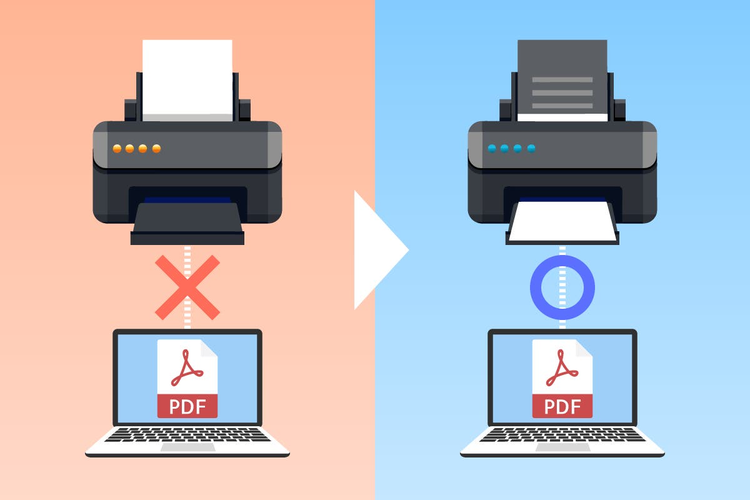
PDFが印刷できない原因と対処法!印刷ミス防止のチェックリスト付き
PDFファイルが印刷できないときに確認したい原因と、原因別の対処法を解説。印刷前にミスを予防するチェックリストや、PDFファイルを扱う業務をスムーズにするツールもご紹介します。
iPhoneで写真やメモのPDFを作成・共有・編集する方法
iPhoneに保存されているメモや写真、書類などをPDFに変換する方法を解説します。iPhoneに標準搭載されている機能や無料アプリを使い、カンタンにPDFを作成しましょう。
【テンプレートと例文付き】送付状の書き方・送り方のコツ
送付状の書き方を解説。送付状をサッと作れるテンプレートのダウンロードも可能です。, 送付状を書く際に役立つ例文や書く際の注意点もあわせてご紹介します。
caas:content-type/article,
caas:country/jp,
caas:topic/edit-pdf,
caas:topic/password-protect-pdf,
caas:business-unit/document-cloud,caas:products/acrobat