MGA FEATURE NG PHOTOSHOP
Paano gumawa ng collage sa Adobe Photoshop.
Ang mga photo collage ay magandang paraan para magpakita ng theme o konsepto. Alamin kung paano gumawa ng iba't ibang uri nito sa loob lang ng ilang segundo gamit ang mga tutorial at collage template.
Kunin ang libreng app | Kunin ang libreng app na Photoshop Tingnan ang mga plan at presyo | Tingnan ang mga plan at presyo ng Photoshop
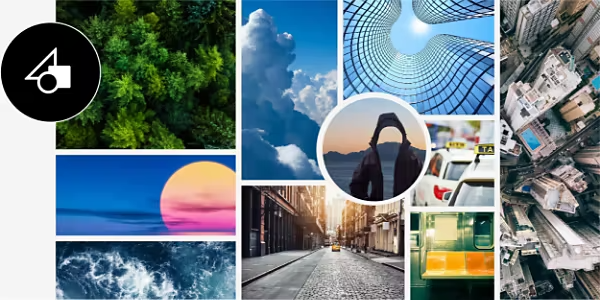
Ayusin ang maraming image sa eksaktong paraang gusto mo.
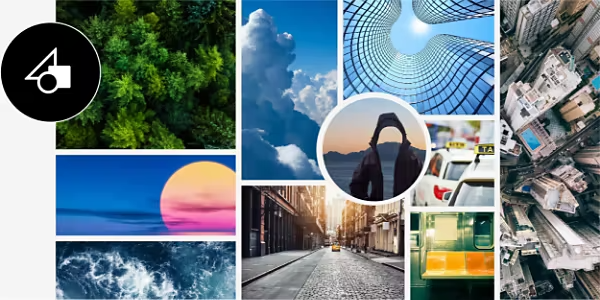
Nakakatulong sa iyo ang collage na pagsama-samahin ang iba't ibang uri ng media para makabuo ng nakakaakit na image — gumawa ng dose-dosenang iba't ibang digital collage sa Photoshop.
Ano ang collage?
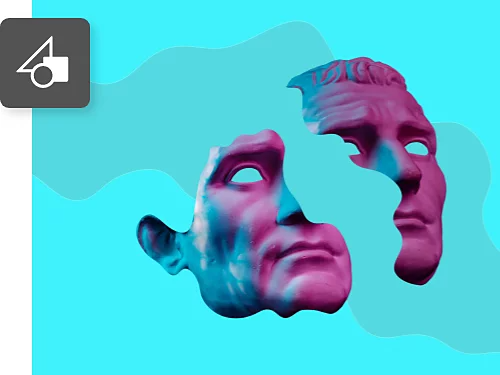
Ang mga collage ay isang uri ng sining o graphic design kung saan pinagsasama-sama ang iba't ibang element para makabuo ng bagong image na may bagong kahulugan. Puwedeng kasama sa mga collage ang mga photography, drawing, vector illustration, at iba pa.
Mga tool sa pag-edit para sa mga collage.
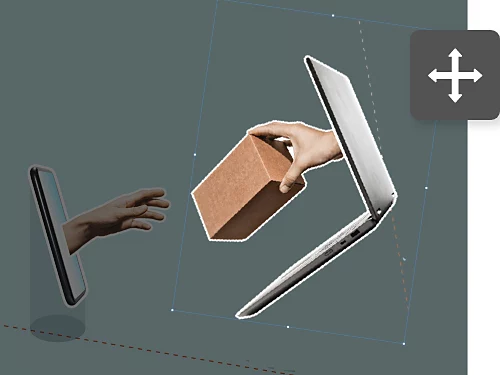
Kapag gumagawa ka ng collage, kailangan mong i-reposition at i-resize ang mga element mo. Kapag napili mo na ang image na gusto mong i-resize, piliin lang ang Edit › Free Transform at i-drag ang mga sulok ng selection mo (habang hino-hold ang Shift para hindi ma-distort ang content mo).
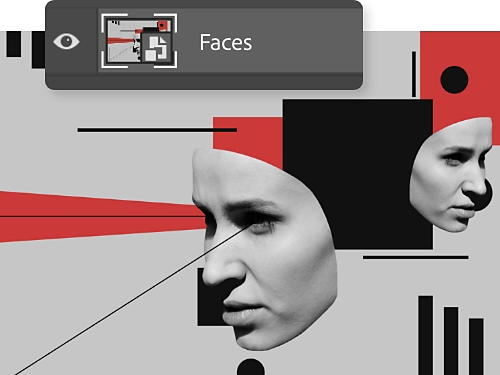
I-undo, i-redo, at ulitin.
Kapag nag-drag ka ng bagong image sa proyekto mo sa Photoshop, automatic itong idadagdag bilang bagong layer. I-right click ito para i-convert sa Smart Object para mapanatili ang orihinal na pixels at kalidad ng image habang ina-upscale mo ito, binabawasan ang laki, at inililipat.
Subukan ang mga template para sa kahit anong collage.
Para sa mga baguhan sa paggawa ng collage, may dose-dosenang libreng template na puwedeng gamitin. Hanapin ang mga ito sa Adobe Stock o sa mismong Photoshop app kapag pinili mo ang File › New › Photo at i-browse ang mga naka-feature na template. Punan at baguhin ang mga stylish na disenyo para magmukha ang mga ito nag kagaya ng gusto mo.
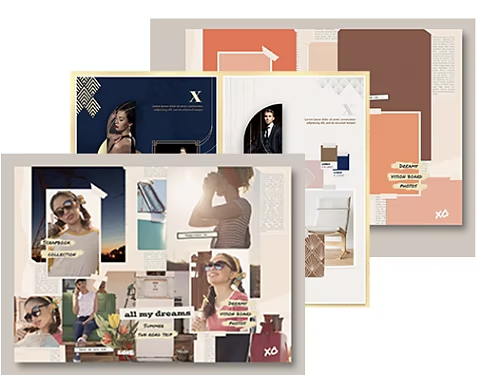
Paano gumawa ng basic collage nang step by step.
Ang paggawa ng unang collage mo ay kasingdali ng pag-import at paglipat.
- I-import ito:
Kapag may bukas na bagong dokumento, piliin ang File › Scripts › Load Files into Stack, i-click ang Browse, at piliin ang lahat ng image na gusto mong dalhin sa Photoshop. - Protektahan ito:
Gawing Smart Objects ang bawat image layer sa pamamagitan ng pagpili sa mga ito sa Layer panel at pagpunta sa Layer › Smart Objects › Convert to Smart Object. - I-adjust ito:
Gamitin ang Move tool at Edit › Free Transform para i-reshape at i-resize ang mga image mo ayon sa pangangailangan. - Lagyan ng border:
I-right click ang photo layer at piliin ang Blending Options. Doon, puwede kang magdagdag ng mga border gamit ang Stroke options. - I-tweak ito:
Gumawa ng mga adjustment mula sa toolbar gamit ang Crop tool, at kung gusto mo ang hitsura ng bago mong border, puwede mo itong kopyahin at i-paste sa iba pang mga larawan. I-right click ang layer na may border at piliin ang Copy Layer Style. Pagkatapos ay i-right-click ang layer o mga layer para sa iba mo pang mga image at piliin ang Paste Layer Style.
Mga ideya para sa proyekto ng collage.
Ang paggawa ng collage ay isang technique na puwede mong gamitin sa susunod mong proyekto — subukan ang ilan sa mga ideyang ito.
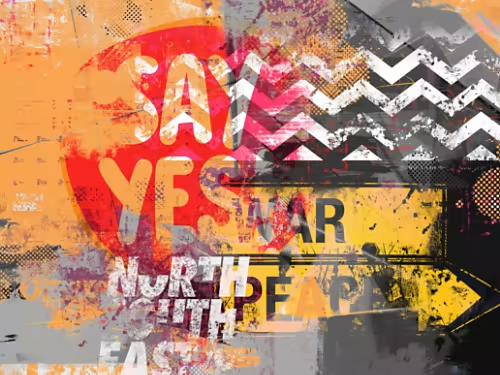
Gumawa ng mga mixed media masterpiece.
Pagsama-samahin ang brushwork, pencil drawing, photography, at iba pa para makabuo ng bagay na napakagandang tingnan. Mag-install ng mga libreng brush tulad ng mga gawa ni Kyle T. Webster para magdagdag ng natatanging texture sa artwork mo.
Gumawa ng thematic photo collage.
Ang mga collage ay magandang paraan para magpakita ng mga larawan. Subukang gumawa ng collage na may theme o ideya, gaya ng family tree.
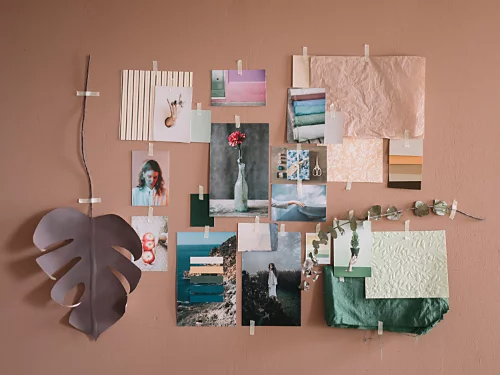
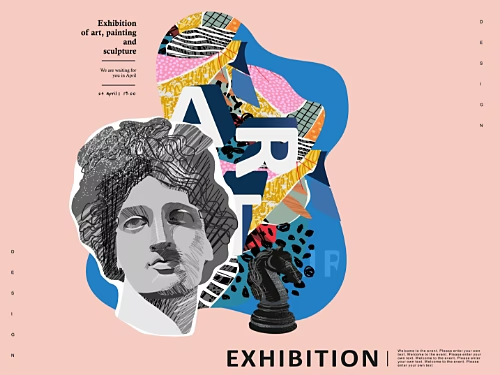
Magdisenyo ng makukulay na poster.
Ayusin ang iba't ibang piraso ng mga larawan at artwork sa isang nakakaakit na paraan para gumawa ng talagang agaw-pansing poster para sa isang event o palabas.
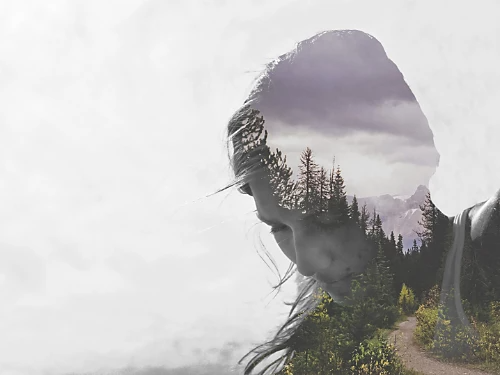
Gumawa ng mga composite.
Pagsama-samahin ang maraming image para makabuo ng photo composite na talagang magpapaisip sa audience mo. Ang nakakamanghang blended artwork na ito ay mas maayos kaysa sa isang collage.
Palawakin ang collage skills mo gamit ang iba pang mga Photoshop tutorial.
Tutulong sa iyo ang mga gabay na ito para gumawa ng mas magagandang collage at i-level up ang Photoshop skills mo.
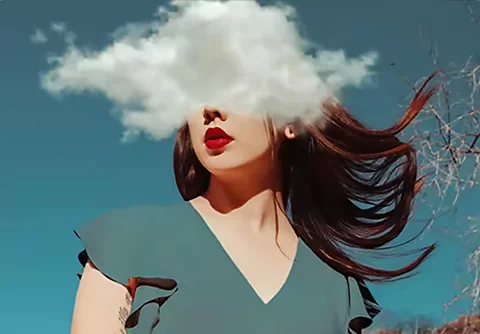
Baguhin ang kulay ng isang larawan.
Tuklasin ang iba't ibang paraan para magpalit ng kulay, kabilang na ang pagdaragdag ng mga adjustment layer o fill layer, o pag-paint ng mga bagong hue gamit ang Brush Tool.
Alamin kung paano magpalit ng kulay|Alamin kung paano magpalit ng kulay
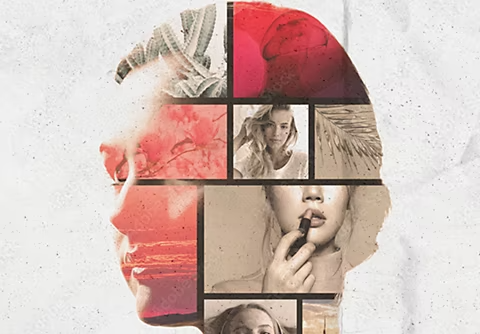
Tuklasin ang mga collage template sa Adobe Stock.
May mga template ang Adobe Stock para sa halos lahat ng uri ng proyekto mo na maiisip mo. Subukan ang mga ito para gumawa ng mga simpleng collage at iba pang digital art.
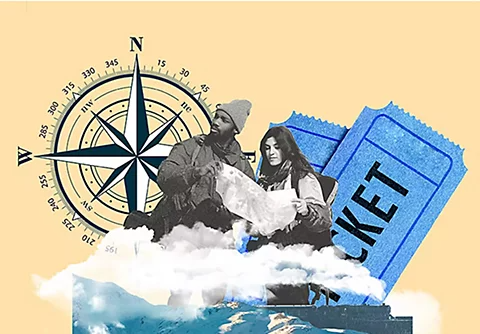
Maging super.
Ang pagpapatong ng mga image gamit ang mga overlay at iba pang effects ay puwedeng gumawa ng mga nakakagulat na resulta. Alamin kung paano ka makakapagsmula ng mga proyekto gamit ang skill na may kinalaman sa collage.
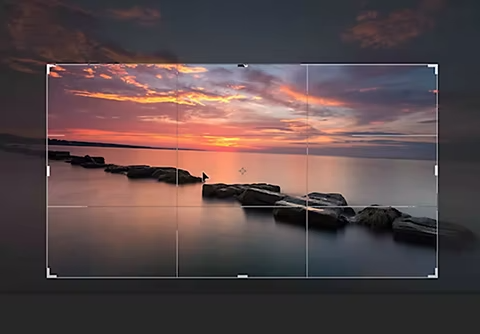
I-refit at i-resize.
Sa dami ng paraan para i-resize, i-distort, at i-warp ang mga image, makakatulong na malaman kung aling mga tool ang pinakamabisa. Makakatulong sa iyo ang gabay na ito.