Adobe Acrobat

Protege un PDF con contraseña

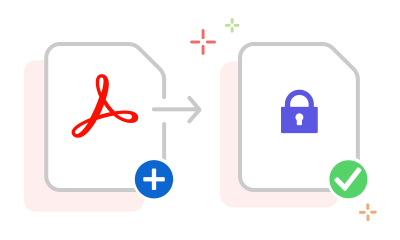
Arrastra y suelta un PDF y, después, añade una contraseña para proteger el archivo.

Proteger PDF con contraseña

{{verb-widget-legal}}

Cómo proteger un PDF: paso a paso.

Encripta archivos PDF en segundos con tu herramienta online de Adobe Acrobat.
https://main--dc--adobecom.aem.page/dc-shared/assets/images/frictionless/how-to-images/password-protect-pdf-how-to.svg | El gráfico muestra una tijera recortando un archivo PDF separándolo en dos partes, ilustrando el proceso de dividir archivos PDF con Adobe.

  1. Selecciona tu PDF o arrástralo y suéltalo.
  2. Introduce una contraseña para tu archivo PDF.
  3. Acrobat te muestra la seguridad de tu contraseña.
  4. Haz clic en Definir contraseña.
  5. Descarga el PDF o inicia sesión para compartirlo.

Protege PDF con contraseña gratis con tu herramienta online

https://main--dc--adobecom.aem.page/dc-shared/assets/images/shared-images/frictionless/seo-icons/protect-pdf.svg | El gráfico ilustra cómo cortar un pdf en varios pdfs.

Poner contraseña a un PDF de forma fácil y segura

Protege tus documentos en segundos. Con nuestra herramienta online gratuita puedes poner contraseña a un PDF sin instalar nada. Solo sube el archivo, crea una clave y encripta tu PDF para que solo las personas autorizadas puedan abrirlo.

https://main--dc--adobecom.aem.page/dc-shared/assets/images/shared-images/frictionless/seo-icons/private-pdf.svg | El gráfico muestra un archivo pdf separado en varias hojas.

Encriptar PDF y proteger su contenido confidencial

Protege tu información con Acrobat. Al poner contraseña a un PDF, garantizas que sus datos sensibles como fechas de nacimiento o información médica solo sean accesibles para personas autorizadas, manteniéndolos seguros y privados.

https://main--dc--adobecom.aem.page/dc-shared/assets/images/shared-images/frictionless/seo-icons/restrict-authorization.svg | La imagen muestra varios archivos PDF separados y reorganizados.

Proteger PDF de accesos no autorizados

Al proteger PDF con contraseña, tendrás control sobre quién accede a ellos. Solo quienes tengan la clave podrán abrirlos, garantizando la máxima privacidad para tu contenido. Mantén tu información segura y comparte con total confianza.

https://main--dc--adobecom.aem.page/dc-shared/assets/images/shared-images/frictionless/seo-icons/reliable-pdf.svg | Imagen de una flecha de descarga con una pequeña nube que indica que los archivos PDF pueden descargarse fácilmente.

Cifrar PDF con contraseñas de alta seguridad

Crea una contraseña fuerte y recibe sugerencias instantáneas sobre su nivel de seguridad. Nuestra herramienta online te indica si tu clave es débil o segura, para que puedas proteger tu PDF con la máxima confianza y seguridad.

https://main--dc--adobecom.aem.page/dc-shared/assets/images/shared-images/frictionless/seo-icons/nothing-to-install.svg | La imagen muestra el icono de un navegador con una flecha del ratón apuntando a un documento para ilustrar que se puede trabajar con PDF en cualquier navegador.

Proteger PDF online sin instalar programas

Con la herramienta online de Acrobat, puedes añadir una contraseña en PDF rápidamente desde cualquier navegador, incluyendo Chrome y Edge. No hay que instalar ningún programa adicional; simplemente sube tu archivo y protégelo al instante.

https://main--dc--adobecom.aem.page/dc-shared/assets/images/shared-images/frictionless/seo-icons/best-pdf.svg | La imagen ilustra la conversión de PDF con la herramienta online.

La forma más segura de poner contraseñas en un PDF

Confía en Adobe, el creador del formato PDF. Nuestra herramienta online gratuita te permite proteger tus archivos con contraseña y cifrado avanzado, de manera sencilla y fiable. Mantén tus documentos seguros, estés donde estés.

¿Tienes preguntas sobre cómo proteger PDF? ¡Tenemos las respuestas!

¿Cómo puedo crear una contraseña segura para proteger un PDF?

Sigue estos sencillos pasos para crear una contraseña segura para tu PDF:

  1. Usa una contraseña larga con letras y números.
  2. Combina mayúsculas y minúsculas en tu clave.
  3. Añade símbolos especiales para mayor seguridad.
  4. Evita información personal en la contraseña.
  5. No uses palabras comunes o fáciles de adivinar.

Con estas recomendaciones, podrás proteger tu PDF con contraseña de forma segura.

¿Cómo puedo quitar la contraseña de un PDF protegido?

Cuando intentas abrir un PDF protegido con contraseña, aparecerá una ventana solicitándote que ingreses la contraseña. Simplemente introdúcela y haz clic en OK para abrir el documento.

Si eres el propietario del documento, puedes eliminar la contraseña utilizando una versión de prueba o una suscripción a Adobe Acrobat Pro.

¿Cuál es la diferencia entre proteger un PDF y encriptar un PDF?
Proteger un PDF con contraseña impide que personas no autorizadas lo abran. En cambio, encriptar un PDF transforma el contenido en un código ilegible mediante métodos de cifrado avanzados, como AES de 256 bits. Cuando usas la herramienta online de Acrobat, el archivo se cifra automáticamente para ofrecerte la máxima seguridad.
¿Puedo proteger, editar o dividir un PDF desde Chrome?
Sí. Con la extensión gratuita de Acrobat para Chrome puedes proteger PDF online, añadir contraseñas y realizar tareas como editar, firmar, comprimir o dividir tus documentos directamente desde tu navegador, sin instalar ningún programa adicional.
¿Es seguro proteger un PDF con contraseña online?
Sí, es completamente seguro si usas una contraseña fuerte. La herramienta online de Acrobat cifra tu PDF para evitar accesos no autorizados. Solo las personas con la contraseña podrán abrir el archivo. Además, todo el proceso se realiza online y de forma gratuita, sin guardar tus archivos en servidores externos.

Recursos para proteger archivos PDF

Content as a Service v3 - Friday, September 5, 2025 at 14:49

https://main--dc--adobecom.aem.page/dc-shared/assets/images/shared-images/frictionless/create-an-account-image/create-an-account.svg | una burbuja de texto, un icono de un lápiz y un icono de PDF apilado que representan herramientas gratuitas de Acrobat online

Utiliza las herramientas online gratis de Adobe

  • Inicia sesión para probar más de 25 herramientas, como las de conversión o compresión.
  • Añade comentarios, rellena formularios y firma archivos PDF de forma gratuita.
  • Almacena tus archivos online para acceder a ellos desde cualquier dispositivo.

Crear una cuenta gratuita | Crear una cuenta nueva Adobe Acrobat Iniciar sesión

Verb
password-protect-pdf

Prueba estas herramientas online de Acrobat

Convertir a partir de PDF

Convertir a PDF

Reducir el tamaño de los archivos

Editar

Firmar y proteger

IA generativa

Convertir a partir de PDF
Convertir a PDF
Reducir el tamaño de los archivos
Editar
Firmar y proteger
IA generativa