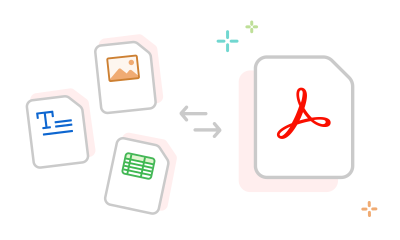
Avec l’outil Adobe Acrobat en ligne, vous pouvez transformer un PDF en Word (DOC, DOCX), Excel (XLSX), PowerPoint (PPTX), ou en image (JPG, PNG, TIFF). Il suffit de déposer votre fichier dans la zone de conversion : la mise en page, les images et l’alignement sont automatiquement préservés.
Vous pouvez également essayer Adobe Acrobat Pro gratuitement pendant sept jours pour convertir d'autres types de formats tels que les fichiers XPS, ou encore EPS en PDF. Vous pourrez aussi convertir des pages HTML en fichiers PDF, modifier des documents PDF ou numérisés, annoter des fichiers, bénéficier de la reconnaissance optique des caractères (OCR), définir des droits d’accès pour les fichiers, fusionner ou diviser des PDF et réduire leur taille.
Non. L’outil Acrobat fonctionne entièrement en ligne. Ouvrez la page dans votre navigateur, sélectionnez votre fichier, et convertissez-le vers ou depuis le format PDF en quelques clics, sans installer de logiciel.
Oui. Adobe applique un chiffrement et des protocoles de sécurité avancés pour protéger vos documents. Les fichiers sont traités de manière confidentielle et ne sont pas conservés après conversion. Vous pouvez convertir et partager vos PDF en toute confiance.
L’outil Adobe Acrobat en ligne fonctionne sur tous les appareils : ordinateur, tablette ou smartphone. Il vous suffit d’un navigateur web et d’une connexion Internet pour convertir des fichiers PDF ou les exporter vers un autre format.
Oui, l’outil Acrobat permet de convertir un PDF en image (JPG, PNG, TIFF) ou en document modifiable (Word, Excel, PowerPoint). Avec Acrobat Pro, vous pouvez aussi utiliser l’OCR pour extraire du texte à partir de documents scannés.
Si vous avez encore accès à Libre Office, vous pouvez utiliser la fonction intégrée pour exporter votre document texte (.odt, .ods, .odp) au format PDF. Si ce n'est pas le cas, vous pouvez utiliser Acrobat. Voici les étapes à suivre pour convertir un document OpenOffice en PDF dans Adobe Acrobat Pro :
- Ouvrez Acrobat et accédez à l’outil Créer un fichier PDF.
- Cliquez sur Sélectionner un fichier, puis accédez à l’emplacement de votre document OpenOffice.
- Choisissez le fichier à convertir (.odt, .ods ou .odp).
- Cliquez sur Créer pour lancer la conversion.
- Enregistrez votre nouveau fichier PDF à l’emplacement souhaité.
Vous pouvez ainsi convertir n’importe quel document OpenOffice, image, page web ou texte en fichier PDF de qualité.