
Insérez des pages dans un PDF.
Les services Adobe Acrobat en ligne vous permettent d’ajouter rapidement des pages dans un fichier PDF. Vous pouvez insérer une ou plusieurs pages où vous le désirez.
Pour insérer un ou plusieurs fichiers dans votre PDF, suivez ces étapes simples :
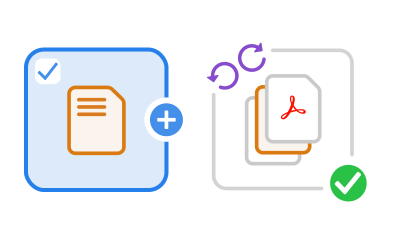
Les services Adobe Acrobat en ligne vous permettent d’ajouter rapidement des pages dans un fichier PDF. Vous pouvez insérer une ou plusieurs pages où vous le désirez.

Vous pouvez insérer autant de pages que vous le souhaitez tant que le PDF final n’excède pas 1 500 pages au total et que sa taille ne dépasse pas 100 Mo. Chaque fichier ajouté peut comporter jusqu’à 500 pages.

Une fois que vous avez ajouté des pages, utilisez les autres outils Acrobat en ligne pour obtenir un document PDF conforme à vos attentes. Déplacez des pages, supprimez-les et faites-les pivoter.

La confidentialité et la sécurité sont primordiales pour Adobe. Acrobat intègre des paramètres de sécurité à chaque document PDF. De plus, nous supprimons tous les fichiers de nos serveurs, sauf si vous vous connectez pour les enregistrer.

Quand vous enregistrez des fichiers sur votre compte Acrobat, vous pouvez y accéder où que vous soyez, sur tous les appareils. Vous pouvez aussi les partager via des liens et recueillir les commentaires de toutes les parties prenantes dans un seul PDF en ligne.

Adobe a inventé le format PDF et met à votre disposition les meilleurs outils Acrobat en ligne, notamment pour insérer des pages dans un PDF et avancer dans votre travail, où que vous soyez.
Avec l’outil en ligne Adobe Acrobat, vous pouvez facilement insérer une ou plusieurs pages dans un PDF existant.
Vous pouvez également faire pivoter ou supprimer certaines pages avant d’enregistrer le nouveau fichier.
Pour accéder à d’autres outils PDF, essayez Adobe Acrobat Pro gratuitement pendant sept jours sous Windows ou macOS. La version d’essai d’Acrobat Pro permet d’extraire des pages, d’ajouter des pages vierges et d’insérer d’autres types de fichiers, notamment des documents Microsoft Word, des présentations PowerPoint et des feuilles de calcul Excel. Les outils de modification vous permettent de modifier le texte et les images des PDF, d’annoter des documents, de regrouper plusieurs fichiers PDF, d’ajouter des signets ou des filigranes, d’insérer des numéros de page, de copier le contenu de fichiers, etc. Vous pouvez aussi redimensionner les documents PDF, convertir des fichiers au format PDF et convertir des PDF en fichiers Microsoft ou en différents formats d’image, PNG ou JPG par exemple. Vous aurez aussi accès à des tutoriels simples pour utiliser toutes les fonctionnalités.



