Scanner des documents avec Adobe Scan
Scanner rapidement tous vos documents au format PDF ou JPEG avec l’app Adobe Scan.


Scanner rapidement tous vos documents au format PDF ou JPEG avec l’app Adobe Scan.
Aujourd’hui, la numérisation de documents est devenue une opération simple et accessible à tous. Avec l’application Adobe Scan, vous pouvez scanner n’importe quel document gratuitement et le convertir en PDF ou en image, directement depuis votre smartphone.
Du recadrage automatique à la suppression des imperfections, les outils intégrés garantissent des numérisations de haute qualité. Grâce à la technologie OCR (reconnaissance optique de caractères), le texte est transformé en contenu modifiable que vous pouvez réutiliser, copier ou adapter dans d’autres documents.
Vous pouvez enregistrer vos fichiers sur votre téléphone ou dans le cloud, ou les partager facilement par e-mail ou via des applications de messagerie. Ainsi, scanner des documents avec son téléphone n’a jamais été aussi rapide et efficace.
Vous vous demandez comment scanner un document sans utiliser un scanner traditionnel ? Aujourd’hui, il est possible de le faire directement depuis votre téléphone, où que vous soyez. Avec Adobe Scan, quelques étapes suffisent :
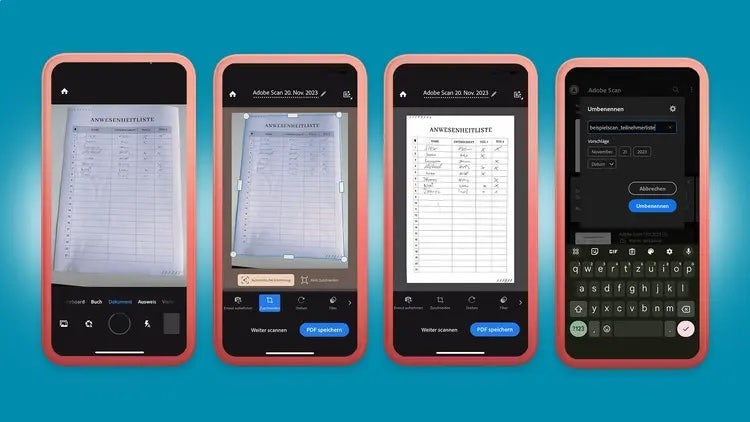
Si vous utilisez Android, vous pouvez télécharger une application de scan comme Adobe Scan depuis le Google Play Store.
Pour scanner un document avec votre téléphone Android :
Cette méthode est idéale pour numériser des reçus, des contrats ou des notes.
De nombreux utilisateurs se demandent comment scanner avec un iPhone ou comment créer un PDF avec un iPhone.
Avec Adobe Scan, vous pouvez :
Vous pouvez également utiliser l’appareil photo ou l’application Fichiers d’iOS, mais les fonctionnalités avancées d’Adobe Scan permettent d’obtenir des résultats plus professionnels.
Si vous préférez une méthode plus traditionnelle, vous pouvez scanner des documents à l’aide d’une imprimante multifonction connectée à votre ordinateur.
Voici les étapes à suivre :
Cette méthode reste utile si vous devez numériser un grand nombre de pages, mais elle est moins flexible que l’utilisation d’un smartphone.
Une fois que vous avez obtenu une numérisation de qualité, vous pouvez exploiter toutes les fonctionnalités d’Adobe Acrobat pour modifier, organiser et partager vos documents de manière encore plus efficace.
Découvrez toutes les fonctionnalités d’Adobe Acrobat pour modifier, organiser, convertir et partager vos PDF de manière simple et sécurisée.
Pour obtenir des résultats optimaux lors de la numérisation de documents, il est important de choisir les bons paramètres et d’adopter certaines bonnes pratiques. Voici les principaux éléments à prendre en compte :
Lorsque vous enregistrez un document, le choix du format est essentiel. Pour les documents textuels, le PDF reste la meilleure option : il est stable, largement compatible et idéal pour le partage et l’archivage. Pour les images, en revanche, des formats comme JPG ou PNG sont plus adaptés.
La résolution influence directement la qualité et le poids du fichier. En général, 300 dpi suffisent pour obtenir des numérisations nettes et lisibles. Des valeurs plus élevées augmentent la taille du fichier sans apporter de bénéfices significatifs dans la plupart des cas.
Le choix entre couleur et niveaux de gris dépend du type de document. Les niveaux de gris conviennent parfaitement aux documents textuels, tandis que la couleur est préférable pour les images, graphiques ou supports visuels.
Avant de scanner, assurez-vous que le document est placé sur une surface plane, propre et bien éclairée. Évitez les ombres et les imperfections : une bonne préparation améliore considérablement le résultat final.
La technologie OCR permet de transformer le texte numérisé en contenu modifiable et consultable. Cela facilite grandement la copie, la modification et la réutilisation des informations contenues dans le document.
Pour faciliter le partage et l’archivage, il est recommandé de réduire la taille des fichiers sans compromettre leur qualité. Les outils de compression permettent d’optimiser les documents en quelques étapes.
Une bonne organisation est essentielle : attribuez des noms clairs à vos fichiers et enregistrez-les dans des dossiers bien structurés. Pour les documents sensibles, vous pouvez également ajouter une protection par mot de passe ou les stocker en toute sécurité dans le cloud.
Avec l’application Adobe Scan, vous pouvez numériser rapidement n’importe quel document et l’enregistrer au format PDF directement depuis votre smartphone. Une fois la numérisation terminée, le document n’est pas seulement une image statique : il peut être facilement modifié, amélioré et réutilisé grâce aux outils numériques disponibles.
Pour travailler vos fichiers de manière plus complète, vous pouvez utiliser les outils en ligne Acrobat, accessibles directement depuis votre navigateur sans avoir besoin d’installer de logiciel. Ces outils gratuits vous permettent d’effectuer toutes les opérations essentielles sur les PDF en quelques clics :
Cette continuité entre la numérisation et la modification est particulièrement utile lorsque vous devez gérer des documents rapidement et efficacement, aussi bien dans un cadre personnel que professionnel. Après avoir scanné un document, vous pouvez par exemple corriger des erreurs, ajouter des annotations ou réorganiser les pages sans avoir à recommencer tout le processus.
Les outils en ligne Acrobat sont idéaux si vous souhaitez ouvrir, adapter ou traiter vos documents numérisés depuis votre ordinateur. Vous pouvez ajouter du texte, insérer des commentaires, réorganiser les pages ou combiner plusieurs fichiers en un seul document PDF, le tout de manière simple, intuitive et sécurisée.
Découvrez comment simplifier et centraliser votre flux de travail documentaire.
Gagnez en efficacité et optimisez vos documents grâce à l’IA.
Découvrez comment suivre les modifications des PDF pour collaborer efficacement.
Découvrez comment l’OCR transforme les images et les PDF en texte modifiable.


