#000
Adobe Photoshop
AI इमेज क्लीनिंग के लिए गाइड।
पिक्सल परफ़ेक्ट: बेहद आसानी से उपलब्ध AI-आधारित क्लैरिटी।
#F8F8F8
AI की मदद से इमेज को डी-नॉइज़ कैसे करें।
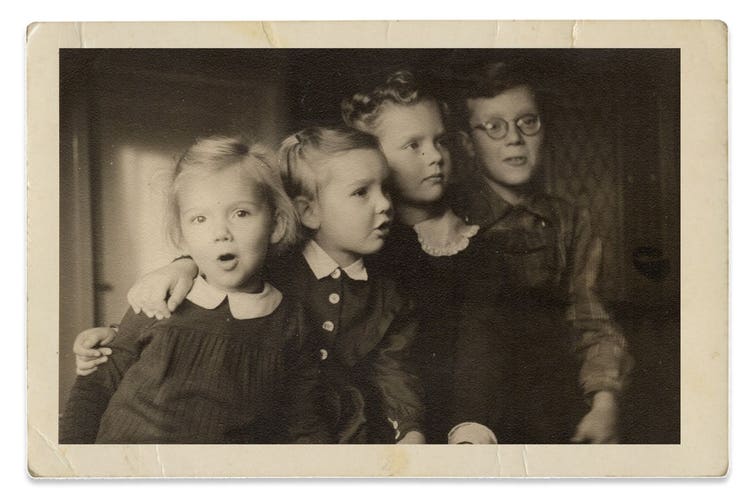
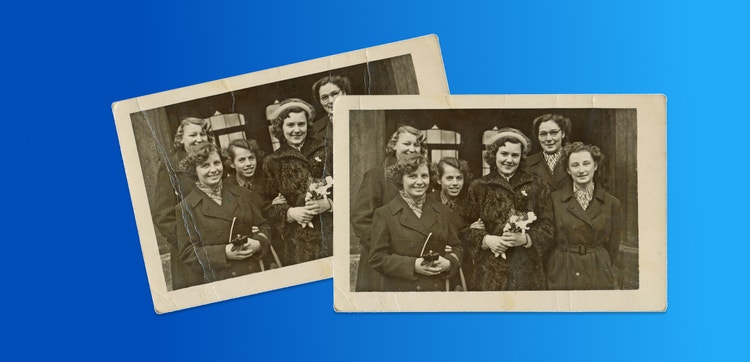
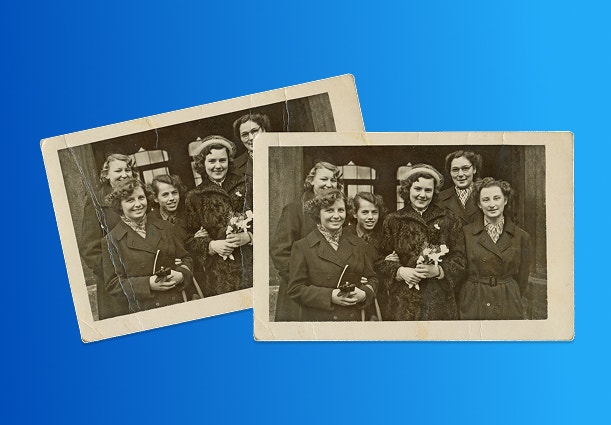
AI इमेज क्लीनिंग की वजह से फ़ोटोज़ को रीस्टोर और प्रिज़र्व करने के तौर-तरीके बदल रहे हैं। मशीन लर्निंग का इस्तेमाल करके AI ऑटोमैटिक ढंग से पुरानी या डैमेज हो चुकी इमेजेज़ को साफ़-सुथरा बना सकती है और ऐसा करते हुए यह सिर्फ़ अनचाहे नॉइज़ को हटाती है और बारीकियों को बचाकर रखती है। AI से डी-नॉइज़ करना पुराने तरीकों के मुकाबले ज़्यादा तेज़, ज़्यादा सटीक, और कम मेहनत वाला होता है।
AI की मदद से इमेज रीस्टोरेशन को ट्रांसफ़ॉर्म करें।
AI इमेज क्लीनिंग का एक उदाहरण है Adobe Photoshop का जेनरेटिव फ़िल फ़ीचर। यह टूल इमेज पैटर्न्स एनालाइज़ करने और स्मार्ट तरीके से नॉइज़ व अन्य खामियों को दूर करने के लिए एडवांस्ड AI का इस्तेमाल करता है।
जेनरेटिव फ़िल इमेज के कॉन्टेक्स्ट को समझता है और पिक्चर के साथ आसानी से घुलमिल जाने वाली पिक्सेल रिप्लेसमेंट्स जेनरेट कर सकता है। इससे एक रीस्टोर की गई साफ़-सुथरी इमेज सामने आती है जिसका ओरिजिनल एसेंस बरकरार रहता है।
चाहे आपने अभी-अभी शुरुआत की हो या आप अपने काम में माहिर हों, सभी के द्वारा ऐक्सेस किए जा सकने वाले दमदार टूल्स की मौजूदगी के चलते डिजिटल डिज़ाइन में AI का इस्तेमाल करने से क्रिएटिव ऑप्शन्स बढ़ जाते हैं और ऑथेंटिक होने के मायने बदल जाते हैं।
AI और आर्टिस्टिक कंट्रोल को बैलेंस करना।
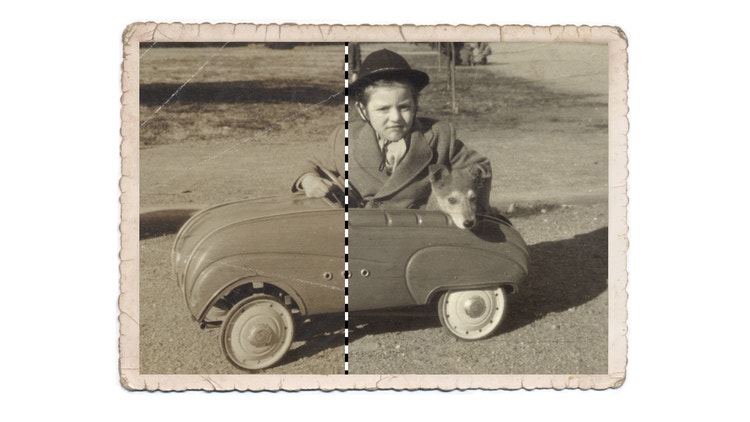
यूज़र्स AI आउटपुट के स्ट्रेन्ग्थ व स्टाइल जैसे अलग-अलग पैरामीटर्स में बदलाव करके AI से जेनरेट होने रिज़ल्ट्स को Photoshop में फ़ाइन-ट्यून कर सकते हैं, ताकि वे उनके क्रिएटिव विशन से मेल खाएँ। इन ऑप्शन्स में ज़रूरत के हिसाब से बदलाव किया जा सकता है, इसलिए यूज़र्स तय कर सकते हैं कि उन्हें किस हद तक और कितनी मदद AI से लेनी है और क्या-क्या चीज़ें खुद से करनी हैं।
AI क्लीनिंग की एडवांस्ड टेक्नीक्स एक्सप्लोर करना।
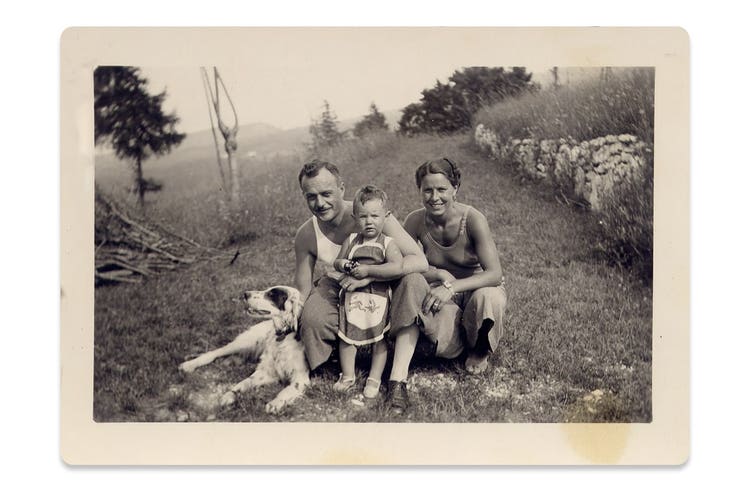
पुरानी और डैमेज हो चुकी फ़ोटोज़ की मरम्मत करनी हो या कम लाइट वाली इमेजेज़ की क्वालिटी बढ़ानी हो, फ़ोटोज़ रीस्टोर करने वाले लोगों के लिए AI टूल्स बेहद अहम हो चले हैं, चाहे वे प्रोफ़ेशनल्स हों व या इस फ़ील्ड में अभी-अभी शुरुआत की हो। AI से चलने वाले Adobe Photoshop जैसे टूल्स की मदद लेकर प्रॉडक्ट इमेजेज़, पोर्ट्रेट्स, और लैंडस्केप्स जैसी कई किस्मों वाली फ़ोटोग्राफ़ी में मौजूद नॉइज़ और खामियाँ आसानी से दूर की जा सकती हैं और टेक्स्चर की बारीकियाँ भी आसानी से बेहतर बनाई जा सकती हैं।
AI इमेज क्लीनिंग का एक बड़ा फ़ायदा यह है कि यह किसी फ़ोटो में अंडरएक्स्पोज़ किए गए एरियाज़ को सुधारने जैसे बिलकुल खास किस्म के कामों को सटीक ढंग से पूरा कर सकती है। AI अनचाही नॉइज़ और ग्रेन या टेक्स्चर जैसे सोचसमझकर डाले गए एलिमेंट्स के बीच फ़र्क करते हुए चमक बढ़ा सकती है और क्लैरिटी वापस ला सकती है। प्रिज़र्वेशन ज़रूरी होने पर यह बेहद फ़ायदेमंद होता है। उदाहरण के लिए, विंटेज फ़ोटो रीस्टोरेशन में या आर्टिस्टिक फ़ोटोग्राफ़ी में जहाँ पर ग्रेन को सोचसमझकर इस्तेमाल किया जाता है। इन एड्वान्स्ड टेक्नीक्स का इस्तेमाल करके, यूज़र्स अपने काम को अलग बनाने वाली बारीकियों को हटाए बिना ही इमेज की क्वालिटी बेहतर बना सकते हैं।
जेनरेटिव फ़िल के साथ न्वाइज़ को साइलेंस करना।
जेनरेटिव फ़िल का इस्तेमाल करके किसी इमेज को डी-नॉइज़ करने के लिए एक-एक स्टेप की सिलसिलेवार जानकारी।
- अपनी इमेज को Photoshop में खोलें।
जिस इमेज को डी-नॉइज़ किया जाना है उसे Adobe Photoshop में खोलकर शुरुआत करें। - क्लीन की जाने वाली जगहें चुनें।
जिन जगहों पर आसानी से निगाह में आने वाली नॉइज़ या खामियाँ मौजूद हैं, उन पर फ़ोकस करते हुए एरियाज़ सिलेक्ट करने के लिए लसू या मार्की टूल का इस्तेमाल करें। जिन एरियाज़ में एडजस्टमेंट की ज़रूरत नहीं है, उन्हें डीसिलेक्ट करना न भूलें। - जेनरेटिव फ़िल को चालू करें।
जिन एरियाज़ पर काम करना है उन्हें सिलेक्ट कर लेने के बाद, 'एडिट करें' मेन्यू पर जाएँ और जेनरेटिव फ़िल को चुनें।
एक डायलॉग बॉक्स में आपसे कन्फ़र्म किया जाएगा कि किस तरह कॉन्टेंट फ़िल किया जाना है। इस प्रॉम्प्ट को खाली छोड़ दें, क्योंकि आपका मकसद डी-नॉइज़ करना है। इमेज को AI एनालाइज़ करेगी और किसी भी नॉइज़ को हटा देगी। - फ़िल सेटिंग्स एडजस्ट करें।
Photoshop नॉइज़ को बिना किसी रुकावट के हटाने के लिए इनपेंटिंग (सिलेक्शन के अंदर पिक्सल्स रिप्लेस करना) और आउटपेंटिंग (सिलेक्शन के बाहर की आसपास वाली जगहों में फ़िल को ब्लेंड करना), दोनों का इस्तेमाल करता है।
यूज़र्स सेटिंग्स में जाकर जेनरेटिव फ़िल की स्ट्रेंग्थ को एडजस्ट कर सकते हैं। थोड़ी सी नॉइज़ की मदद से कुदरती टेक्स्चर बनाए रखने के लिए कम स्ट्रेंग्थ का इस्तेमाल करें। ज़्यादा नॉइज़ के लिए, स्ट्रेंग्थ बढ़ाएँ। - बारीकियों पर गौर करें और उन्हें फ़ाइन-ट्यून करें।
जेनरेटिव फ़िल के पूरा हो जाने के बाद, देखें कि क्या AI से कुछ एरियाज़ छूट गए हैं और क्या कहीं पर कोई अहम टेक्स्चर या कुछ अहम बारीकियाँ निकाल दी गई हैं।
जब तक आपको पूरी तसल्ली न हो जाए, फ़िल को कैंसल करके इमेज को पहले जैसा बनाया जा सकता है और फ़िल को दोबारा भी अप्लाई किया जा सकता है। - चुनिंदा क्लीनिंग के साथ टेक्स्चर को प्रिज़र्व करें।
अगर इमेज में ग्रेन या टेक्सचर को सोचसमझकर शामिल किया गया है, जैसे कि विंटेज फ़ोटोज़ या प्रॉडक्ट डिटेल्स में, तो सिर्फ़ ज़रूरी सेक्शन्स पर ही जेनरेटिव फ़िल अप्लाई करने के लिए मास्किंग टूल का इस्तेमाल किया जा सकता है। - फ़ाइनल टचेज़ जोड़ें।
क्लीन करने के बाद फ़ाइनल इमेज को और भी बेहतर बनाने व क्लीन किए गए एरियाज़ को नैचुरल लुक देने और उन्हें अच्छे से ब्लेंड करने के लिए ओवरऑल ब्राइटनेस, कॉन्ट्रास्ट, या शार्पनेस को एडजस्ट किया जा सकता है।
क्या आपको कोई सवाल पूछना है? हमारे पास आपके सवालों के जवाब मौजूद हैं।
किसी इमेज को क्लीन अप करने के लिए AI का इस्तेमाल कैसे करें?
दाग-धब्बों को दूर करने, क्लैरिटी बढ़ाने, और इमेज की क्वालिटी को रीस्टोर करने के लिए Photoshop में मौजूद AI टूल्स का इस्तेमाल करें।
AI इमेज डी-नॉइज़र कैसे काम करता है?
AI डी-नॉइज़र्स बारीकियों और शार्पनेस को बरकरार रखते हुए पिक्सल्स को एनालाइज़ और स्मूद करके नॉइज़ कम करते हैं।
AI इमेज क्लीनिंग किन-किन चीज़ों में काम आती है?
AI क्लीनिंग का इस्तेमाल फ़ोटोज़ रीस्टोर करने, लो-लाइट इमेजेज़ को बेहतर बनाने, और मीडिया में विज़ुअल क्वालिटी को बेहतर बनाने के लिए किया जाता है।
जेनरेटिव फ़िल जैसे AI इमेज-क्लीनिंग टूल्स डिजिटल आर्ट में क्रिएटिव एक्सप्रेशन को कैसे बेहतर बना सकते हैं?
AI की मदद लेकर डिजिटल आर्टिस्ट्स मैन्युअल एडिटिंग पर लगने वाला समय कम कर सकते हैं और ज़्यादा समय अपने विशन को पूरा करने पर दे सकते हैं। इमेज एलिमेंट्स को जोड़कर या उन्हें रिप्लेस करके आज़माने के लिए आर्टिस्ट्स जेनरेटिव फ़िल का इस्तेमाल करके नए-नए क्रिएटिव ऑप्शन्स एक्सप्लोर कर सकते हैं।
title
AI इमेज क्लीनर: AI की मदद से इमेजेज़ को डिनोइज़ कैसे करें
ContentType
Features
tags
caas:content-type/features,caas:products/photoshop,caas:product-categories/photo,caas:features/add-or-remove-objects
description
फ़ोटो एडिटिंग में AI इमेज क्लीनिंग की ताकत के बारे में जानें और Adobe Photoshop में जेनरेटिव फ़िल को AI इमेज डी-नॉइज़र टूल के तौर पर इस्तेमाल करने के बारे में और जानें।
cardImage
cardImageAltText
AI इमेज क्लीनर: AI की मदद से इमेजेज़ को डिनोइज़ कैसे करें