


新しいAcrobat Studioを7日間無料でお試しください
生産性向上に欠かせないソリューションを制限なくお試しいただけます。信頼のPDF ツール、スマートなAIインサイト、Adobe Expressの使いやすいデザインツールが、すべてAcrobat Studioに集約されています。
mas-field: ACOM-DC / Headless / Individual / com / Acrobat Studio → ctas[1]
7日間の無料体験の仕組み
7日間の無料体験期間が終わると課金されますが、課金の開始から14日以内にキャンセルした場合は全額が払い戻されます。そのため、無料期間中にすべての機能を試せなくても安心です。
linear-gradient(to right, #f47ab2 0, #FFCE2E 100%)
1日目
無料体験を開始します | 7日間の無料体験
#FFCE2E
8日目
無料体験の終了後、料金の請求が開始されます | 14日間の返金保証
21日目
購入後14日以内に解約すると全額返金されます
https://main--dc--adobecom.aem.live/jp/dc-shared/fragments/roc/acrobat/free-trial-download/no1-blade
Acrobat Studioの無料体験でできること

信頼できるPDFツールでスマートに作業
基本的なPDFツールを使って、ファイルのPDFへの変換、ページの整理、文書の編集と署名をおこなえます。AI による要約やインサイト、スキャンや契約書にも対応。

PDFスペースでインサイトを引き出し、次のステップへ
ファイルとリンクを収集して対話型ナレッジハブを構築します。

パーソナライズされたAIで目標達成を加速
アナリストやインストラクターのような事前定義済みのAIアシスタントを使って、インサイトを実行可能な次のステップに変換します。
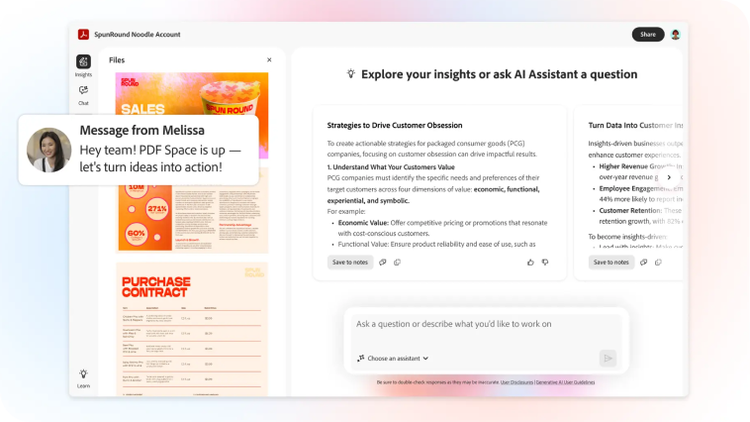
PDFスペースを共有し、知識を提供
チームや関係者をPDFスペースに招待し、パーソナライズされたAIアシスタントを活用しましょう。

目を引くコンテンツを簡単に作成
Adobe Expressのテンプレートと使いやすいデザインツールで、チラシ、インフォグラフィック、SNS投稿用のコンテンツをすばやく作成できます。

ドキュメントから数分でプレゼンテーションを作成
AIでファイルをプレゼンテーションに変換。使いやすい編集ツールとカスタムAI画像でスライドを洗練できます。
優秀なツールだけじゃない、Acrobat Studioの無料体験


よくある質問
はい。WindowsでもMac OSでもご利用いただけます。必要システム構成は以下のとおりです。
Windows
- 1.5GHz以上のプロセッサー
- Microsoft Windows Server 2016(64 bit)、2008 R2(64 bit)、2012(64 bit)または 2012 R2(64 bit)/Windows 7(32 bitおよび64 bit)、Windows 8(32 bitおよび64 bit)またはWindows 10
- 1.5GB以上のRAM
- 2.5GB以上の空き容量のあるハードディスク(インストール時には追加の空き容量が必要)
- 1,024x768以上の画面解像度をサポートするディスプレイ
- Internet Explorer 11、Firefox延長サポート版(ESR)、Chrome
- ビデオハードウェアアクセラレーション(オプション)
Mac
- インテル®プロセッサー
- Mac OS X v10.11、10.12または10.13
- 1.0GB以上のRAM
- 2.75GB以上の空き容量のあるハードディスク(インストール時には追加の空き容量が必要)
- 1,024x768以上の画面解像度をサポートするディスプレイ
- Safari 9.0 for OS X 10.11、Safari 10.0 for OS X 10.12、Safari 11.0 for OS X 10.13(Safariのブラウザープラグインには、64 bitインテルプロセッサーが必要)
ブラウザー
- Acrobat Proサブスクリプションプランには、前述のデスクトップの必要システム構成に加え、以下の必要システム構成が適用されます。
- Microsoft Windows 10とMicrosoft Edge、Internet Explorer 11、FirefoxまたはChrome
- Microsoft Windows 7とInternet Explorer 11以降、FirefoxまたはChrome
- Mac OS X v10.12(Sierra)以降とSafari 11以降、FirefoxまたはChrome
- iOS:iOSリリースベースのネイティブブラウザーおよびChrome
- Android:OS付属のネイティブブラウザーおよびChrome
Windows:コンピューター上で開いているアドビソフトウェアをすべて終了し、Windowsのコントロールパネルを開いて「プログラムと機能」をダブルクリックします。次にAcrobat Proをクリックし、メニューから「アンインストール」を選択します。
Mac OS:/Applications/Adobe Acrobat ProフォルダーにあるAcrobat Uninstallerを使用してください。