AIで強化された信頼のPDFツールで、質問に回答したり要約を生成したりできます。
無料で始める
Acrobatはデスクトップアプリ以外にもスマホやタブレット、Webブラウザーなどマルチデバイスでご利用頂けます。
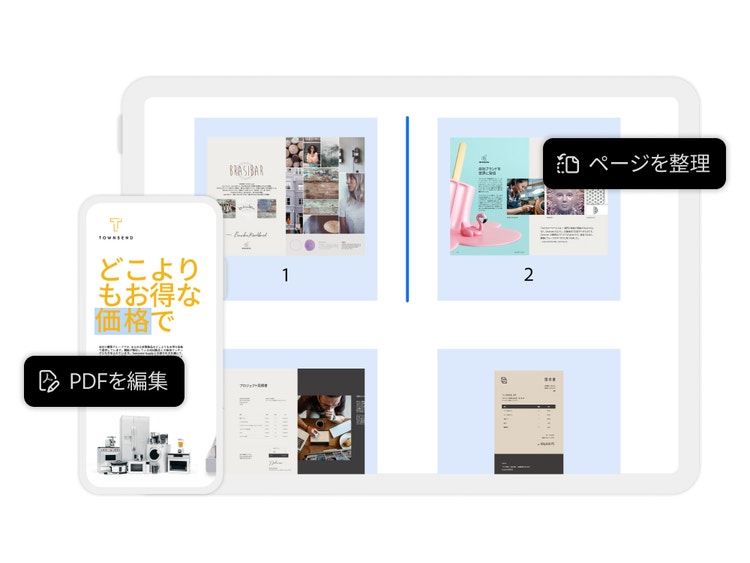
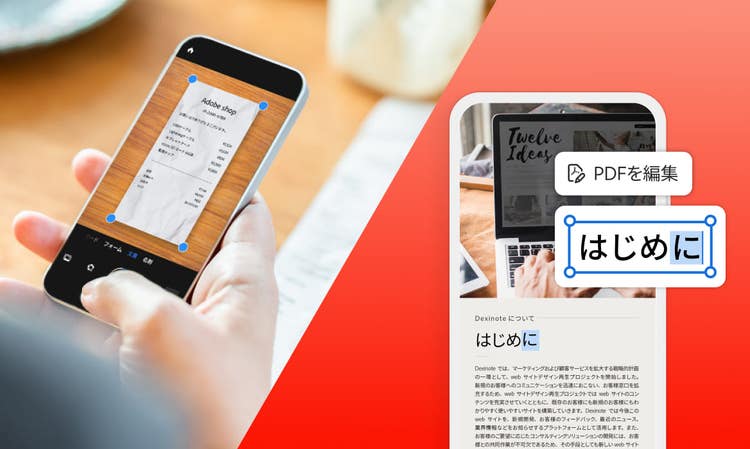
すでにお持ちのAcrobat有償版ライセンスでログインすることで、モバイルデバイスでも、ブラウザーでも、PDFのテキスト編集や画像の差替え、並べ替えなど様々な編集作業がマルチデバイス上で行えます。パソコンが手元にないときでも、いつでもどこでも作業することができます。
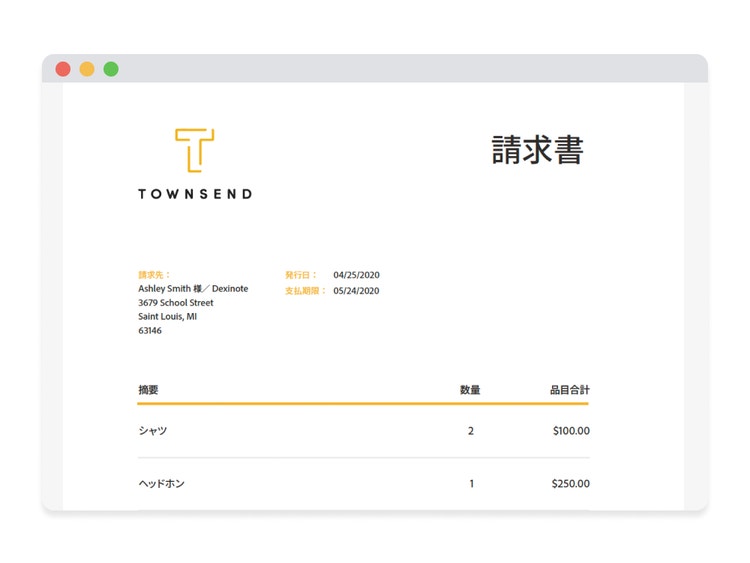
ブラウザーからログインするだけでPDFの編集や圧縮など、あらゆる機能をご利用いただけます。外出先などでの作業に便利です。
オンラインツールを試してみる
すでにお持ちのAcrobat有償版ライセンスを使ってAcrobat Readerモバイルアプリにログインすることで、外出先でもPDFの作成や簡単な編集作業、共有も可能に。
アプリを入手してください
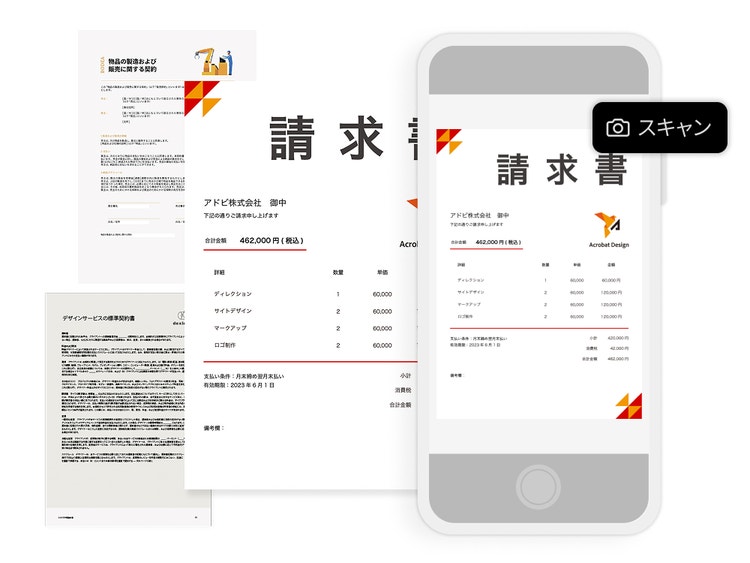
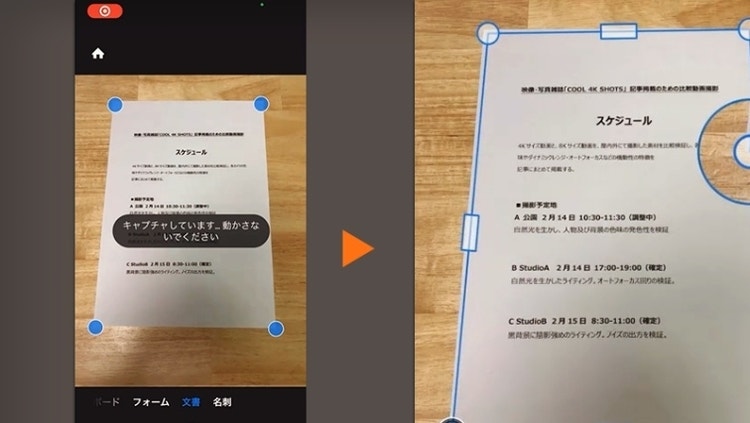
スマホやタブレットにAdobe Scanアプリをインストールするだけで手元のデバイスがハンドスキャナーに早変わり。紙書類を簡単にPDF化して紛失を防止し、書類管理も楽になります。デジタル化する際にテキスト認識を行うため検索性もアップし、PDF後の様々な編集作業も可能になります。
インターネットさえあれば普段お使いのPCがない環境でもPDFの編集、変換、並べ替え、圧縮など様々なAcrobatの機能をお使い頂けます。
詳細を見る
ここではiPadにモバイルアプリをインストールし、iPadで撮ったスクリーンショットをPDF化して編集したり、画像の差替え、ドキュメントの圧縮などの方法を紹介しています。
Acrobat有償ライセンスのIDでログインすることでAdobe Scanアプリ内の様々な機能にアクセスすることができます。PDF化した紙書類の更なる活用をシームレスに行えます。
紙書類をPDFし、デジタル化したドキュメントをシームレスに編集できることは作業の効率を高めスピードアップにつながります。
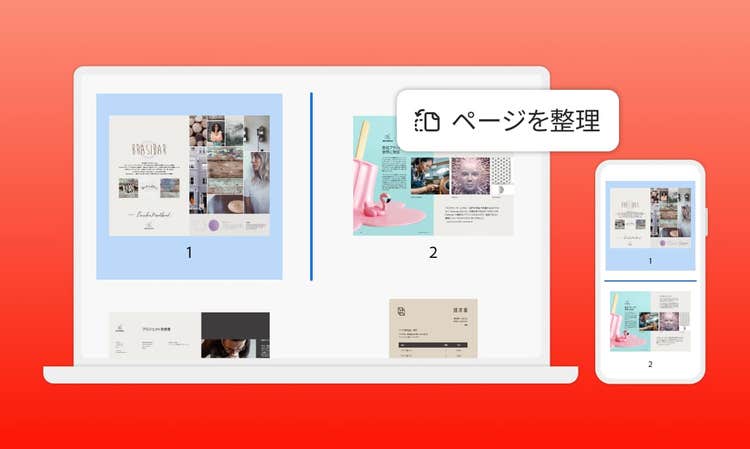
ここではPDFファイルを1つにまとめたり、並べ替えたりする作業をデスクトップアプリ、モバイルアプリで作業する方法をご紹介しています。パソコンが手元にないときでもモバイルで作業が継続できるのでいざという時にも安心です。
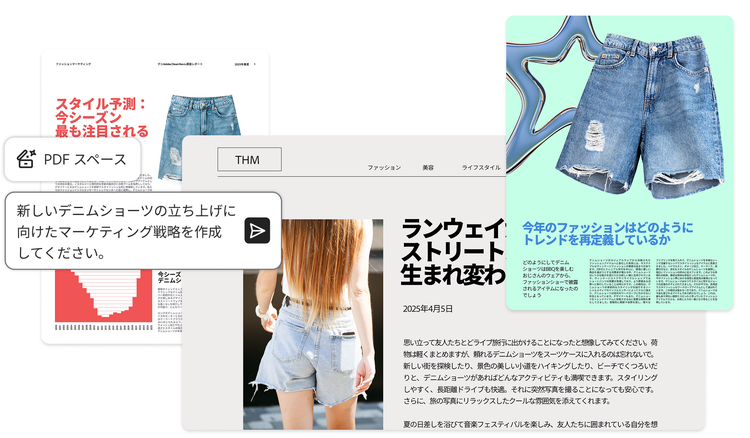
Acrobat AI アシスタント+PDF スペースで情報からアイデアをスピーディに生み出す
詳しく見る 使用例はこちら
モバイルアプリがあれば、外出先でもPDF資料の確認や簡単な編集作業もスマートフォンからできます。
モバイルアプリを入手する
ブラウザーからログインするだけでPDFの編集や圧縮など、ほとんどの機能をご利用いただけます。外出先などでの作業に便利です。
オンラインツールを試す
全ての機能を搭載しているデスクトップアプリなら、パソコンであらゆる作業が行えます。
開始する
チャットをする