AI画像スタイル変換の効果
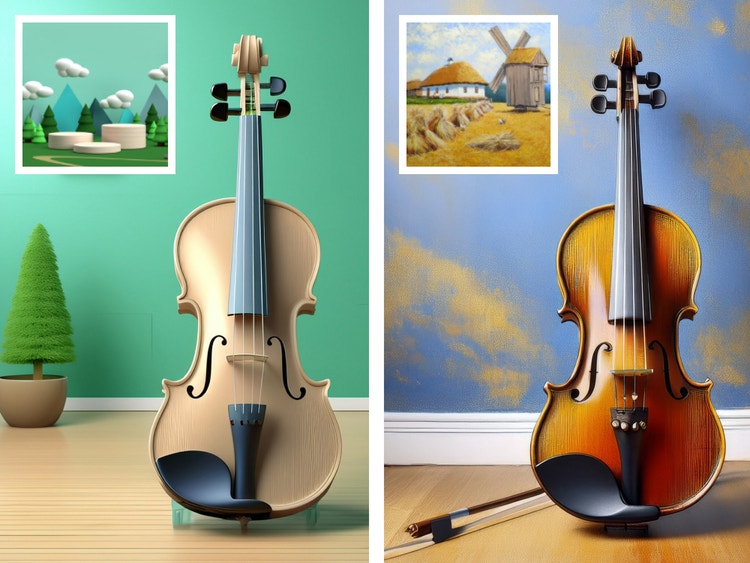
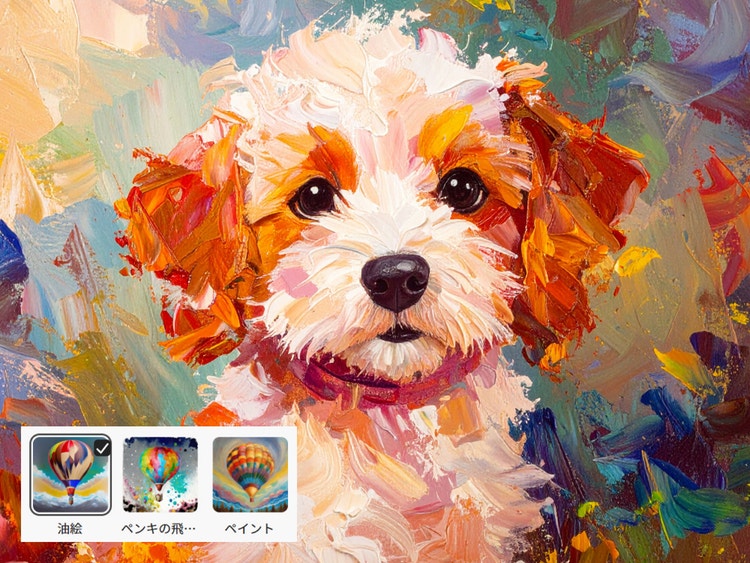
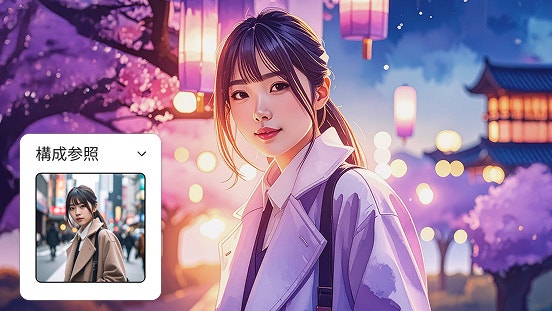
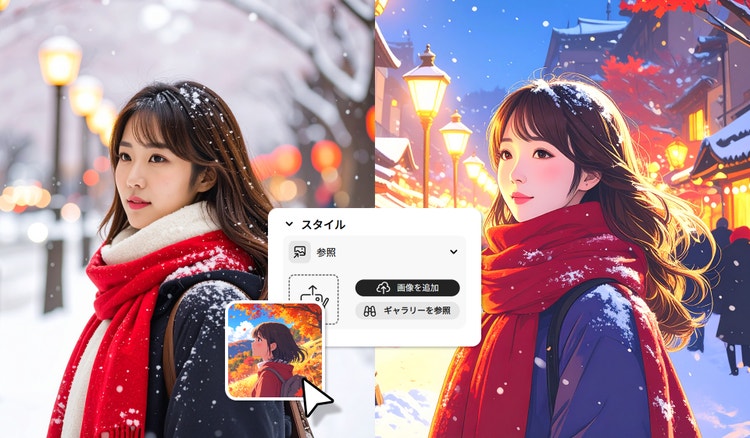
Adobe FireflyのAI画像スタイル変換機能は、機械学習を駆使して1枚の画像のコンテンツを別の画像のビジュアルスタイルと融合し、オリジナル画像をまったく新しいものへと変貌させます。生成一致機能を使えば、自分の画像をアップロードして独自のスタイルで画像を生成したり、参照画像を適用して新たな美しさを演出することができます。
水彩画、鉛筆画、質感のある風景、さらにAI生成アートなど、好みのスタイル参照画像をアップロードするだけで、Fireflyがその雰囲気を新しい画像に適用します。厳選されたギャラリーを閲覧して、様々な既製スタイルを探すこともできます。微妙な変化をつけたい場合も、大胆に変えたい場合も、AIスタイル変換を使えば、すばやく簡単にクリエイティブな発想を実現できます。
画像スタイル変換で一貫性のあるコンテンツに
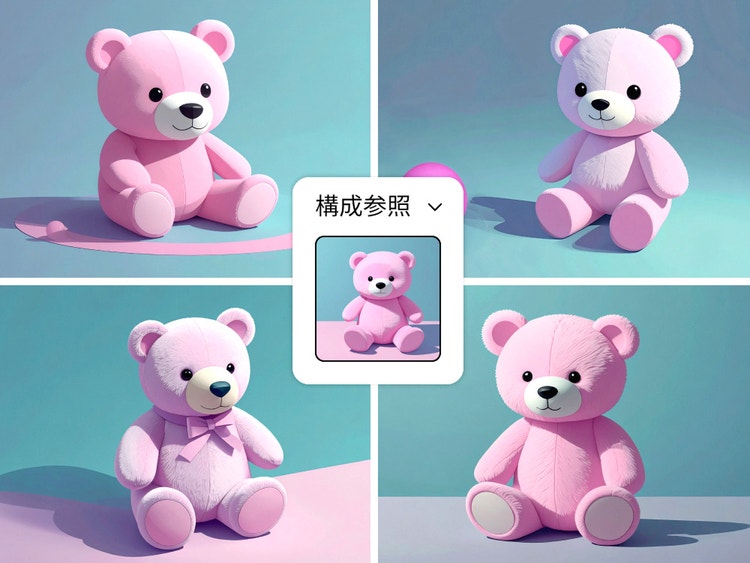
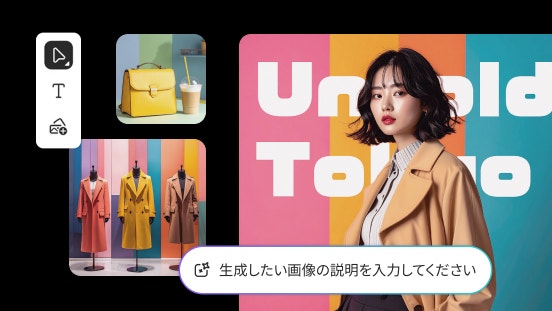
AI画像スタイル変換機能を使えば、参照画像をアップロードし、そのスタイルに合わせた新しいアセットを生成できます。アート、イラスト、製品コンセプト、ロゴ、ソーシャルコンテンツなど、どのようなものを制作する場合でも、一貫したスタイルを適用することで、すべてが調和のとれた印象になります。参照画像を使って、記事、ブログ、広告、ソーシャルコンテンツなどに統一感を持たせましょう。
画像スタイルとビジュアルをすばやく更新
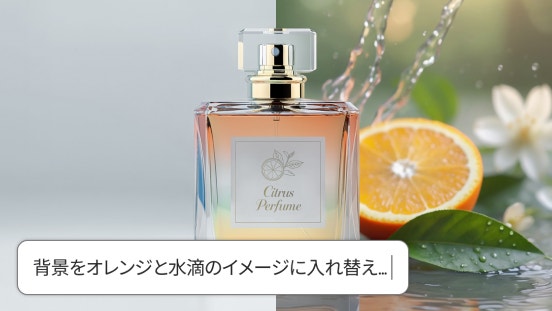
画像スタイル変換ツールを使えば、アセットの見た目を一から作り直すことなく簡単に刷新できます。新しいデザイントレンドに追随する場合でも、個人的なスタイルを変更する場合でも、色、質感、全体的な趣きを数分で更新。新しい参照画像を適用してひとつの要素を調整したり、一連のビジュアルを一貫した最新のスタイルにすばやく変換したりすることができます。
画像のスタイライズに経験は不要
プロのデザイナーでなくても、統一感のあるプロフェッショナルな印象のアセットを作成できます。参照画像をアップロードすれば、そのスタイルをロゴ、製品コンセプト、ソーシャルメディア用グラフィックなど、様々なコンテンツに適用できます。画像スタイル変換機能を使えば、高度なデザインスキルがなくても、簡単にブランドの一貫性を保てます。
AI生成一致を使用して画像をスタイライズする方法
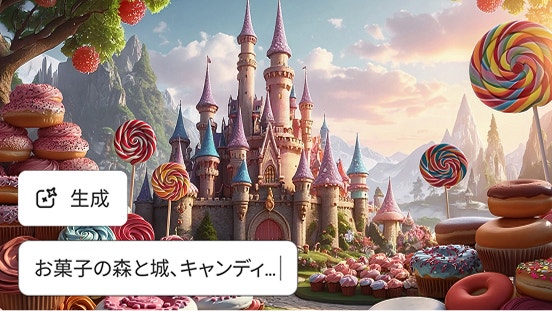
AI画像スタイル変換ツールを使って、より個性的で統一感のある、ブランドに沿ったビジュアルを短時間で作成する方法を紹介します。参照画像のスタイルを適用することで、手描き風、写実的、抽象的など、特定の外観に作風を合わせることができます。Fireflyの生成一致機能を使えば、一から作り直さなくても、簡単に作品の方向性を変更したり更新したりできます。
AI生成画像にスタイル変換を適用する手順は次のとおりです。
- 画像スタイル変換機能を使用するためにFireflyを開く
Firefly webアプリでテキストから画像生成モジュールに移動します(ログインしていない場合は、アドビアカウントにログインするか、無料でアカウントを作成します)。ギャラリー内のいずれかの画像にカーソルを合わせ、「サンプルを表示」を選択します。 - スタイル変換元の参照画像を選択する
生成画像の右側にあるコントロールパネルで、「Firefly Image 2」モデルが選択されていることを確認します。そのパネルで、「一致」セクションまで下にスクロールします。「参照画像ギャラリー」をクリックし、画像をスクロールしてスタイルを適用したい画像を見つけます。
自分の画像を使用するには、その画像をコントロールパネルにドラッグ&ドロップするか、「画像をアップロード」をクリックしてポップアップメニューで画像を指定します(サードパーティの画像をアップロードする場合はその画像の使用権が必要です)。 - 「生成」をクリックしてスタイルを適用する
「生成」をクリックして参照スタイルを適用します。元のアイデアと選択した参照画像のビジュアルスタイルを融合させた画像が生成されます。 - 生成された画像を調整する
コントロールパネルの「強度」スライダーを動かして、画像のスタイルに対する参照画像の効果の強さを調整します。さらに、カラーとトーン、ライト、合成を調整することもできます。画像の左上の「編集」ボタンをクリックすると、「生成塗りつぶし」のワークスペースで画像を表示して、より細かく編集できます。 - 作品を保存する
画像の右上のハートをクリックすると、画像をお気に入りに保存できます。「その他のオプション」ボタンをクリックすると、PNG形式でダウンロードすることやライブラリに保存することができます。