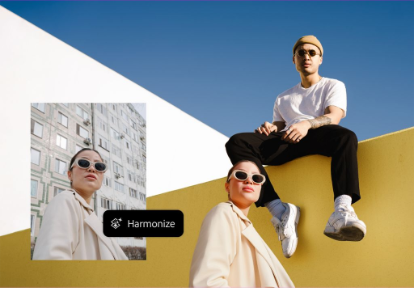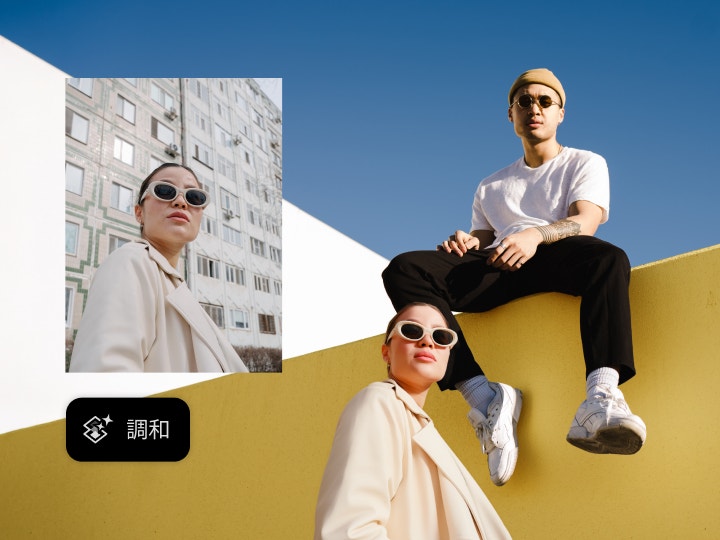
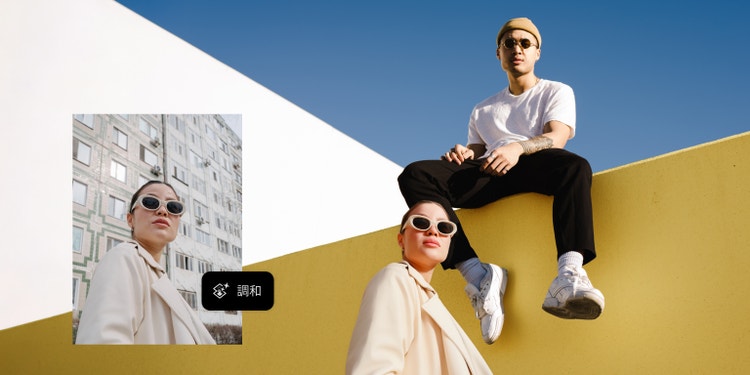

AIで画像をブレンド
Photoshopの「調和」を使用すれば、画像を自然になじませることができます。どのような背景にでも人物やオブジェクトを瞬時に合成できるようになりました。「調和」をクリックするだけで、被写体のライティング、影、カラー、反射が調整されます。
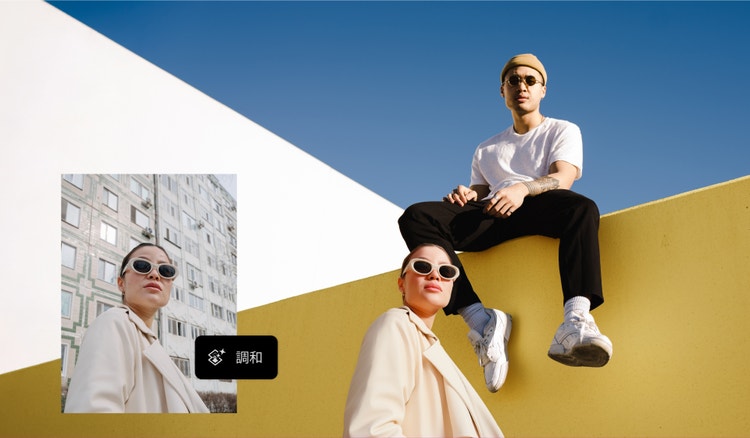
AIを活用したPhotoshopのツールで画像を自然にブレンド
「調和」は、PhotoshopのAI画像ブレンド機能。AIを活用して被写体と背景のライティング、影、カラー、トーンをインテリジェントに一致させるため、日常のシーンに商品を配置する場合でも、人物を新しい背景に合成する場合でも、自然に見えるよう仕上げることができます。
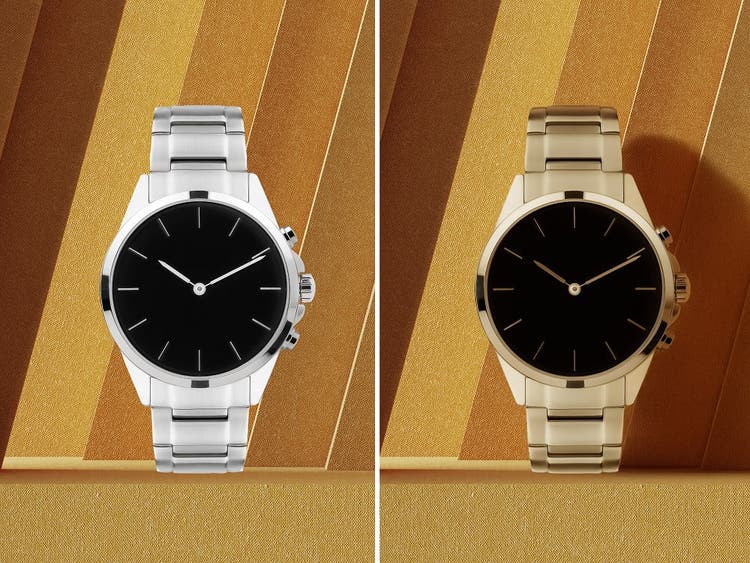
エッジの粗さやライティングの矛盾は心配無用
合成には切り抜きと貼り付けではなく、生成AIを活用した「調和」を使用しましょう。粗いエッジをなめらかにし、ライティングの矛盾も解消してくれるため、まるで一緒に撮影したかのように画像を合成できます。マーケティング用のビジュアル、SNSコンテンツ、クリエイティブなストーリーテリングに最適です。AI画像編集を新たなレベルへ引き上げましょう。
プロジェクト全体で統一感のあるビジュアルを作成
複数の画像を組み合わせる際、影、ライティング、トーンの統一が難しいことがあります。「調和」を使用すれば、AIでブレンドした統一感ある合成画像を簡単に作成し、製品カタログ、デジタルコラージュ、SNSキャンペーンに使用できます。
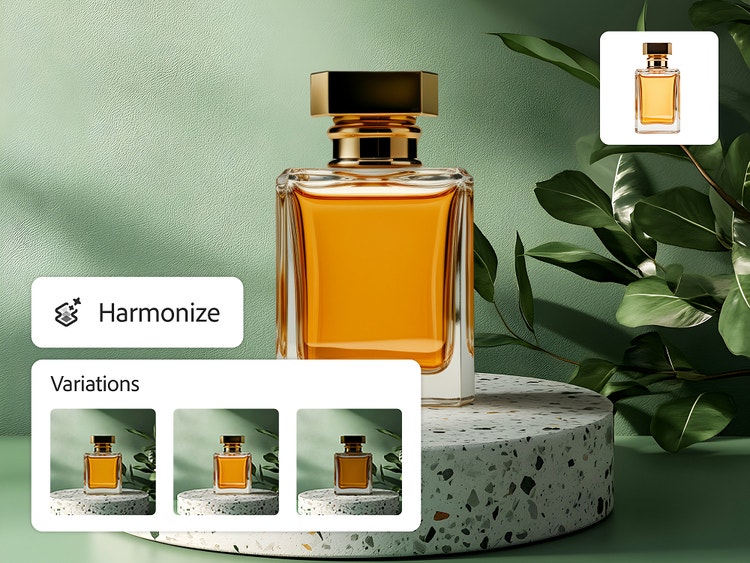
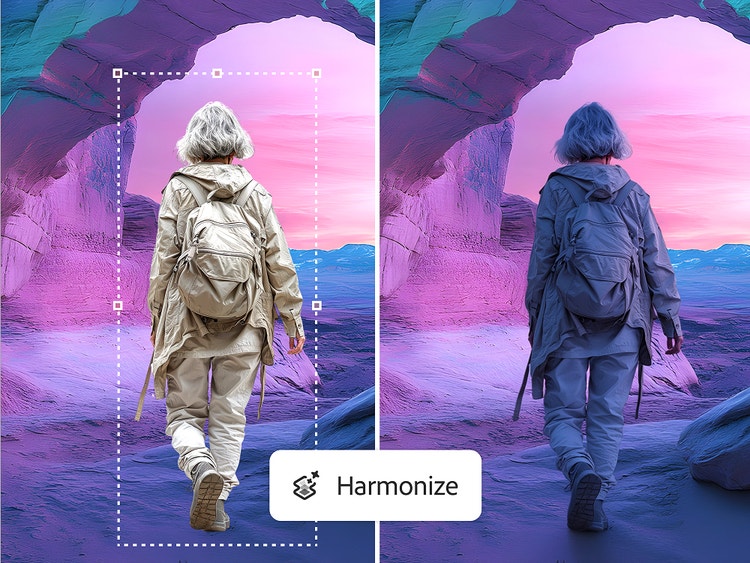
「調和」による生成合成
複雑な合成は、完成まで何時間もかかることがあります。AIを活用した「調和」を使用すれば、わずか数秒で画像を新しい背景にブレンド。時間のかかるマスキングや手作業のカラーグレーディングは不要です。画像を読み込んでブレンドするだけなので、クリエイティブワークフローを加速できます。
「調和」を使用して画像をブレンドする方法
Photoshopの「調和」を使用すると、複数のレイヤー間でライティング、カラー、トーンを簡単に一致させられるため、自然で統一感のある合成画像を作成できます。別々の写真の要素を組み合わせる場合でも、被写体を新しい背景に合成する場合でも、「調和」を使用すれば、手作業で複雑な調整をおこなうことなく、洗練されたプロフェッショナルな仕上がりが得られます。
- Photoshopを開く
最新の生成AI機能を利用できるように、最新バージョンのPhotoshopアプリを開きます。最新バージョンをお持ちでない場合はダウンロードしてください。「調和」はPhotoshopデスクトップ版、web版、モバイル版で利用できます。 - 背景画像と被写体画像をアップロード
背景シーンをカンバスに読み込みます。次に、合成するオブジェクトや要素をそれぞれ個別のレイヤーに追加し、その背景を削除して、被写体だけが表示されるようにします。 - 「調和」を選択
その要素のピクセルレイヤーを選択します。コンテキストタスクバーで「調和」をクリックします。オプションバーでレイヤー/調和を選択することもできます。Photoshop web版を使用している場合は、「生成」アクションメニューで「調和」にアクセスできます。 - 結果を確認
3つの結果の中から気に入ったものを選択するか、再生成してバリエーションを増やします。 - 合成をプレビュー
調和前と調和後の表示を切り替えて、画像が自然に合成されていることを確認します。 - 完成画像のダウンロードまたは書き出し
満足のいくAI画像ブレンドが完成したら、画像をダウンロードするか書き出すかして、フィードバック用や共有用に使用したり、Adobe Photoshopで編集を続けたりすることができます。
機能の詳細
「調和」とAI画像ブレンドに関するよくある質問
「調和」は、シーンの色調を一致させるだけではありません。合成した要素のまわりも巧みに変更してシーン内にその影を投影し、リアルに見えるようにアセットどうしをなじませます。
また、「調和」では選択肢として3つのバリエーションが生成されますが、生成を続けることで、選択肢をさらに増やすことができます。
「調和」では、1回の生成につき、標準の1生成クレジットが使用されます。