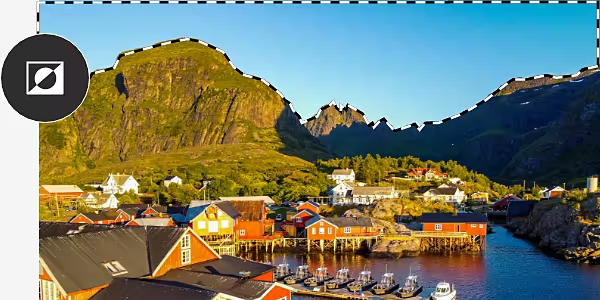
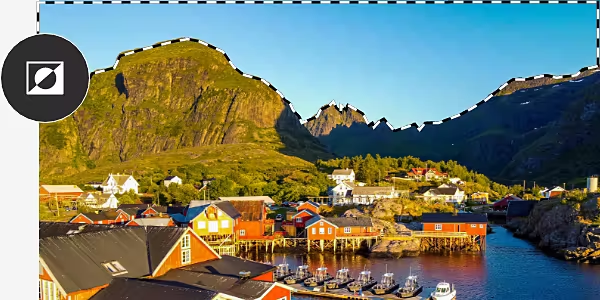
Photoshopで選択範囲を反転するとは
Photoshopでは、編集したい画像の一部を選択ツールで選択できます。しかし、選択した領域内のピクセルを除く画像全体を修正したい場合には、選択範囲を反転する必要があります。
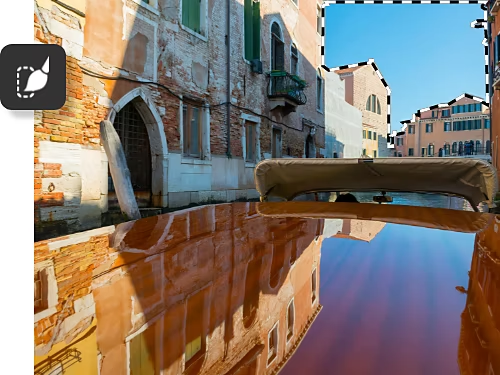
選択範囲の外側をすべて編集
変更したくない部分を選択する方が、変更したい部分を選択するよりも簡単な場合があります。編集したい領域が大きい場合、特にそうです。そのようなときは、反転すればで完璧な選択範囲を作成できます。
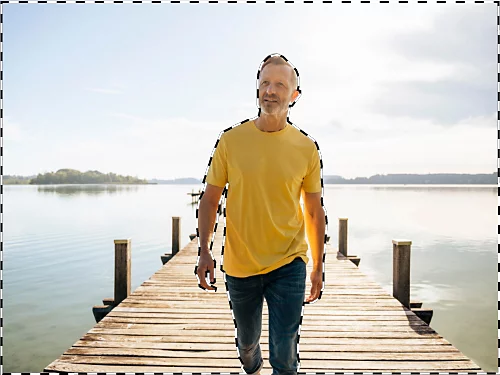
より広い範囲を正確に選択
例えば、ポートレートの背景を変更したいとすると、被写体以外のすべてを選択するのは難しいかもしれません。その場合は、代わりにその人物を選択してから反転させます。グラフィックデザインの一部分以外のすべての色域を変更したい場合も同様です。
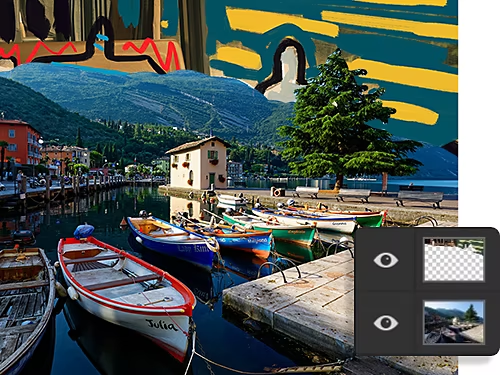
背景調整の準備
選択範囲を反転して画像の背景を分離し、カラフルなアートワークに置き換えます。
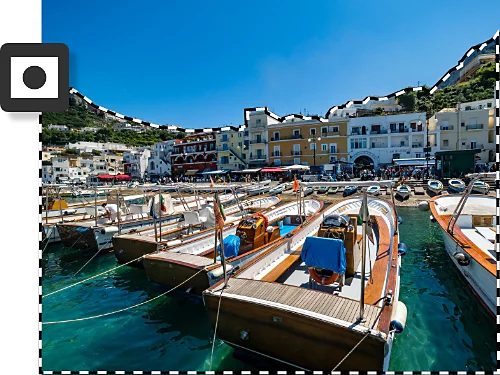
広範囲のマスクを設定
反転した選択範囲をレイヤーマスクに変換して、画像の様々な部分を隠したり表示したりします。
Photoshopで選択範囲を反転する方法
- ツールを選択する
右側のツールバーから選択ツールを選びます。選択ツール、なげなわツール、自動選択ツールのいずれも使えますが、「オブジェクトを選択」、「被写体を選択」、またはクイック選択ツールが最も簡単です。 - 範囲を選択する
選択ツールを使用して、変更したくない画像の部分の周りに境界線を作成します。 - 反転する
選択範囲を右クリックして「選択範囲を反転」オプションを選択します。または、ウィンドウ上部のメニューバーから選択/選択範囲を反転を選択します。
Photoshopでの選択範囲の反転に関するよくある質問
Photoshopで「選択範囲を反転」のキーボードショートカットは何ですか?
マウスを使わずに既存の選択範囲を反転するには、WindowsではCtrl+Shift+i、MacではCommand+Shift+iを押します。
選択範囲を取り消すにはどうすればよいですか?
間違った選択をしてやり直したい場合は、WindowsではCtrl+Z、MacではCommand+Zを押せば取り消せます。
選択範囲を拡大・縮小するにはどうすればよいですか?
アクティブな選択範囲を拡大するには、Shiftキーを押しながら、追加したい領域を選択します。選択範囲を縮小するには、Alt(Macの場合はOption)キーを押しながら、縮小したい領域を選択します。
選択範囲を反転させたか確認するにはどうすればよいですか?
画像の残りの部分が選択されているかどうかわからない場合は、カンバスの端を確認しましょう。以前の選択範囲を囲んでいた動く点線が画像の外周に表示されていれば、選択範囲の反転に成功しています。
選択範囲の反転のその他の活用法
反転選択の方法を習得したあとにできることを、チュートリアルを通して学びましょう。