#F5F5F5

Photoshopの機能

Adobe Photoshopのテクスチャで奥行きのある作品に

Photoshopでシームレスなテクスチャを適用し、ポスターやwebデザインをレベルアップする簡単な手順を学びましょう。

無料のアプリを入手 | 無料のPhotoshopアプリを入手 プランと価格を見る | Photoshopのプランと価格を見る

曇り空のビーチで楽しむ2人の友人。しわくちゃな紙のテクスチャの透明のレイヤーが部分的に重なっている

https://main--cc--adobecom.hlx.page/cc-shared/fragments/merch/products/photoshop/sticky-banner/default

テクスチャオーバーレイで独特の効果を生み出す

Photoshopのテクスチャは、グラフィックデザインや写真に重ねられる効果です。描画モードを使って独自の効果を作り出し、不透明度設定で画像の重なり具合を調整できます。家族写真に古い紙の風合いを加えたり、ロゴデザインにコンクリートの質感を出したりと、目的に応じてあらゆるプロジェクトに新たな深みをもたらします。
リビングルームでポーズをとる人と犬を描いた明るい色彩のイラストに、風化のテクスチャが重ねられている

テクスチャを活かしてデザイン

テクスチャは、ベクターグラフィックやwebデザインに視覚的な魅力を加える優れた手法です。水彩や木目のテクスチャを重ねて、べた塗りを印象的に見せましょう。

写真に奥行きをプラス

古紙やキャンバスのテクスチャを使って、写真に古びた雰囲気を加えましょう。グランジテクスチャのような抽象的な効果を適用して、味わい深い雰囲気を演出することもできます。

海岸沿いで遠くを見つめる人物の写真。テクスチャオーバーレイを使って古い写真のような風合いに仕上げられている
「Hello Summer」のテキストが果物のイラストに囲まれ、しわくちゃな緑の包装紙パターンが重ねられている

様々なテクスチャを試そう

テクスチャは多目的なツールです。背景画像の色のグラデーションを滑らかに編集したり、面白い効果でテキストを際立たせたりするのに活用できます。

テクスチャで細部まで表現

Photoshopのブラシを使って、プロジェクトの特定の部分にテクスチャを適用できます。テクスチャブラシを使えば、既存の画像の上に自然な線を描いたりスケッチしたりできるので、有機的な線に特に効果的です。

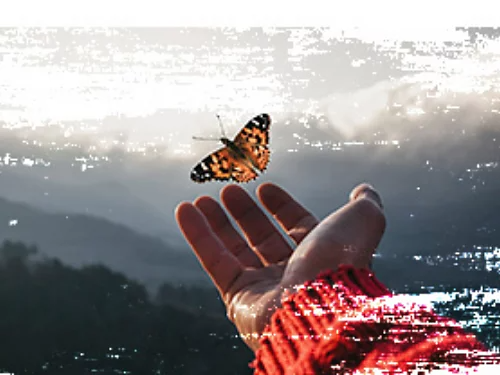
山の風景の中で蝶を放つ手の写真が、細かいテクスチャで加工されている

最適なテクスチャを見つける

光沢のある金属のテクスチャから目を引くハーフトーン効果まで、どのような雰囲気にしたい場合でも、Photoshopにはそれを表現できる多様なテクスチャが用意されています。

無料のテクスチャパックから始める

Adobe Stockで利用可能な無料の高解像度テクスチャパックをチェックしましょう。ライブラリを閲覧して、様々な効果を試してみてください。

オリジナルのテクスチャを作成する

適切な効果が見つからない場合でも、高品質な写真をテクスチャテンプレートに変換し、描画モードを使用して別の画像に重ねることができます。

画像にテクスチャを追加する方法

写真にテクスチャを適用する簡単な手順を紹介します。

  • 準備する
    Adobe Photoshopを開き、テクスチャを追加したい画像を読み込みます。
  • テクスチャ画層を選択:
    ファイル/埋め込みを配置を選択して保存済みのテクスチャ画像を指定し、テクスチャ画像を追加します。
  • レイヤー化:
    レイヤーマスクのサムネイルをクリックして有効にします。レイヤーマスクが有効になったら、それにピクセルをコピーできます。レイヤーパネルで、テクスチャ画像を背景画像の上に配置します。
  • レイヤーを選択:
    一番上のレイヤーが選択されていることを確認します。
  • なじませる:
    レイヤーパネルの左上にあるドロップダウンメニューで、描画モードを「通常」から「オーバーレイ」に変更します。
  • 調整:
    様々な描画モードを試し、不透明度スライダーを調整して、画像上のテクスチャの見え方を変更します。
  • 保存:
    プロジェクトをPSDファイルとして保存するか、PNGまたはJPEG形式で書き出して、オンラインで簡単に共有できるようにします。

https://main--cc--adobecom.hlx.page/cc-shared/fragments/products/photoshop/do-more-with-adobe-photoshop

Photoshopのテクスチャについてよくある質問

Adobe Photoshopのテクスチャ効果についてさらに詳しく学びましょう。

Photoshopにテクスチャは含まれていますか?
Photoshopには、無料のフィルターやテクスチャ効果のギャラリーがあります。数回クリックするだけで、写真にステンドグラスの外観やレトロなフィルム粒子効果を与えることができます。
Photoshopではどテクスチャを作成するにはどうすればよいですか?
描画モードを使用して画像を組み合わせることで、ある写真に別の画像のテクスチャを簡単に加えることができます。独自のテクスチャ画像をアップロードするもよし、Adobe Stockの無料の写真やテクスチャを使用するもよし。可能性は無限大です。
Photoshopにテクスチャを読み込むにはどうすればよいですか?
Photoshopファイルにテクスチャを読み込むには、画像ファイルを開いてから、ファイル/リンクを配置 を選択し、テクスチャとして使用したい画像を選んで、「配置」をクリックします。これにより、画像がメインドキュメントに読み込まれ、元のファイルとは別に保持されます。テクスチャのサイズ変更、回転、不透明度や描画モードの調整、配置をおこない、満足のいく外観になるまで調整します。Adobe Stockには、購入またはダウンロード可能な数百のテクスチャがあります。無料で利用できるテクスチャも多数用意されています。
Photoshopでテクスチャからブラシを作成するにはどうすればよいですか?

テクスチャからブラシを作成するのは複数の手順を要するプロセスですが、プロジェクトに深みを加えることができます。以下は、任意のテクスチャをブラシに変換する基本的な手順です。

1. Photoshopでテクスチャを開き、「イメージ/色調補正/明るさ・コントラスト」 に移動し、コントラスト を100に調整します。

2. なげなわツール を使用して、好みのテクスチャ領域を選択します。次に、「編集/ブラシを定義」 に移動し、新しいブラシに名前を付けます。

もっと学ぼう

テクスチャの活用法は多岐にわたります。これらのチュートリアルで、次のクリエイティブプロジェクトに芸術的な効果を加える方法を学びましょう。

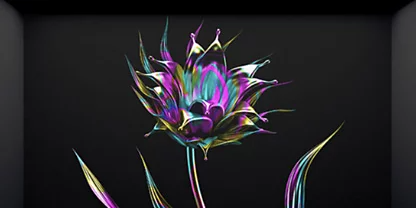
黒い背景に、サイケデリックな色彩とテクスチャで描かれた花

テクスチャでペイント

このステップバイステップガイドに従って、ブレンドしたカラーをペイント可能な大理石のテクスチャに変換しましょう。

テクスチャブラシの作成方法を学ぶ|テクスチャブラシの作成方法を学ぶ

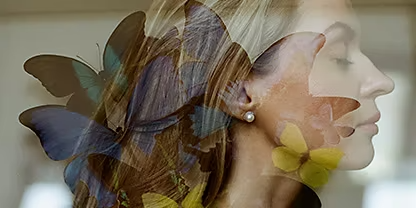
蝶の画像と人物の横顔が、不透明なレイヤーを重ねて組み合わされている

画像を組み合わせる

これらのPhotoshopチュートリアルで、画像の組み合わせ方や重ね方を学びましょう。

写真にテクスチャ効果を加える|写真にテクスチャ効果を加える

https://main--cc--adobecom.hlx.page/cc-shared/fragments/merch/products/photoshop/merch-card/segment-blade