1. I-upload ang base image mo sa Photoshop.
Buksan ang pangunahing image na gusto mong gamitin sa Photoshop. Ito ang magiging background layer mo, product photo, landscape man ito o social media graphic.


Madaling mag-overlay ng mga image gamit ang mahuhusay na layering tool sa Photoshop. Mag-layer ng dalawa o higit pang image, larawan, texture, o effect na may tumpak na kontrol sa posisyon, opacity, at blend modes.
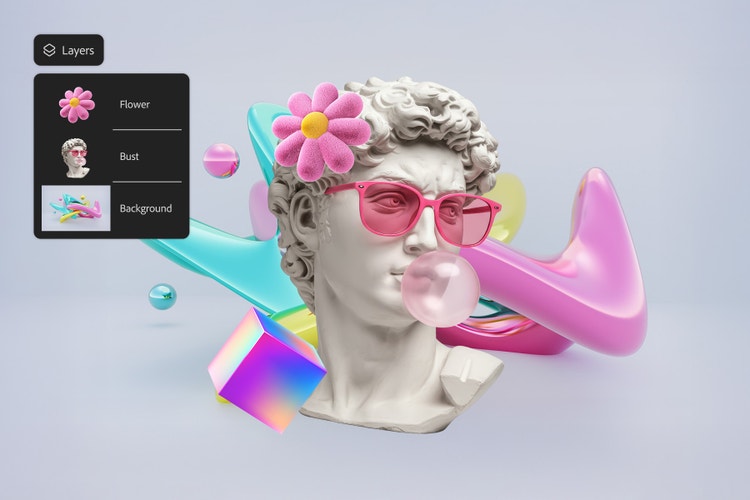
Mag-drag at mag-drop ng image
para masubukan ito ngayon
Dapat ay JPEG, JPG o PNG at hanggang 40MB lang ang file
Sa pag-upload ng image o video mo, sumasang-ayon ka sa
Mga Tuntunin ng Paggamit at Patakaran sa Privacy ng Adobe
Ang pag-overlay ng mga image sa Photoshop ay isang mabilis at mahusay na paraan para pagsama-samahin ang mga visual, gumagawa ka man ng branded social post o family keepsake. Mag-layer ng mga larawan, logo, texture, o graphics para makabuo ng mga polished at kapansin-pansing disenyo, o pagsama-samahin ang mga image para sa product mockups, photo collages, o event invitations. Madali lang magsimula.
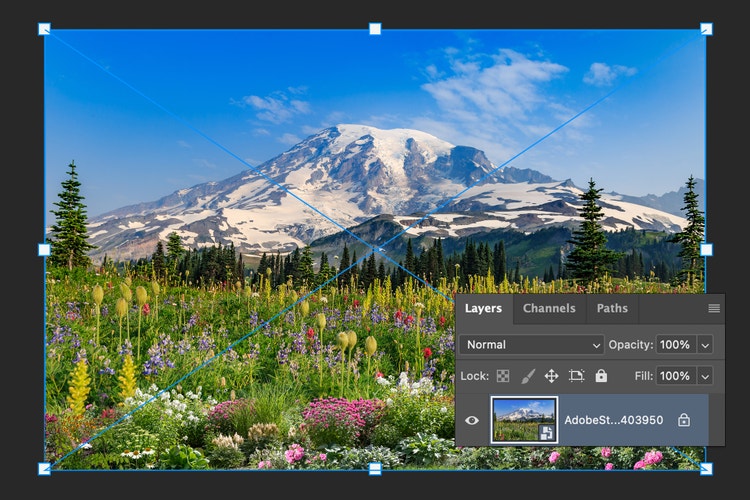
Buksan ang pangunahing image na gusto mong gamitin sa Photoshop. Ito ang magiging background layer mo, product photo, landscape man ito o social media graphic.
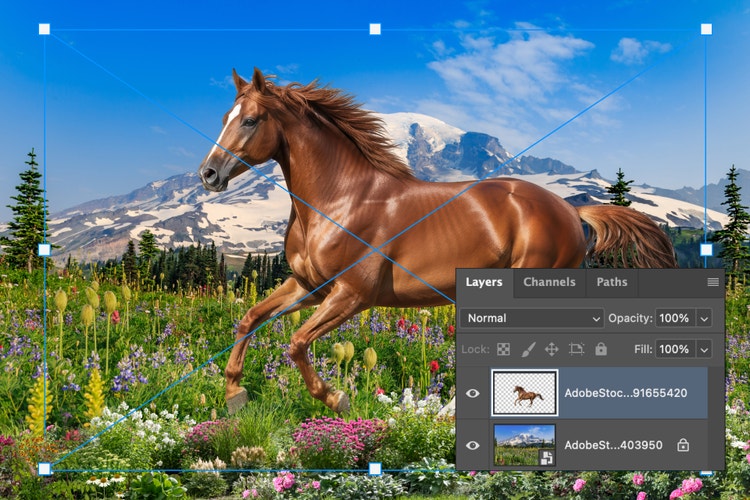
Para magdagdag ng image sa naunang image, i-drag and drop ang pangalawang file sa Photoshop workspace mo. Awtomatiko itong lalabas bilang bagong layer. I-resize at i-reposition kung kailangan para makuha ang gusto mong look.
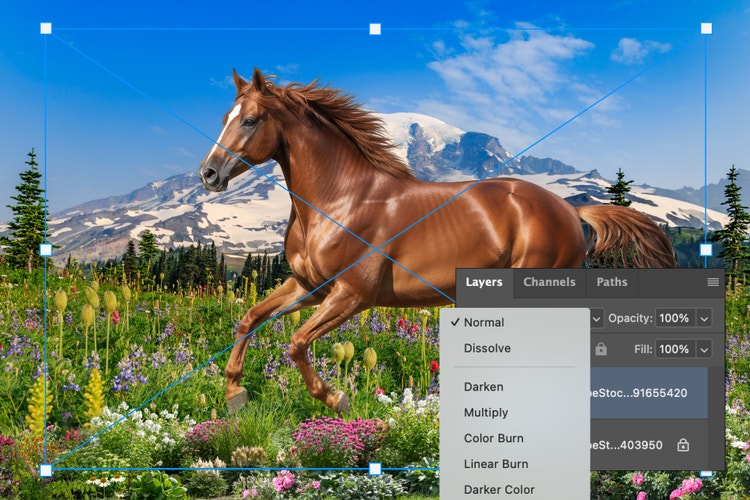
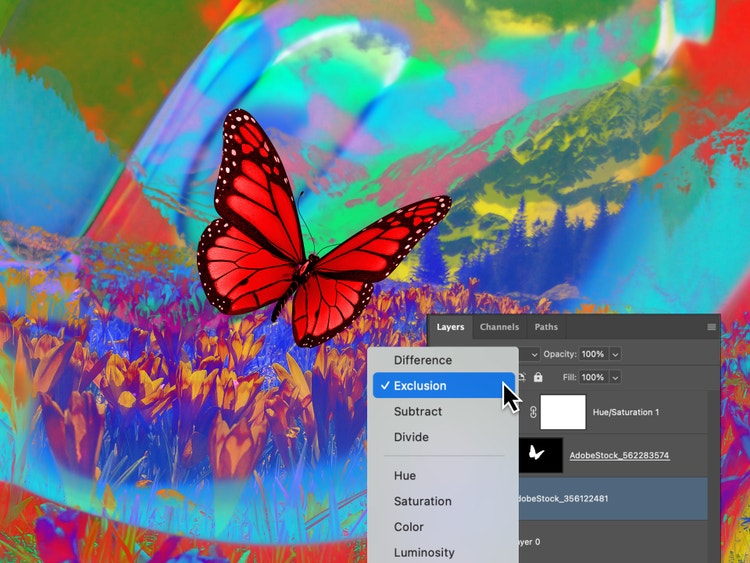
Gamitin ang layer settings tulad ng opacity, blending modes, o layer masks para kontrolin kung paano nag-i-interact ang mga image. Para sa seamless match, gamitin ang Harmonize feature para awtomatikong i-align ang kulay at tone ng overlay sa base image mo. Gusto mo man ng subtle na texture o full overlay, tutulungan ka ng Photoshop tools na makabuo ng perpektong komposisyon.
Puwede mong i-overlay ang mga image para pagsama-samahin ang mga larawan, graphics, at texture sa isang komposisyon gamit ang Photoshop app o Photoshop online. Nagle-layer ka man ng logo sa product shot o gumagawa ng digital collage, pinapahintulutan ka ng Photoshop na madaling i-adjust ang placement, transparency, at blend modes para makuha ang perpektong look, sa bahay man o habang on the go.
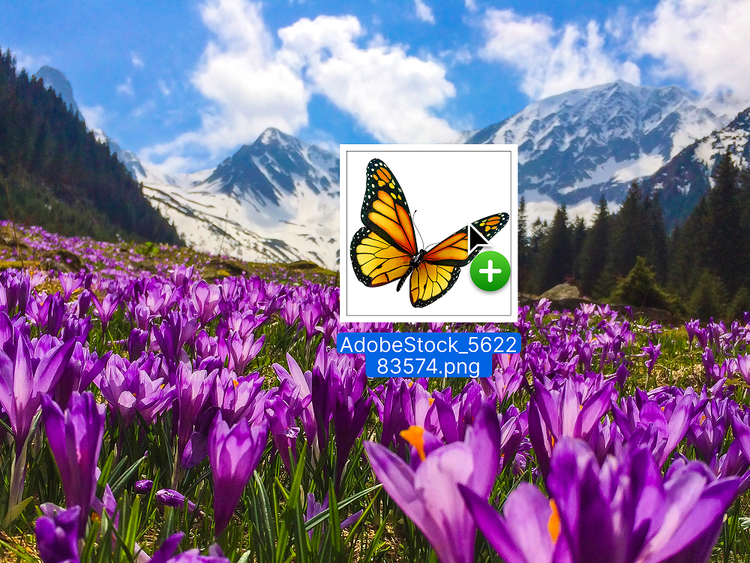
Sa drag-and-drop functionality ng Adobe Photoshop, madaling makabuo ng mga professional-looking layered design. I-drop lang ang mga file mo sa canvas, at awtomatikong idadagdag ng Photoshop ang mga ito bilang bagong layers kaya't makakapagsimula ka nang makabuo ng komposisyon mo. Beginner ka man o established designer, puwede mong i-overlay ang mga image sa loob ng ilang segundo nang hindi bumabagal ang workflow mo.
Para magdagdag ng image sa naunang image, i-drag and drop ang pangalawang file sa Photoshop workspace mo. Awtomatiko itong lalabas bilang bagong layer. I-resize at i-reposition kung kailangan para makuha ang gusto mong look.
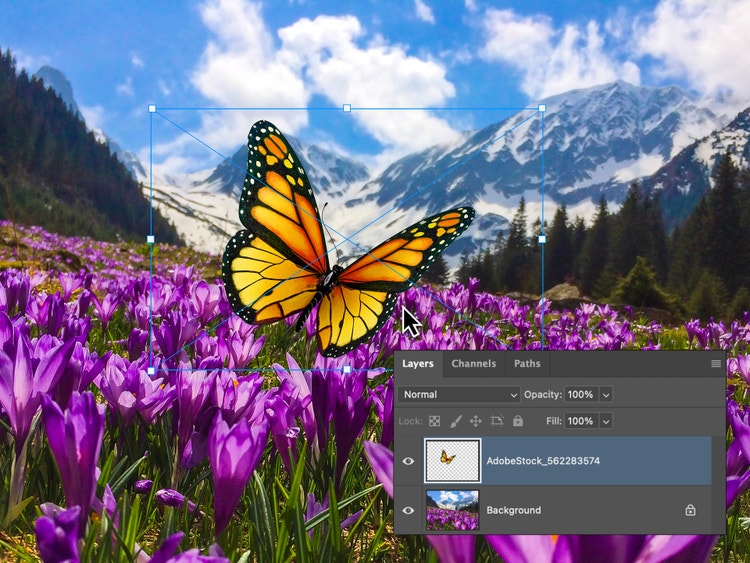
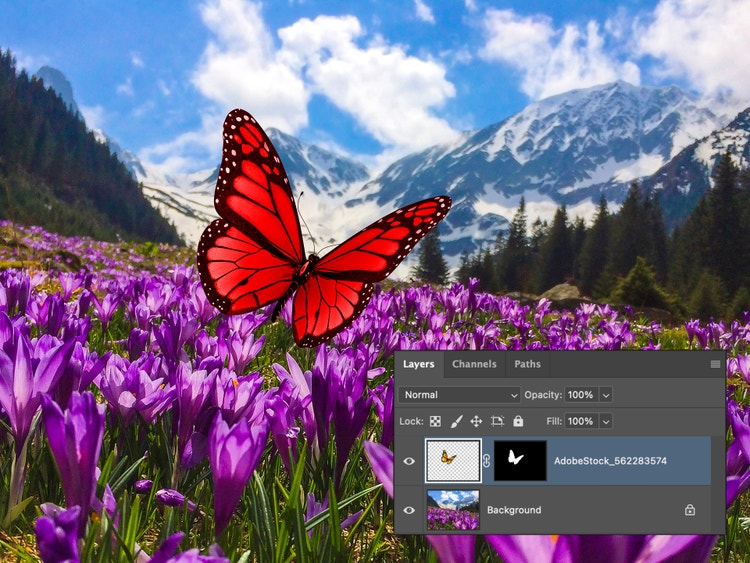
Pinapahintulutan ka ng layer masks sa Photoshop na mag-eksperimento sa image overlay habang pinapanatiling intact ang mga orihinal mong image. Gamitin ang mga gradients, brushes, o selections para i-blend ang mga edge, i-hide ang mga area, o gumawa ng mga smooth transition. Pinagsasama mo man ang dalawa o higit pang image, binibigyan ka ng layer masks ng non-destructive control para i-fine-tune ang bawat detalye ng disenyo mo.
Gamitin ang Photoshop image overlay tools para makabuo ng mga custom visuals para sa anumang project. Magdagdag ng mga texture, mag-layer ng bold typography, o maghalo ng artistic photo effects para makabuo ng standout graphics para sa social, print, o personal projects.
Ang pag-overlay ng mga image sa Photoshop ay isang mabilis at mahusay na paraan para pagsama-samahin ang mga visual, gumagawa ka man ng branded social post o family keepsake. Mag-layer ng mga larawan, logo, texture, o graphics para makabuo ng mga polished at kapansin-pansing disenyo, o pagsama-samahin ang mga image para sa product mockups, photo collages, o event invitations. Madali lang magsimula.
Gumagawa ka man ng personal vision board o nagdidisenyo ng branded YouTube thumbnail, makakatulong sa iyo ang image overlay tools sa Photoshop na gawing mga polished result ang concept—nang mabilis. Magdagdag ng mga litrato o image sa image overlay mo, pagkatapos ay gamitin ang Harmonize feature para i-match ang lighting, kulay, at shadows para maramdamang intentional ang paglalagay ng bawat element. Pagkatapos mag-layer, i-refine, at i-publish para gamitin sa anumang platform. Tuklasin ang Photoshop AI tools para makabuo ng mga unique pattern, texture, at background layers na seamless na kasama sa disenyo mo.
Mag-experiment sa image overlay para sa:
Gamit ang Photoshop app at Photoshop online, puwede mong i-overlay ang mga image online nang libre nasaan ka man. Nasa biyahe ka man, sa photoshoot, o nagtatrabaho sa tablet o phone mo, madaling manatiling naka-sync sa lahat ng device mo. Real-time na makipag-collaborate, gumawa ng mga mabilisang pag-edit, at panatilihing accessible ang creative workflow mo kahit kailan na magkaroon ka ng inspirasyon.
Based on your location, we think you may prefer the United States website, where you'll get regional content, offerings, and pricing.


