アクセシビリティ

Adobe Photoshop Lightroom 2 ポータルサイトフォトグラファーの写真処理・管理をもっとシンプルに

Photoshop Lightroom 2ワークフローガイド 写真の整理から、現像、公開までを、より直感的に、効率的に


読み込み 整理 現像 公開

現像モジュールは、Lightroom 2の中にある暗室ツールです。画像の整理を終えた後、現像モジュールで、写真の色温度、露光量、トーンカーブなどを、簡単かつ正確にコントロールすることができます。

編集はメタデータによる指示セットとして保存され、実際の画像データは変更されません。これにより、Lightroom 2ではオリジナルの画像データをまったく変更することなく修正を加えることが可能です。Lightroom 2での編集作業は、JPEG、TIFF、PSDファイルをはじめ、200種以上のネイティブRAWフォーマットと完全な互換性を持ち、オリジナル写真の品質はそのままに編集作業を行うことができます。


オリジナル画像を非破壊編集


何百枚、何千枚もの写真を撮影した場合、何らかの調整が必ず必要になります。Lightroom 2では、自由に、かつ非破壊で修正を加えることが可能です。いくら画像に修正を加えたとしても、オリジナルのファイルが変更されることは一切ありません。


1.ライブラリモジュールで、補正したい画像を選択します。
2.Dキーを押すか、上端のモジュールピッカーから現像を選択し、基本補正パネルを開きます。
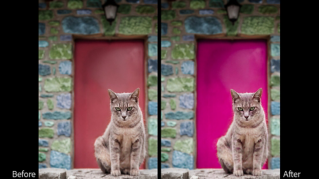
3.スライダを使用して露光量、コントラスト、明るさ、彩度などを調整することができます。変更はすべてヒストリーパネルに記録されます。編集のどの段階にでも戻ることができ、変更を取り消すこともできます。補正前と補正後のビュー切り替えボタンをクリックすれば、編集前後を比較することができます。(図1)
4.補正が完了したら、スナップショットに保存しておきましょう。このあと、さらに編集を加えることがあっても、このときの状態にいつでも戻ることができます。

スナップショットとヒストリーは、Lightroom 2を終了しても消去されずに記録されているので、いつでも任意の編集段階を呼び出すことができます。

補正の前後を比較

(図2) メタデータで絞り込み

(図1)スナップショットパネルとヒストリーパネル


ワークフローガイドトップに戻る