この動画では Adobe Lightroomモバイル版の 「カラーミキサー」機能を使い 特定の色を調整して 写真をより印象的に仕上げる方法を紹介します。
それでは、作業を始めましょう。
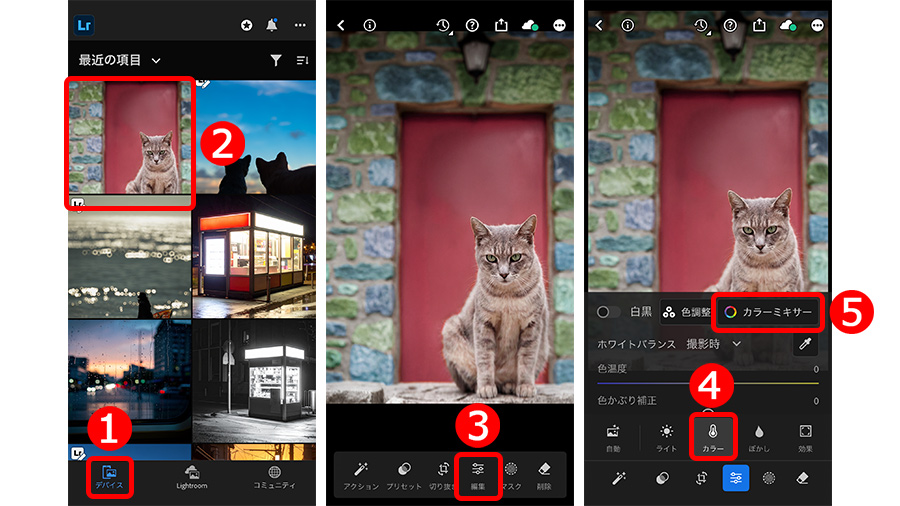
Lightroomモバイル版を起動して 写真を選択します。
スマホにある写真や チュートリアルページからダウンロードした サンプルファイルを使うときは 「デバイス」を選択します。
写真を選択して、編集画面を表示。
編集画面の下部にある 「編集」を選択し さらに、「カラー」を選択すると 色を補正する「カラー」パネルが表示されます。
表示された機能の中から 「カラーミキサー」を選択すると 「カラーミキサー」を表示することができます。
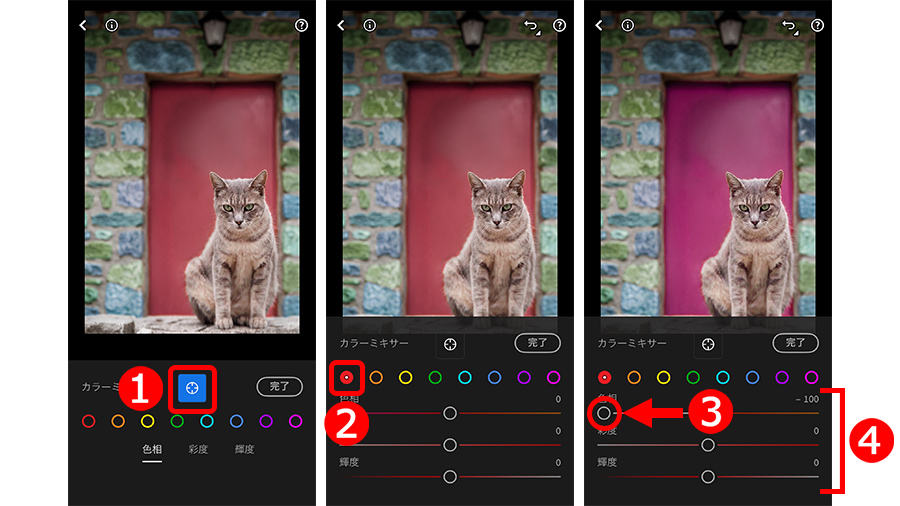
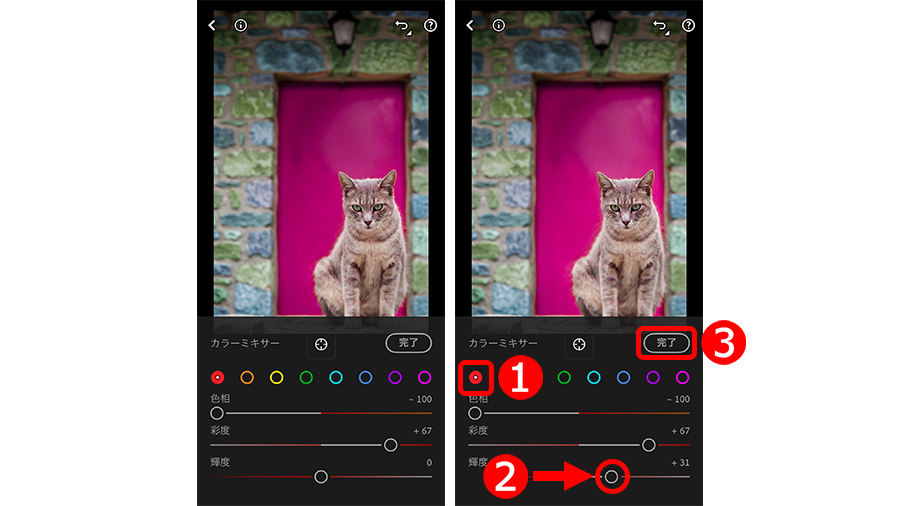
「カラーミキサー」画面で、変更する色のアイコンを選択。
スライダーが表示されないときは このアイコンをタップすると表示できます。
赤い色を変えたいので 「レッド」のアイコンを選択します。
「色相」スライダーを動かすと 指定した色だけが変化します。
ここでは、スライダーを左に移動して マゼンタの強い赤に補正しました。
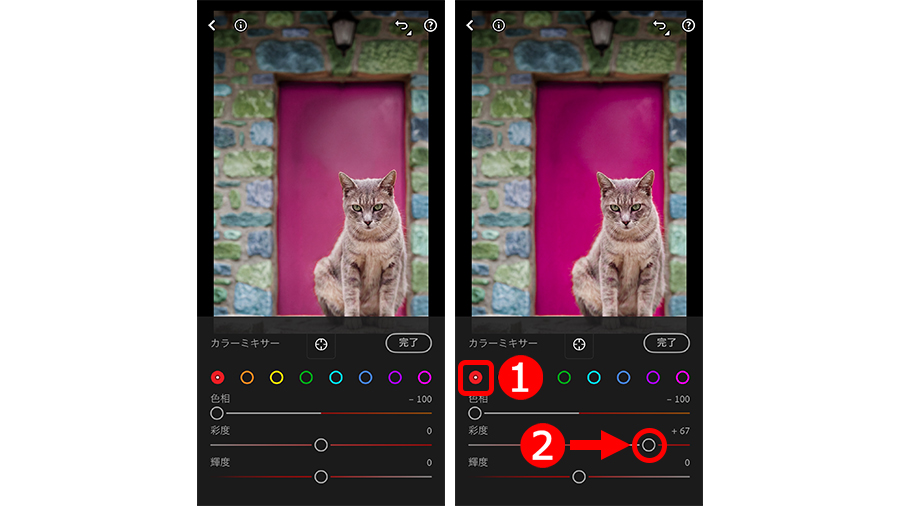
赤の色味を変えたら 次は、鮮やかさを出していきます。
この調整は、「彩度」スライダーを使います。
「レッド」アイコンが選択されていることを確認してから 調整を始めましょう。
「彩度」スライダーを左に移動すると 選択している色だけがくすみ 右に移動すると鮮やかになります。
作例は鮮やかにしたいので 右方向に移動しました。
最後に、クリアな赤い色を目指して補正を仕上げます。
クリアな色や透明感のある色は 明るく調整すると再現できます。
彩度の調整と同様に 「レッド」アイコンが選択されていることを確認してから 作業を始めましょう。
明るさを調整する機能が 「輝度」スライダーです。
左に移動すると、選択した色が暗くなり 濃い赤に変化します。
右に移動すると明るくなり 透明感のある発色になります。
ここでは右に移動して くすみのない透明な色に仕上げました。
調整できたら、「完了」をタップして 確定します。
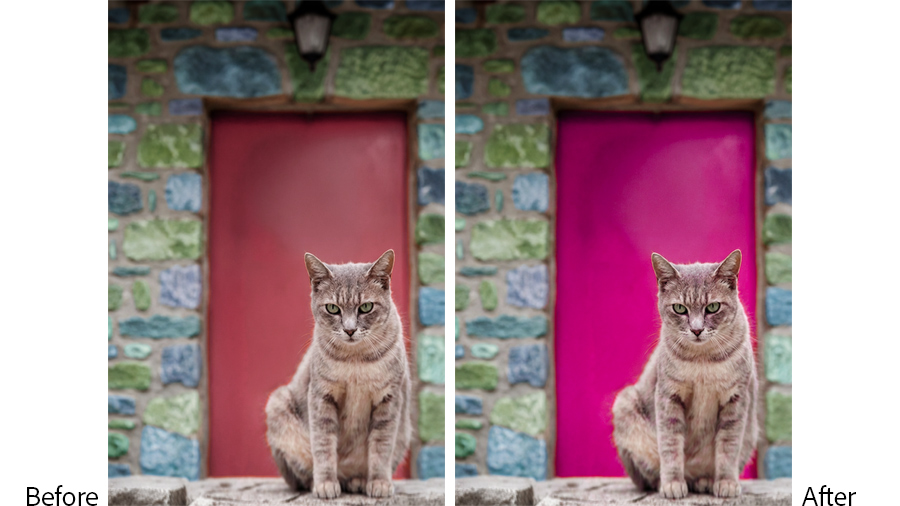
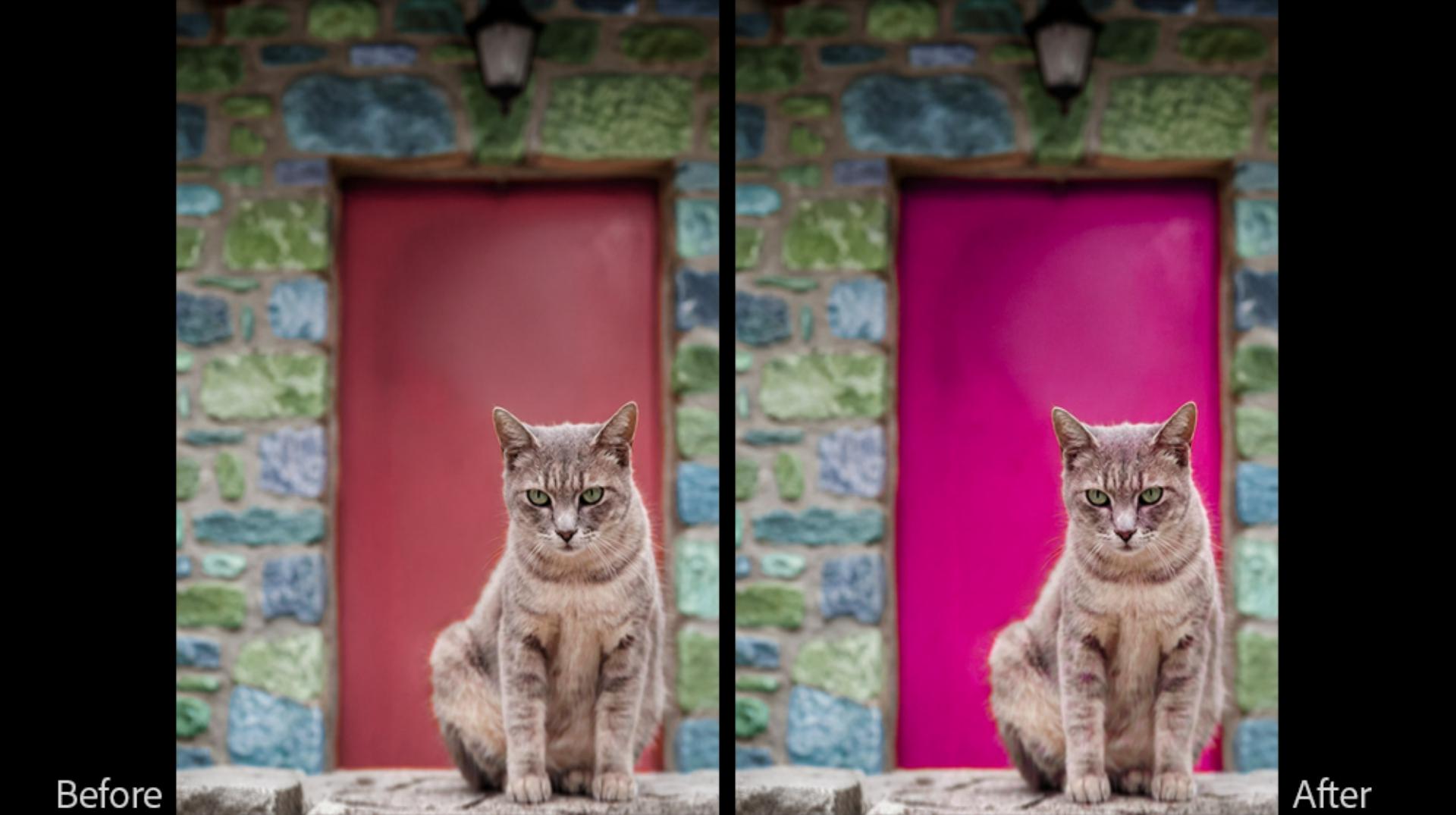
補正が完了したので 編集前後を比較してみましょう。
編集前の赤は少しくすんでいて 差し色としては弱めの印象でした。
対して、編集後は 目を惹く華やかな色彩に変化しています。
「カラーミキサー」で補正したので 赤以外の色は変化していません。
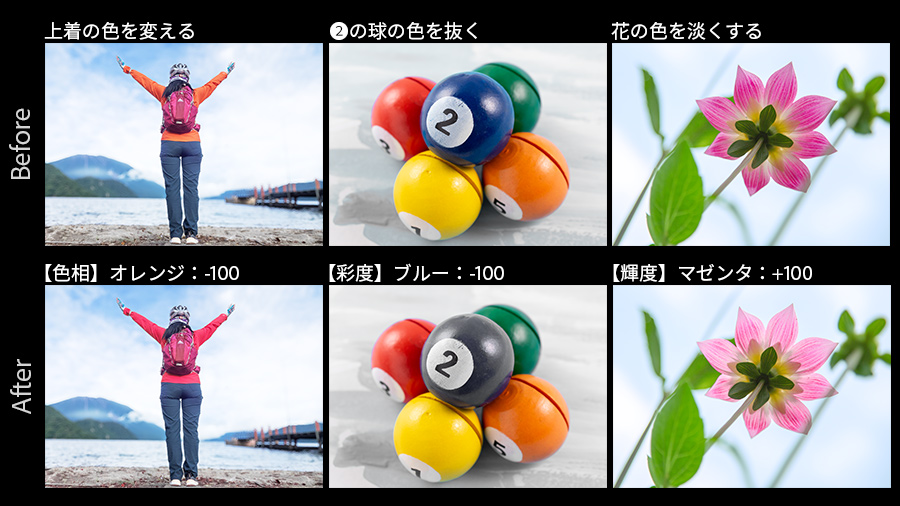
「カラーミキサー」は、「この色を変える」という 分かりやすい機能です。
特定の色を何とかしたいと思ったら この機能で思い描くイメージを 再現してください。