チュートリアル記事初級5 分

明るさを整えて、やわらかな写真に仕上げる - Lightroomモバイル版「ライト」

写真編集でもっとも基本となる補正が、明るさの調整です。そして、明るさを少し変えるだけでも写真の印象が大きく変わるという点も、写真編集の面白さのひとつです。

今回は、Adobe Lightroomモバイル版の明るさを補正する機能「ライト」パネルを使い、明るくてふんわりとした印象の写真に仕上げていきます。

作業に入る前に、サンプルファイルをダウンロードします。
本素材は学習目的のために限り使用することができます。


手順

  1. 写真を読み込んで「ライト」パネルを表示

  2. 気持ちよく見える明るさとコントラストを目指す

  3. やわらかく光が広がるような明るさを再現  

※Lightroom iOS版 v.11.2.1を使用して操作しています。

1.写真を読み込んで「ライト」パネルを表示

今回の補正で使用するのは、「ライト」パネルの機能です。

このパネルでは、写真の明るさやコントラストを調整できるだけでなく、白と黒の強さ、さらに明るい部分と暗い部分のバランスも細かくコントロールできます。まさに、明るさに関する万能ツールといえます。

まずは、写真をLightroomに読み込み、「ライト」パネルを表示しましょう。

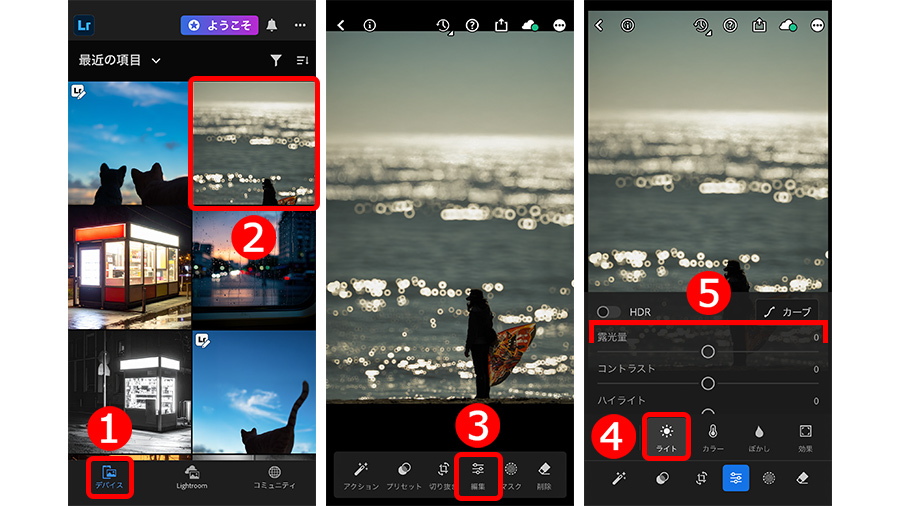
①Lightroomモバイル版を起動したら「デバイス」を選択

②先ほどダウンロードしたサンプルファイルを選択

③編集画面が表示されたら「編集」を選択

④機能の一覧から「ライト」を選択


「ライト」パネルには6つのスライダー(⑤)が搭載されていて、それぞれの効果は下記のとおりです。

「ハイライトとシャドウ」「白レベルと黒レベル」は対になっている機能なので、まとめて覚えれば簡単です。

  • 露光量:写真全体の明るさを調整。カメラの「露出補正」機能と同等の効果が得られる

  • コントラスト:明るい部分をより明るく/暗い部分をより暗く(またはその反対)してメリハリを調整

  • ハイライト:明るい部分の明暗を調整。明るくすると透明感が出て、暗くすると薄い色を濃くできる

  • シャドウ:暗い部分の明暗を調整。明るくすると暗い部分が見えるようになり、暗くすると写真に締まりが出る

  • 白レベル:もっとも明るい色(白)の強さを決める。白とびしているときは左、白がくすんでいるときは右に移動すると効果的

  • 黒レベル:もっとも暗い色(黒)の強さを決める。左に移動すると影が黒くなりシルエット調に、右に移動すると写真内の黒が淡くなり、やわらかな描写にできる

2.気持ちよく見える明るさとコントラストを目指す

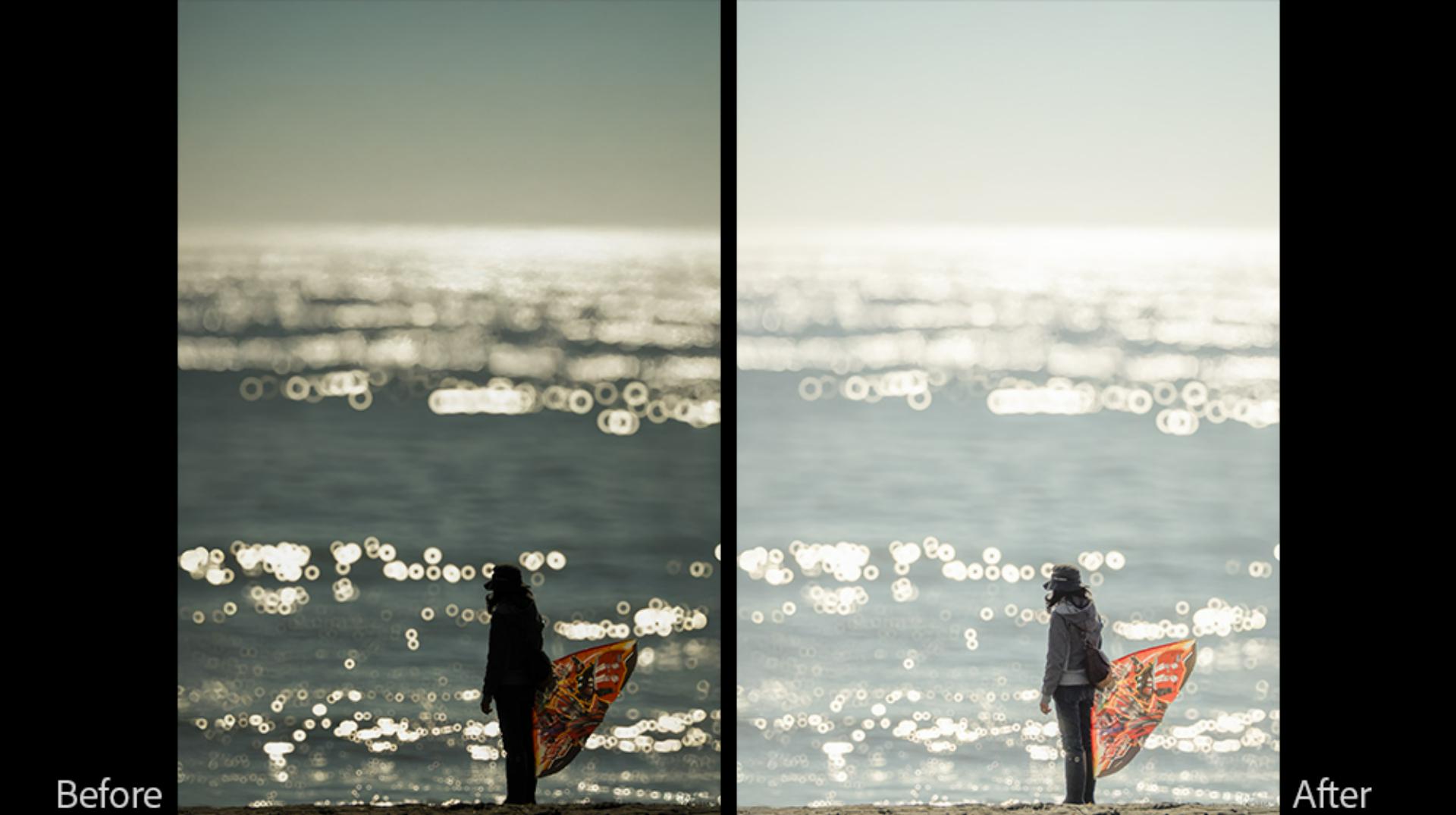
今回目指す仕上がりは、光あふれた明るさとキラキラ感、そしてやわらかな雰囲気です。

補正のコツは、ただ明るくするだけでなく、「メリハリを弱める」ことです。これにより、エモーショナルな光の美しさが引き出せます。

まずは、明るさを出す補正を行い、その後でコントラストを弱めてやわらかな雰囲気に整えていきます。これは、写真のベースとなる明るさを再現する作業でもあります。

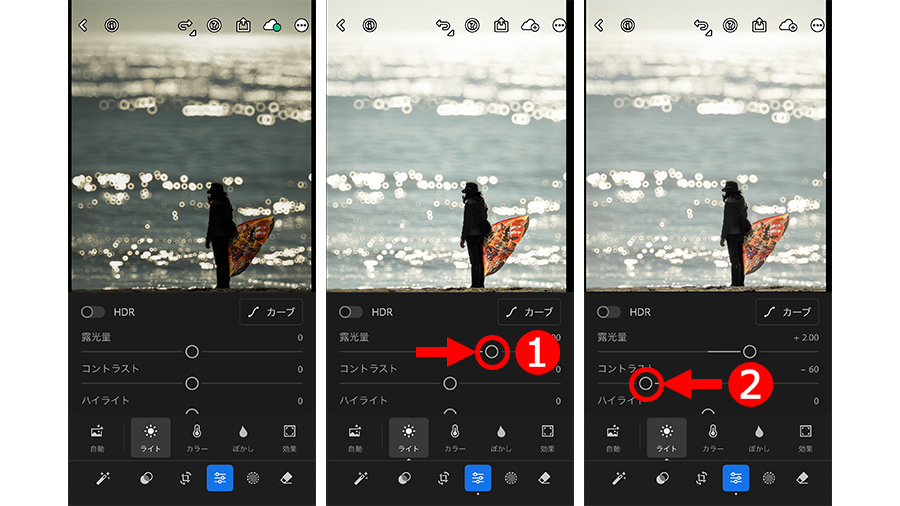
①「露光量」スライダーを右に移動して、イメージする明るさに調整

②「コントラスト」スライダーを左に移動し、明暗差を穏やかにする

3.やわらかく光が広がるような明るさを再現

ベースとなる明るさが決まったら、ふんわりとした穏やかな描写に仕上げていきましょう。

具体的には、「ハイライト」スライダーで光の強さを抑え、「シャドウ」スライダーで陰の濃さをやわらげるように補正します。写真全体の明暗差をより緩やかにすることで、リアルでくっきりとした印象が和らぎ、抒情的な雰囲気を出すことができます。

「ライト」パネルには白と黒の強さを調整する「白/黒レベル」スライダーもあります。

ただし、これらを大きく変えると、写真にくすみや色の濁りが出てしまうことがあるため、今回は使用しません。仕上がりイメージに合わせ、必要に応じて試してみてください。

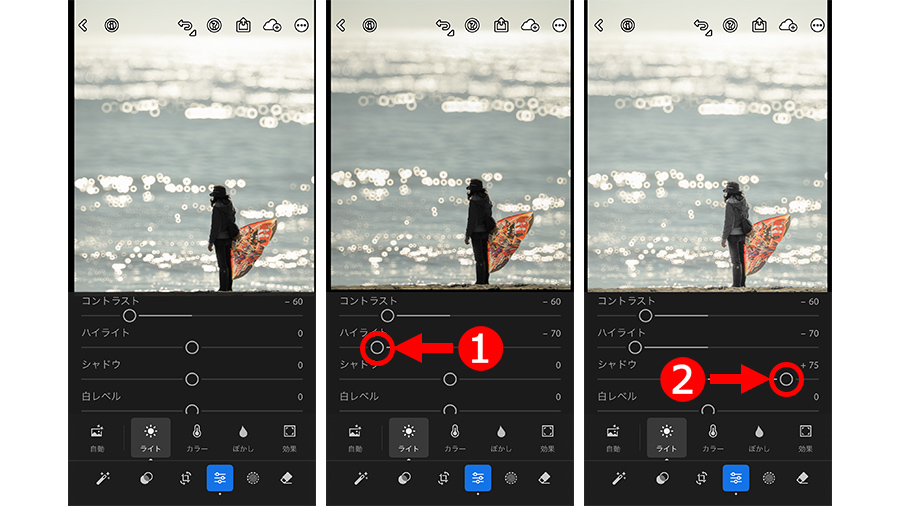
①「ハイライト」スライダーを左に移動して、明るい部分の強さを抑える

②「シャドウ」スライダーを右に移動して、陰になっている暗い部分を明るく補正


これで、明るさの補正は完了です。

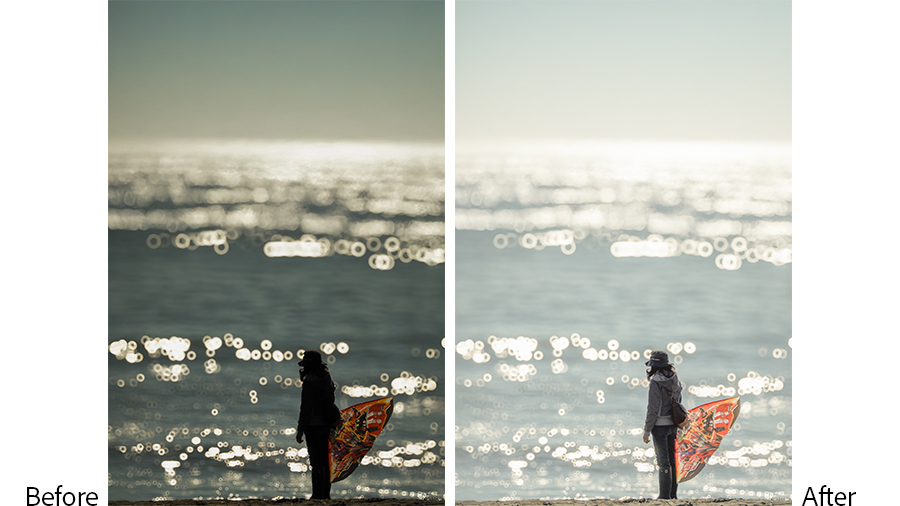
単に明るくするのではなく、コントラストにも気を配って調整することで、より魅力的な写真に仕上がりました。

キラキラとした光のまぶしさを感じさせつつ、空間全体に光がふんわりと広がるようなやわらかな印象です。

このような仕上げ方はSNSなどで人気が高く、写真の印象をアップするのに役立つはずです。


明るさの補正は写真編集の基本ですが、基本的な機能だけでも、写真の印象が大きく変わることを実感していただけたのではないでしょうか。

ちなみに、背後に見える丸いリング状のボケは、Lightroomなら「ぼかし(レンズ)」で作ることができます。「ぼかし(レンズ)で被写体を幻想的に浮かび上がらせよう」 で紹介しているので、興味がある方はご覧ください。


【Lightroomモバイル版】

基本機能を無料でご利用いただけます。今すぐダウンロード

有料版にアップグレードすると、さまざまなプレミアム機能 がご利用いただけます。


プレゼンター/写真提供

桐生彩希

2026年3月31日

Lightroom でこれらのチュートリアルをお試しください

写真の画像調整、整理、共有