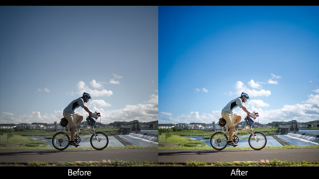
Lightroom でこれらのチュートリアルをお試しください
写真の画像調整、整理、共有
背景の「ボケ」は写真の第一印象に関わる重要な要素です。Adobe Lightroomモバイル版の「ぼかし(レンズ)」を使い、目を惹く写真に仕上げましょう。
「ぼかし(レンズ)」の凄いところは、単に背景をぼかすだけでなく、「前ボケ」が作れたり、ボケの形状が選べる点です。写真愛好家なら思わずニヤリとしそうなボケ味も表現できるのです。
作業に入る前に、サンプルファイルをダウンロードします。
本素材は学習目的のために限り使用することができます。
手順
写真を読み込んで「ぼかし(レンズ)」を表示
イメージに合わせてボケの強さを調整
「焦点範囲」で被写界深度をコントロール
ボケの形状を調整して「ボケ味」を決める
※Lightroom iOS版 v.10.5.0を使用して操作しています。
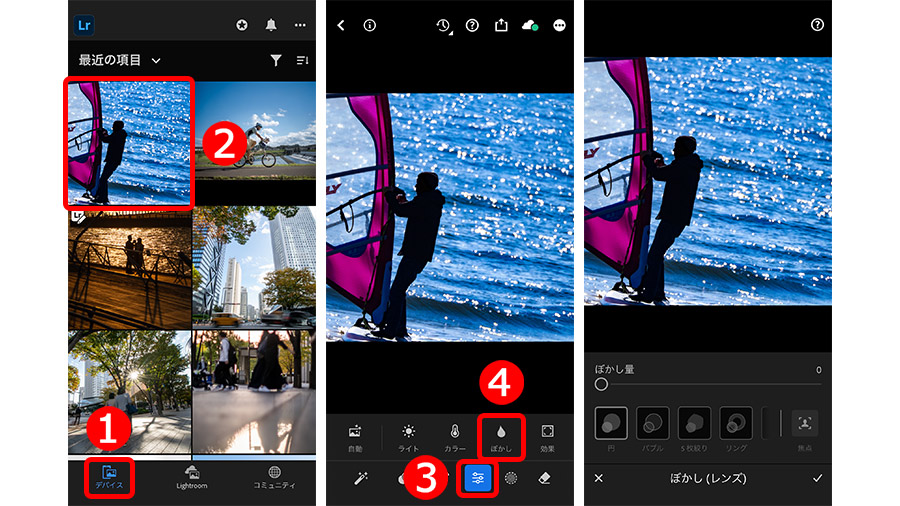
Lightroomモバイル版を起動したら「デバイス」を選択
先ほどダウンロードしたサンプルファイルを選択
編集画面が表示されたら「編集」アイコンを選択
機能の一覧から「ぼかし」を選択して「ぼかし(レンズ)」を表示
「ぼかし(レンズ)」を分かりやすく使うポイントは、「ぼかし量」と「焦点範囲」(被写界深度)のバランスで背景のボケ具合をコントロールすることです。
「ぼかし量」だけではボケが小さくても、「焦点範囲」を調整することで大きなボケが得られるようになります。
まずは、ボケの強さを決める「ぼかし量」から調整をはじめます。
イメージするボケの強さに合わせて「ぼかし量」スライダーを右に移動
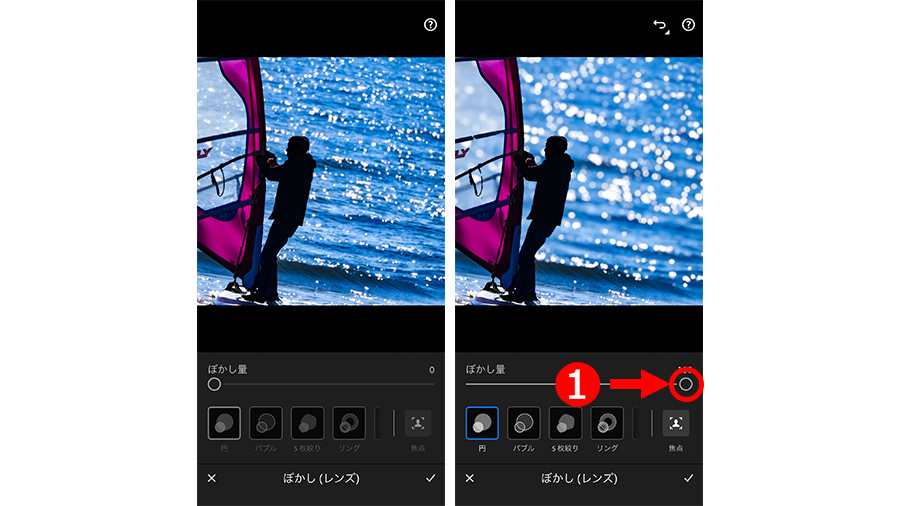
被写体の背景がぼけましたが、イメージよりも効果が小さい印象です。
これは、初期設定では「焦点範囲」(ぼかさない範囲)が広めに設定してあるためです。大きくぼかしたいときは、この範囲の調整が必要になります。
ボケの強さがイメージどおりなら、手順4に進んでください。
これから被写界深度を浅くすることで大きくぼかす調整を行います。
この調整は「ぼかし(レンズ)」を使いこなす上では重要な作業で、なおかつ面白さや醍醐味でもあります。
「焦点」を選択
「調整スライダー」の左右を調整することによってボケの範囲を広げる
「ポイント/領域フォーカス」アイコンを選択
ピントを合わせる部分に中心の「〇」を移動
調整できたら「適用」をタップ
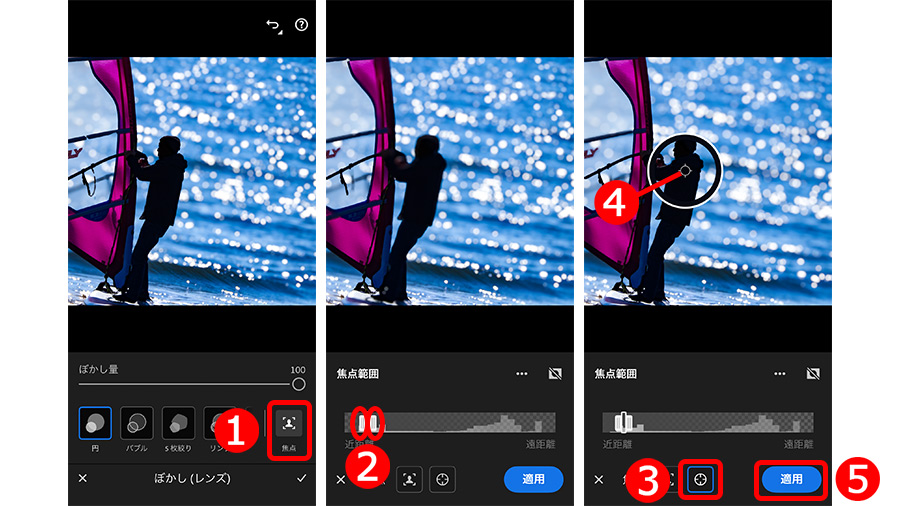
「調整スライダー」の間隔を狭くすることで、背景のボケが大きくなりました。
これで背景がきれいにぼけて、被写体がイメージどおりに浮かび上がりました。
最後に、ぼけた範囲に写る光源の形状を決めます。具体的には、「ボケ味」を決める作業です。
Lightroomモバイル版にはスタンダードな「円」、レトロな二線ボケの「バブル」など6種類の形状が用意されていて、アイコンを選ぶだけでボケ味が変えられます。
アイコンのエリアを左にスワイプすると隠れているアイコンが表示される
各アイコンを選択してボケの形状を確認し好みのタイプを探す
ここでは幻想的なボケが得られる「リング」を選択
調整できたら「✓」アイコンをタップ
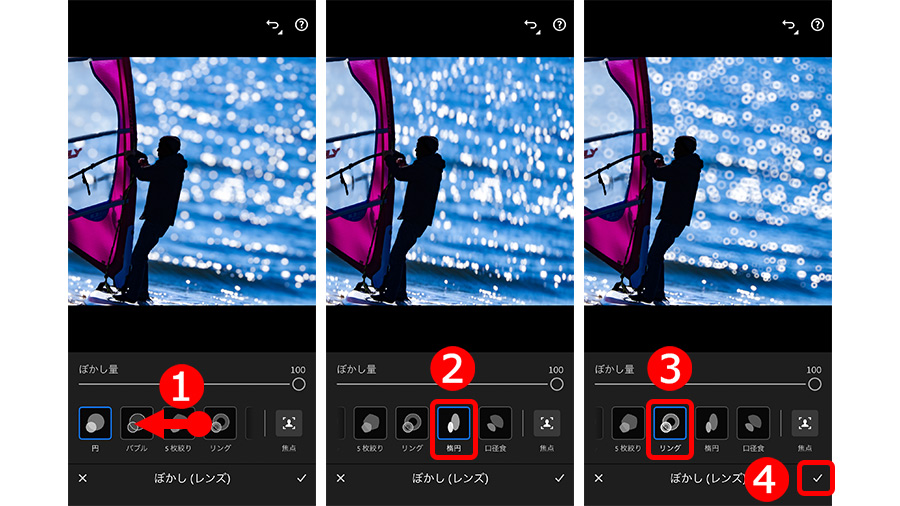
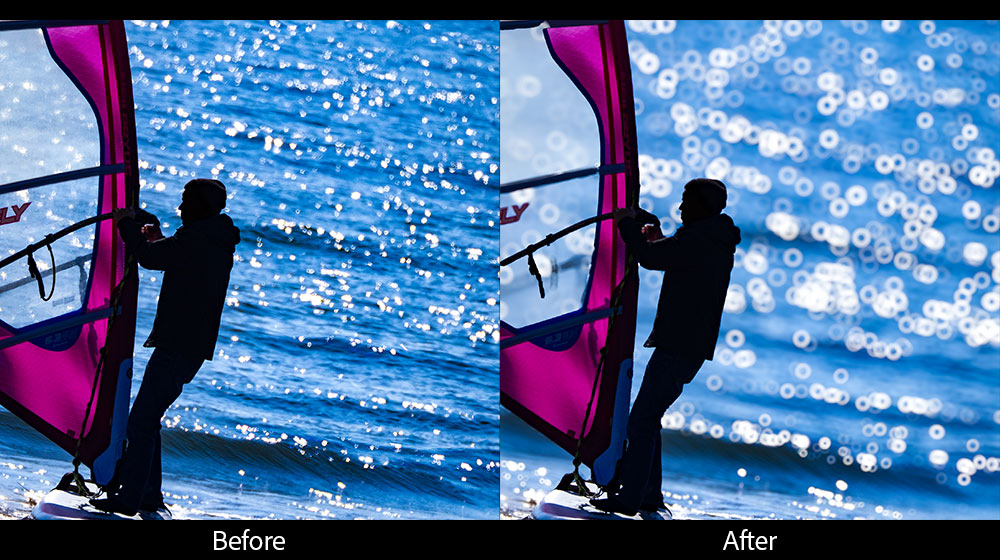
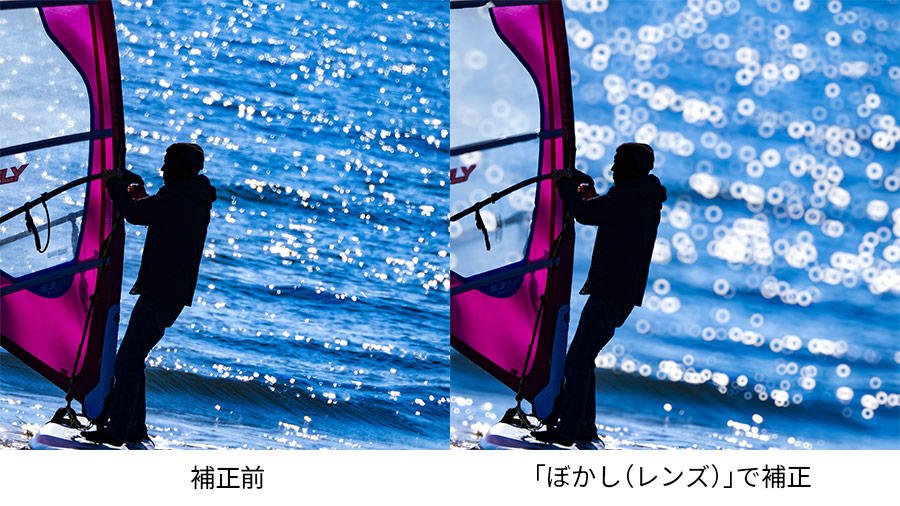
これで作業は完了です。補正前と後の写真を比較してみましょう。
補正前はボケが小さくて硬い印象でしたが、「ぼかし(レンズ)」で大きくぼかすことで、やわらかくて幻想的な仕上がりになりました。
補正した写真をよく見ると、手前(近距離)のボケは小さく、奥(遠距離)に向かうほど大きくなっています。まるで、撮影(レンズ)で作るような自然なボケ具合です。


All Consent Allowed