Lightroom でこれらのチュートリアルをお試しください
写真の画像調整、整理、共有
Adobe Lightroomモバイル版の機能の中で、「簡単に」「素早く」「狙った部分」の色調を調整する機能が「クイックアクション」です。
Lightroomが写真を分析して被写体や空などの「写真を構成する要素」を選び出し、調整をサポートしてくれます。たとえば、人物は明るく、空は鮮やかに、背景は暗く、というようにイメージを細かく再現したいときに役立つ機能です。
注)「クイックアクション」はLightroomモバイル版やweb版でご利用いただけます。Lightroomモバイル版では「アクション」と呼ばれます。
作業に入る前に、サンプルファイルをダウンロードします。
本素材は学習目的のために限り使用することができます。
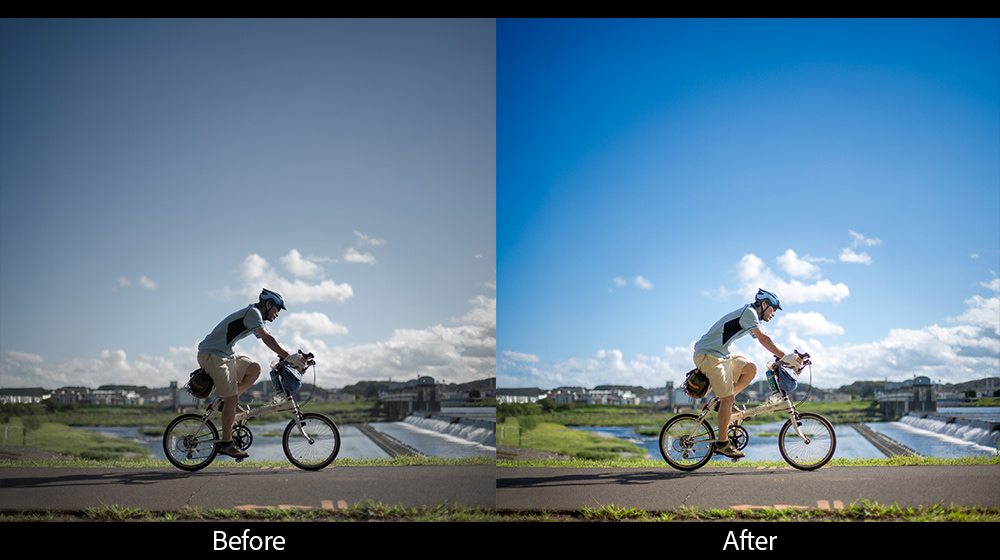
サンプルファイルの写真は被写体(自転車の人物)が背景に埋もれて目立たないイメージなので、背景から浮かび上がらせて、さらに写真全体を澄んだ透明感のあるイメージに仕上げてみます。
手順
写真を読み込んで「クイックアクション」を表示
被写体を重点的に補正
空を透明感のあるブルーに補正
写真全体を調整して、より印象的に仕上げる
※Lightroom iOS版 v.10.5.0を使用して操作しています。
「クイックアクション」は、AIが編集できる部分を自動で選択し、さらにその部分を補正するためのツールも用意してくれる便利な機能です。
Lightroomモバイル版では「アクション」のアイコンを選択すると、「クイックアクション」の機能にアクセスできます。
Lightroomモバイル版を起動したら「デバイス」アイコンを選択
先ほどダウンロードしたサンプルファイルを選択
編集画面が表示されたら「アクション」アイコンを選択
AIが写真を分析して、それぞれの写真に適した項目が表示される
「自動」を選択して自動補正を実行
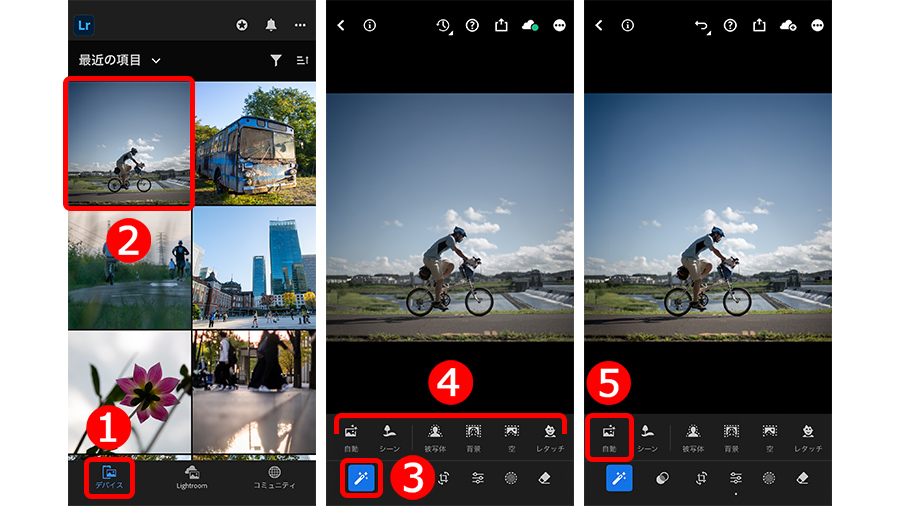
「自動」を選択すると、Lightroomが写真の内容に合わせて明るさや色を自動的に補正します。「クイックアクション」の下準備として使うと効果的です。
自動補正が不要な場合は、再度「自動」を選択するとオフにすることができます。
また、上記画像の④の項目は写っている内容に合わせて変化するため、写真によっては異なる場合もあります。
「クイックアクション」は写真に合わせて「被写体」「背景」「空」などの専用のアイコンが表示されますが、まとめて素早く処理したいときは「シーン」が便利です。
「シーン」で表示されるスライダーの種類は写真の内容によって異なり、作例では「被写体」「背景」「空」「建築」「草木」「水」「人工地盤」の7種類が表示されました。
「シーン」を選択
「プリセット」一覧が表示されるので、ここから好きな雰囲気を選択することも可能。今回は「なし」を選択
「被写体」スライダーを右に移動して明るく補正。続けて機能の下部にある「水」スライダーも右に移動して水面を鮮やかに調整
調整できたら「✓」アイコンをタップ
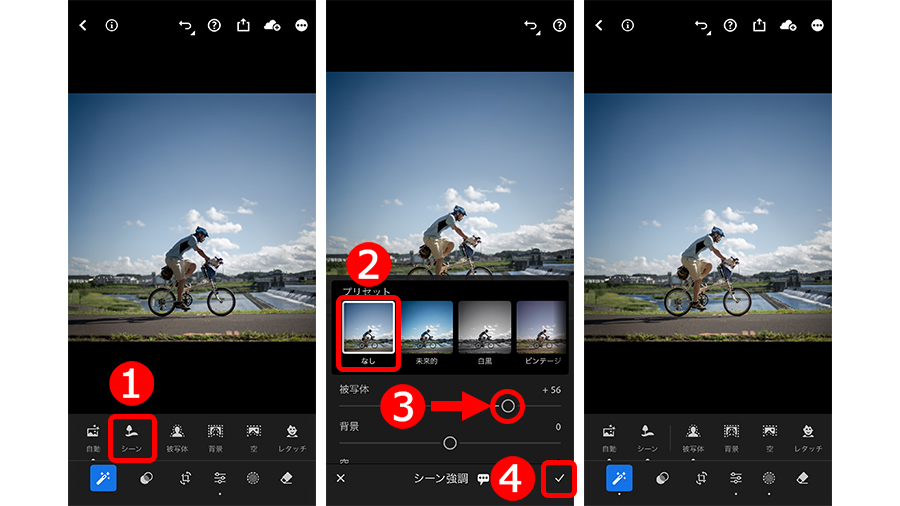
これで、被写体と背景に写る川面の色調が調整できました。
「シーン」で表示されるスライダーの一覧には「空」スライダーもありましたが、空の色は少しこだわって調整したいので、個別に補正することにします。
作例の写真では「被写体」「背景」「空」「レタッチ」の項目が表示されています。
これは、Lightroomが分析して重要と判断した要素(被写体と背景と空)に対し、個別に細かく調整できるということです。
ここでは、空の範囲をイメージに合わせて補正します。
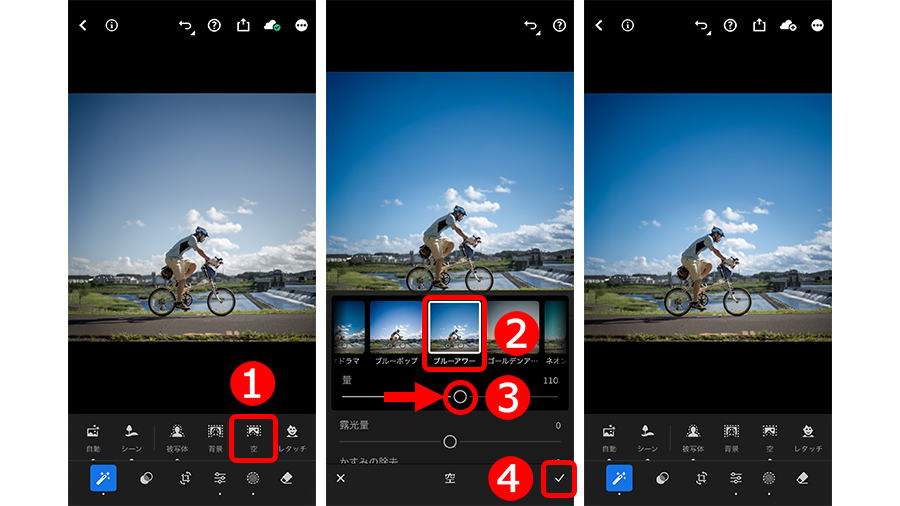
「空」を選択
「プリセット」の中からイメージに近い「ブルーアワー」を選択
もっとハッキリとした色彩にしたいので、「量」スライダーを右に移動して「ブルーアワー」の効果を強める
調整できたら「✓」アイコンをタップ
今回は使用しませんでしたが、「レタッチ」(⑤)が表示されているときは、「肌」や「髪の毛」「服」の範囲(⑥)が調整できます。
アイコンを選択(⑦)すると、スライダーが表示される(⑧)だけでなく、その部分を大きく表示(⑨)して作業をサポートしてくれるので、分かりやすく調整できます。
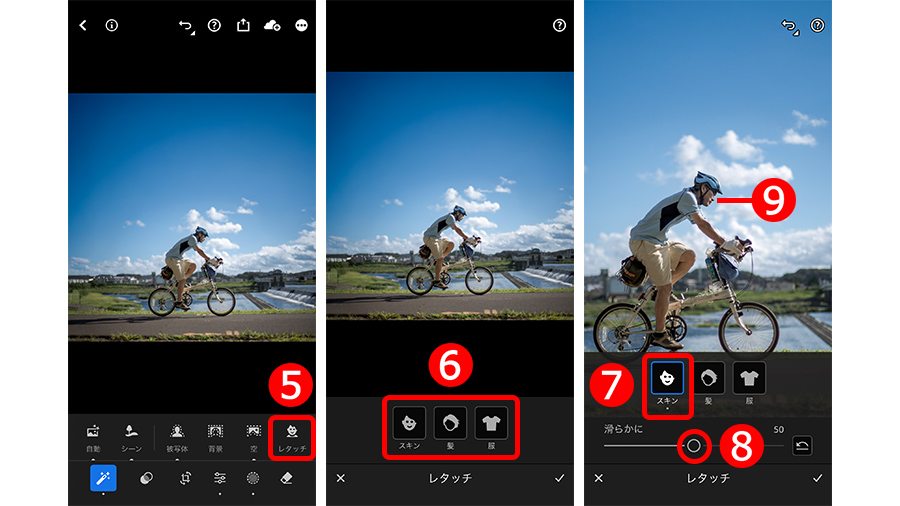
これで、「クイックアクション」を使った調整は完了です。
本来なら、被写体のマスクを作って色調を補正し、川面のマスクを作って色調を補正し、空のマスクを作って色調を補正する、という複雑な作業が必要ですが、「クイックアクション」を使えばアイコンを選択してスライダーを動かすだけ。ビギナーユーザーでも簡単にイメージが再現できるおすすめの機能です。
「クイックアクション」の機能だけでも十分ですが、もっと印象的に仕上げたい方は以下の調整を行なってください。
「クイックアクション」では個々の項目を中心に調整したので、ここからは写真全体を調整してより印象的に仕上げていきます。
どの写真にも言えますが、基本的にやることは「明るさ」と「鮮やかさ」と「色」を整える作業です。使う機能は、「露光量」、「自然な彩度」と「彩度」、「色温度」になります。
作例写真は色味に不自然さはないので、明るさと鮮やかさを調整します。まずは明るさの補正から。
「編集」アイコンを選択
明るさ関連の機能がある「ライト」を選択。手順1で自動補正を行っているため、各スライダーは調整された状態になっている
「露光量」スライダーを右に移動し、イメージに合わせて明るく補正
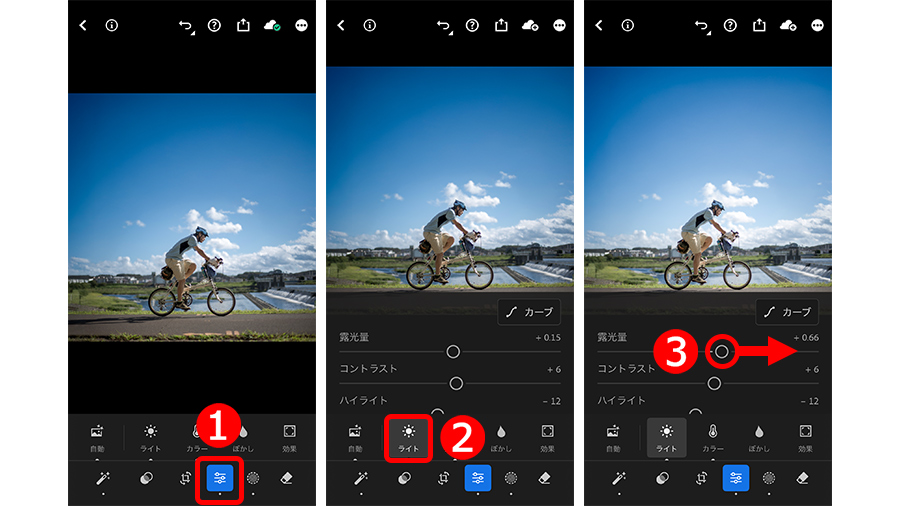
明るくすることで被写体に立体感が出て、透明感のある背景になりました。
「クイックアクション」は部分的な補正の積み重ねなので、最後に全体を補正して色調を馴染ませることで写真の潜在能力を引き出すというわけです。
引き続き鮮やかさの補正を行います。
「カラー」を選択
色を補正する「色温度」スライダーが表示されているが、今回は未使用
機能の下部にある「自然な彩度」と「彩度」スライダーを表示。自動補正によりスライダーは調整された状態になっている
「彩度」スライダーを右に移動して全体を鮮やかにする
「自然な彩度」スライダーを右に移動して、空の青の発色を引き出す
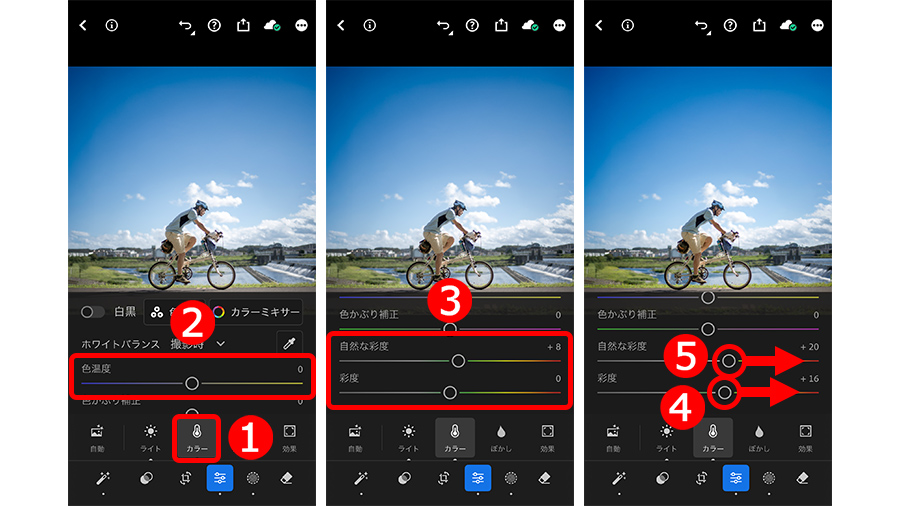
これですべての追加の作業が完了しました。
では、補正する前と後の写真を比較してみましょう。
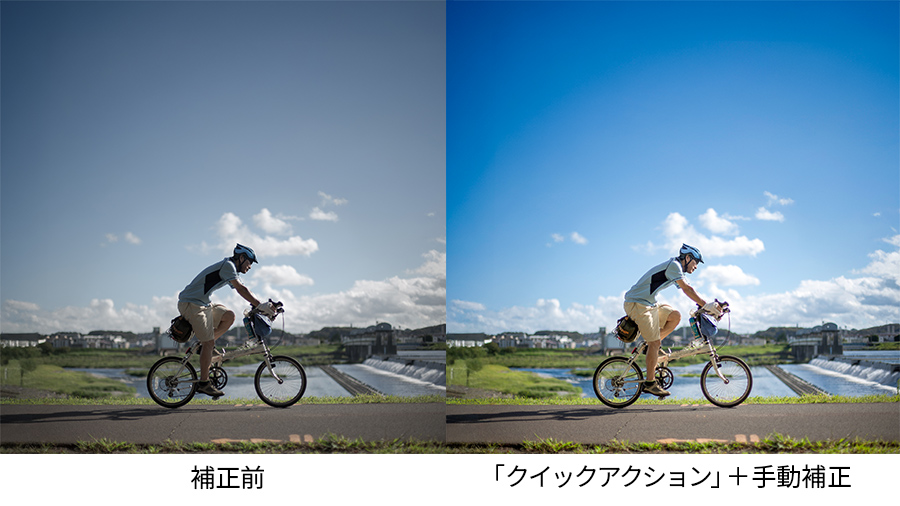
補正前は被写体が背景に埋もれて存在感が希薄でしたが、「クイックアクション」で被写体を調整したことで背景から浮き出たような立体感が得られました。
澄み渡って透明感のある空の色彩も含め、元の写真とは別物の仕上がりです。
今回紹介したように、写真に写っている要素を個別に補正することで、見せたいものを立体的に表現できるようになります。
そして立体的な描写は印象を高める重要な要素でもあるので、ぜひご自身の写真で「クイックアクション」を試し、魅力あふれる写真に仕上げてみてください。
【Lightroomモバイル版】
基本機能を無料でご利用いただけます。今すぐ ダウンロード
(*)有料版にアップグレートすると、さまざまなプレミアム機能 がご利用いただけます。


All Consent Allowed