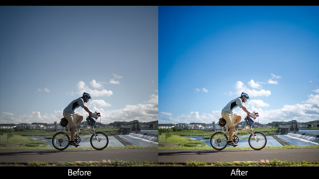
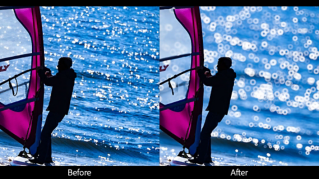
Lightroom でこれらのチュートリアルをお試しください
写真の画像調整、整理、共有
Adobe Lightroomモバイル版の「プリセット」を駆使して写真を仕上げる方法を解説します。
「プリセット」とは、好みの仕上がりを選択して写真の色調やコントラストなどを変える機能です。Lightroomのプリセットの凄いところは、何千ものプリセットの中からAIによって最適なものを見つけ出せる点です。きれいな仕上がりにするだけでなく、個性を出したり、トレンドの色調を追及したりと、写真の可能性が広がる機能でもあるのです。
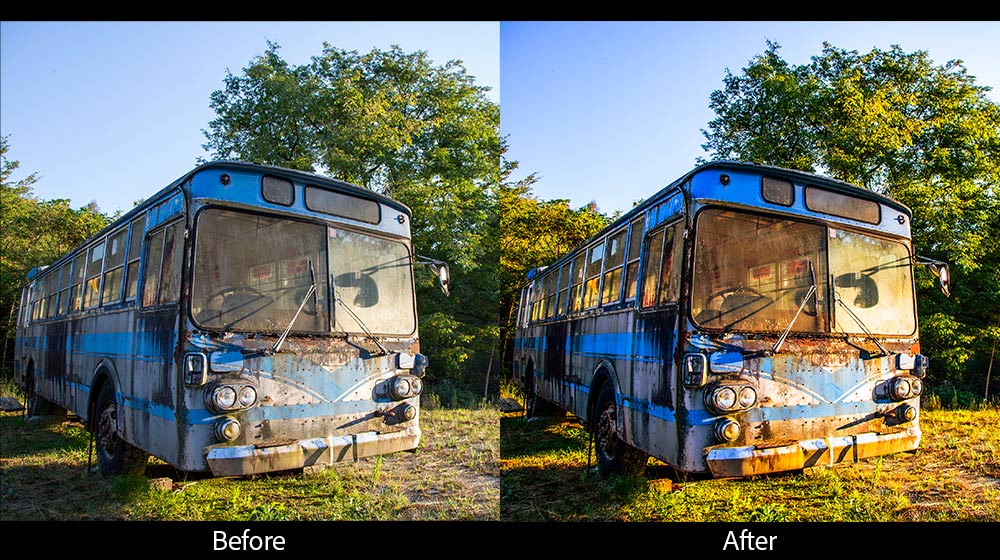
作業に入る前に、サンプルファイルをダウンロードします。
本素材は学習目的のために限り使用することができます。
手順
写真を読み込んで「プリセット」を表示
「プリセット」で写真の印象を変える
「プリセット」の効果の強さを調整
気になる点があれば手動で補正
好みの仕上がりは「プリセット」として保存
※Adobe Lightroom Android v10.5.0を使用して操作しています。
Lightroomモバイル版を起動したら「ギャラリー」(iOSの場合は「デバイス」)を選択
先ほどダウンロードしたサンプルファイルを選択
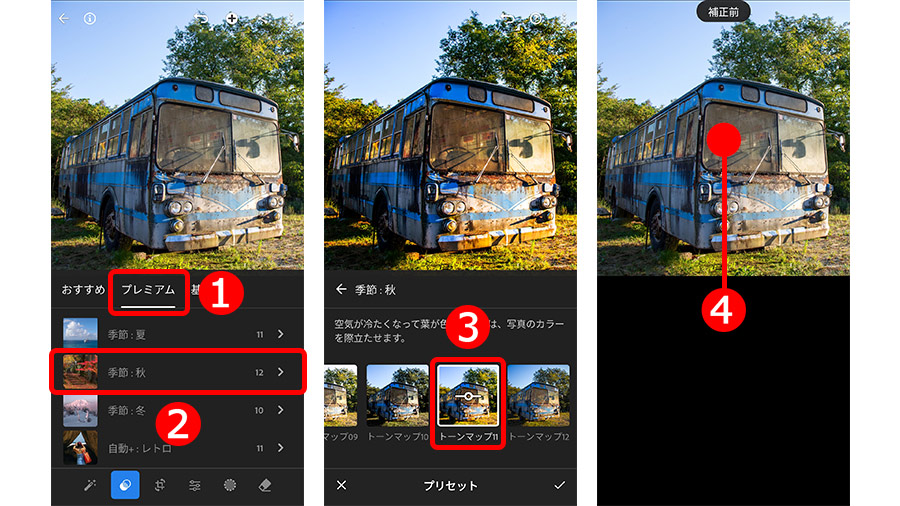
編集画面が表示されたら「プリセット」を選択
さまざまな種類の「プリセット」が表示される
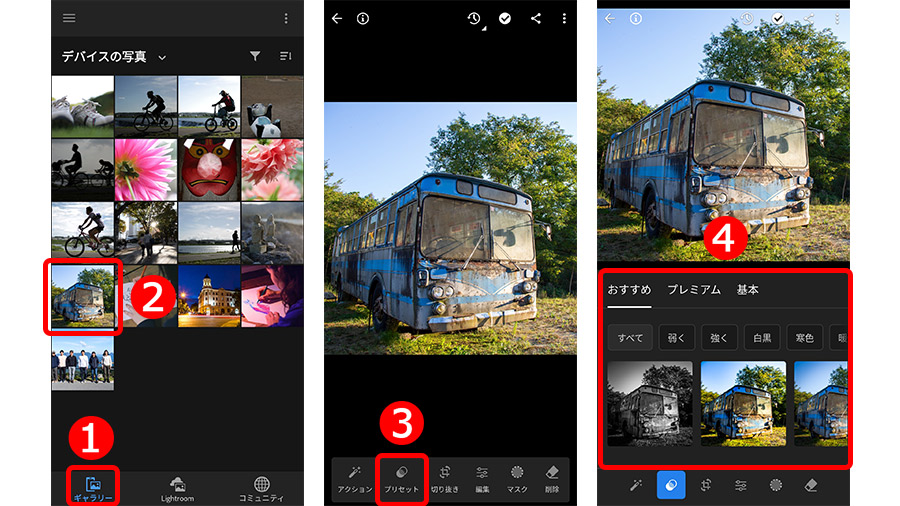
※「プリセット」機能の画面は前回使用した項目が表示されるので、使ったことのある方は上画面の④とは異なる場合もあります。
Lightroomモバイル版の「プリセット」は、「おすすめ*」「プレミアム*」「基本」の3つのカテゴリに分かれています。
おすすめ:Lightroomが写真を解析し、AIが適した「プリセット」を提案してくれます。個性的でダイナミックな仕上がりが得やすいカテゴリです。
プレミアム:あらゆるタイプの写真に合わせてプロが作成した数多くの「プリセット」を利用できます。さらに「アダプティブプリセット*」を使用すれば、AIがオブジェクトを自動的に認識し、特定の領域にプリセットを適用することが可能です。高品位で上質な仕上がりが得やすい点も特徴です。
基本:文字どおり、基本的な設定の「プリセット」が入っています。写真編集でよく使われる効果や設定が「プリセット」化されていて、定番の処理が素早く実行できます。自分で作った「プリセット」やコミュニティから入手した「プリセット」(どちらも後述参照)も「基本」カテゴリに保存されます。
今回は派手な色調や個性的な色彩ではなく、「上質な仕上がり」を目指して「プレミアム」の中から選びます。
また、作例は秋に撮影した朽ちたバスの写真なので、秋の空気感と、もの寂しさも再現してみます。
「プレミアム」カテゴリを選択
秋の色彩が再現しやすい「季節:秋」のグループを選択
表示された「プリセット」群から、「トーンマップ11」を選択。これで写真の色が変化する
補正前の色と比較したいときは写真を長押しする
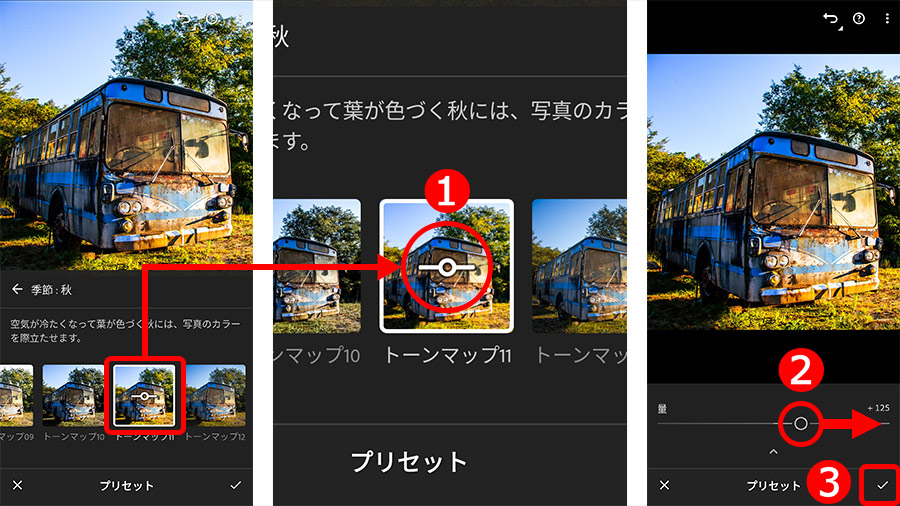
選んだ「プリセット」はイメージに合わせて効果の適用度を加減することもできます。
今回の作例はもう少し色の濃さを出したいので、「プリセット」の効果を強くしてみます。
画面は「プリセット」の「トーンマップ11」を選択した状態です。
選択中の「トーンマップ11」の中央に表示されている「―〇―」アイコンをタップ
スライダーが表示されたら効果の強さを調整
調整できたら「✓」アイコンをタップして確定する
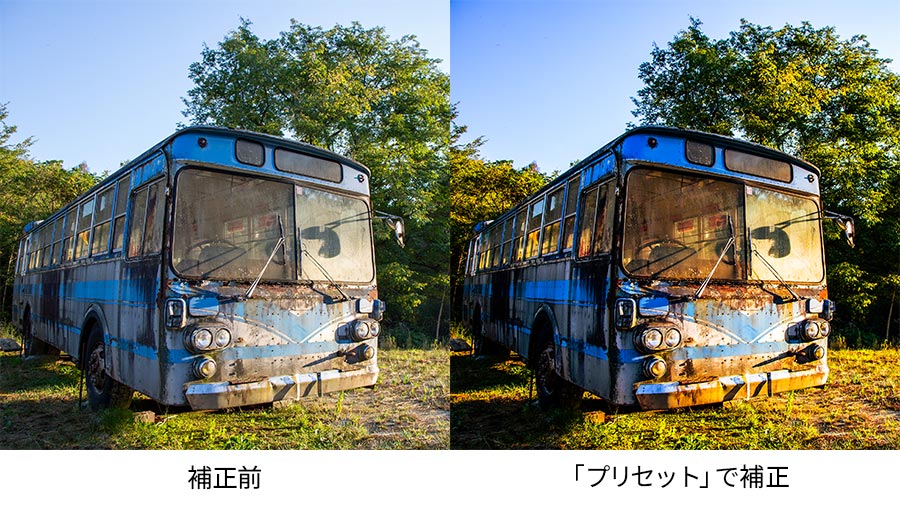
これで「プリセット」を使った写真編集が完了しました。
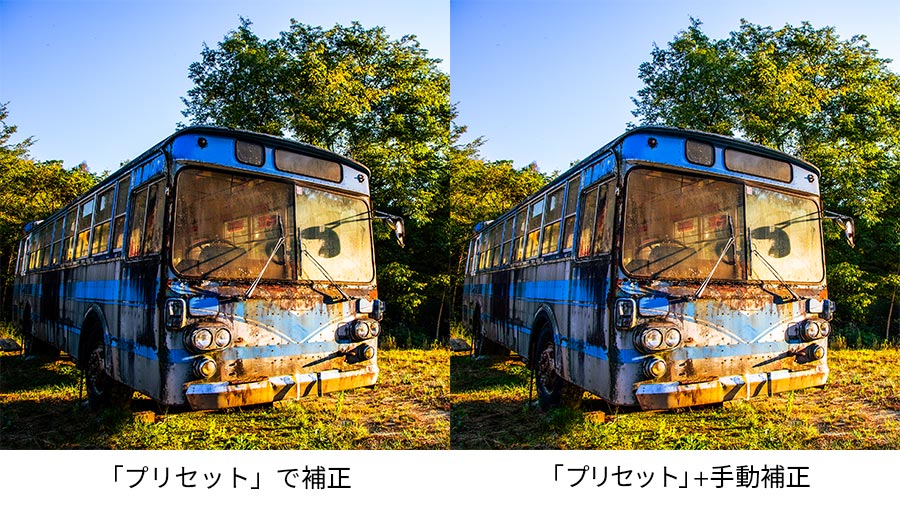
改めて、補正前と補正後の変化を確認してみましょう。左が補正前の撮影した状態で、右が「プリセット」で仕上げた写真です。
秋の夕方のような雰囲気と、錆びたバスのもの悲しい印象が表現できました。
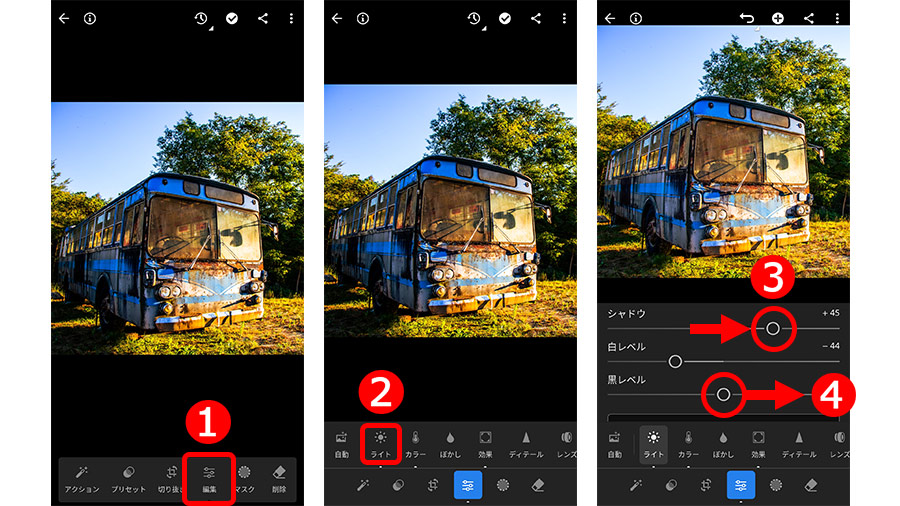
「プリセット」による編集作業のあと、気になるポイントがあれば、手動で微調整をかけていくのもよいでしょう。
作例写真は理想よりもシャドウ部(バスの車体の陰の領域)が少し暗い印象なので、これを補正しようと思います。
画面下部にある「編集」を選択
明るさ関連の補正を行うので、「ライト」を選択して機能を表示
「シャドウ」スライダーを右に移動して暗い影を明るく補正
「プリセット」の効果で「黒レベル」スライダーがマイナス調整されているので、「0」に戻して黒の強さを弱める
これでバスの車体の暗い領域に濃淡が見えてきて、重苦しさが軽減しました。黒くつぶれたように見える部分が減ったので、丁寧に仕上げた質の高さも感じます。
手動補正の結果を確認してみましょう。左が「プリセット」で仕上げた状態、右が「プリセット」を適用後に手動補正で仕上げた写真です。
「プリセット」で仕上げただけでも十分に印象的でしたが、少し手直しすることで理想の写真に仕上がりました。
せっかく作った色調整、他の写真でも使いたいですよね。そういうときは、オリジナルの「プリセット」として保存すれば良いのです。
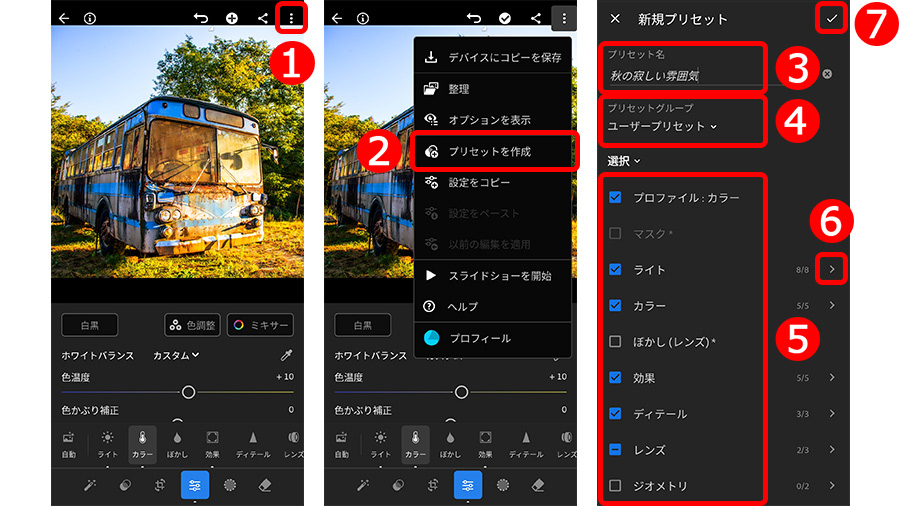
初期設定のままの項目も多いので、実質①②③⑦を実行するだけでもOKです。
画面右上の「…」アイコンをタップ
表示された一覧から「プリセットを作成」を選択
「プリセット名」に「プリセット」の名前(ここでは「秋の寂しい雰囲気」)を入力
「プリセットグループ」は初期設定の「ユーザープリセット」でOK
反映する機能にチェックを入れる。基本的には初期設定のままでOK
反映する機能を詳細に決めたいときは「>」アイコンをタップして、表示される一覧から項目を選択。例えば、「プリセット」で露出を変えたくないときは、「ライト」項目内の「露光量」のチェックを外す
設定できたら「✓」アイコンをタップ
これで、オリジナルの「プリセット」が作成できました。
作成した「プリセット」は、「基本」カテゴリの「ユーザープリセット」グループに入っています。
Lightroomは世界中のユーザーが作ったプリセットを閲覧したり、ダウンロードして楽しむこともできます。
最後に、ユーザーが作った「プリセット」を入手する方法も紹介しておきます。
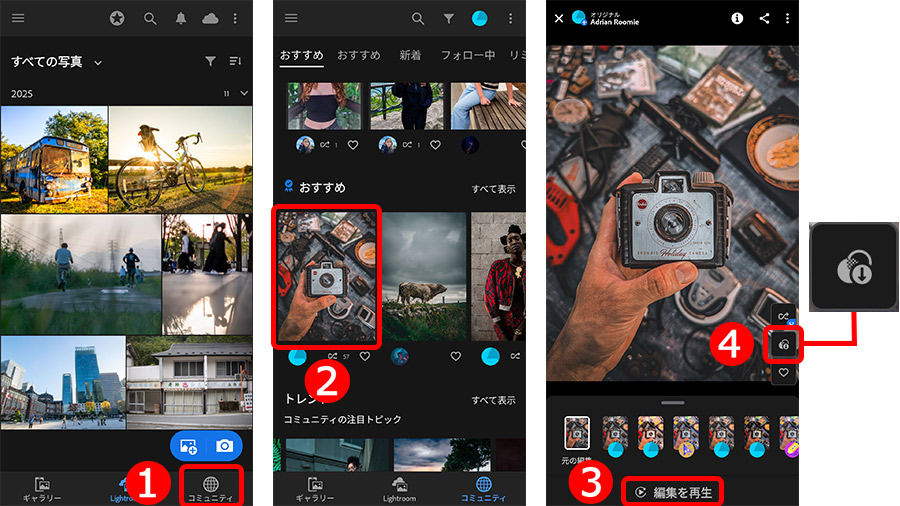
サムネイル一覧の画面で、下部にある「コミュニティ」を選択すると、ユーザーが作った「プリセット」の一覧が表示される
気になる写真を見つけたら選択
「編集を再生」をタップすると編集の過程が動画で確認できる
「プリセット」を入手するときはダウンロードアイコンをタップ。ダウンロードした「プリセット」は、「基本」カテゴリの「Saved from Community(iOSでは「コミュニティから保存済み」)」グループに保存される


All Consent Allowed