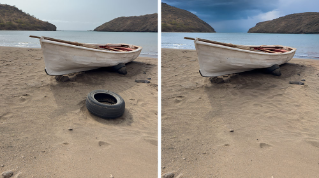
現像が完了したら、次は作品の公開です。Lightroom 2は、アーティスティックなスライドショーや、Webギャラリーを簡単に作成できます。また、充実したプリント機能も備えています。コンタクトシート、グリーティングカード、フルサイズプリントなど、あらゆるレイアウトのテンプレートが用意され、自在なカスタマイズも簡単にできます。プリント、Web、スクリーンなどのメディアに合わせた、高性能なシャープ効果を適用することもできます。
スライドショーを作成
Lightroom 2のスライドショーモジュールを使用することにより、プロフェッショナルもハイレベルなアマチュアフォトグラファーも、リッチでダイナミックなプレゼンテーションを自由に組み立て、クライアントなどのオーディエンスに見せることができます。iTunesのライブラリなど、デジタル音楽のコレクションからBGMを選び、エレガントなスライドショーをモニター上で再生することができます。
ここでは、スライドショーモジュールの右側に格納されている各パネルを解説しながら、スライドショーを作成します。
1.スライドショーモジュールのコレクションパネルから、作成しておいたコレクションを選択します。
2.オプションパネルのシャドウを付けるをチェックし、スライドに適用するシャドウを設定します。ここでは、不透明度33%、オフセット15px、半径30px、角度を-46°に設定します。(図1)
3.レイアウトパネルの「ガイドを表示」のチェックを外し、スライドのガイドラインを消去します。
4.オーバーレイパネルのIDプレートをチェックし、不透明度75%、スケールを15%にします。各写真の左上にあるレーティングは、レーティングボックスのチェックで表示されます。
5.背景パネルでグラデーションのチェックを外します。背景色のボックスをチェックします。右側の長方形をクリックし、背景色を選択します。(図2)
6.タイトルパネルでは、カスタムのイントロ画面とエンディング画面を作成することができます。ここではチェックを外します。
7.再生パネルでは、スライドショーのサウンドトラックとして使用する音楽フォルダをコンピュータ内から選択でき、スライドの切り替わり時間も設定することができます。サウンドトラックのチェックは外します。スライドの再生時間をチェックし、スライドを4秒、フェード2秒に設定します。
8.再生ボタンをクリックし、スライドショーを再生します。

スライドショーを再生

(図1)オプションパネルでシャドウを設定

(図2)カラーピッカーで背景色を選択