
Fotografía
Cómo pixelar una foto con efectos de mosaico o desenfoque
Usa el pixelado en Adobe Photoshop para darle un estilo de 8 bits a una foto o para desenfocar información.


Fotografía
Usa el pixelado en Adobe Photoshop para darle un estilo de 8 bits a una foto o para desenfocar información.
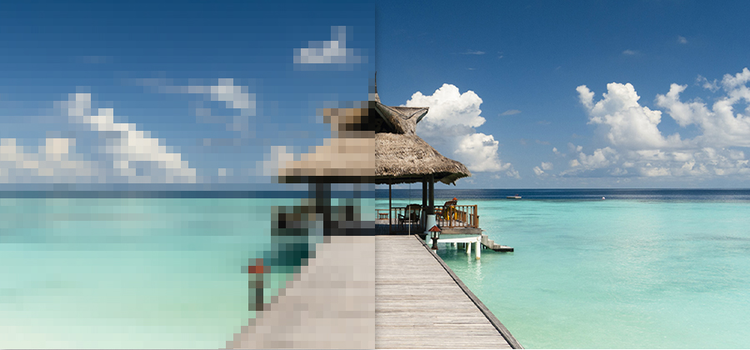
Los píxeles son los cimientos de las imágenes digitales. Por lo general, se fusionan a la perfección, pero, cuando no es así, se produce visiblemente un efecto “pixelado”. Puedes usar Adobe Photoshop para pixelar una imagen a propósito. Empieza con un filtro inteligente y después:
Para entender qué es el pixelado, hay que saber que la combinación de píxeles da lugar a las imágenes digitales. La mayoría de los archivos de imagen (como JPG, PNG y GIF) son mapas de bits, es decir, cuadrículas de píxeles que se fusionan de forma imperceptible para crear una imagen. Un píxel es el cuadrado más pequeño de tono, saturación y luz que, junto a otros píxeles, crea una cuadrícula que da lugar a una imagen digital.
El pixelado se produce cuando los píxeles se vuelven visibles a simple vista en lugar de verse como una fusión perfecta. El pixelado puede darse de forma accidental (por ejemplo, cuando se aumenta demasiado el tamaño de una imagen para su resolución), pero también puedes crear efectos muy atractivos si pixelas a propósito una imagen. De hecho, de la nostalgia por los videojuegos antiguos ha nacido todo un estilo de arte con píxeles.
Sea cual sea el tamaño o la calidad de la imagen de partida, con solo pixelar una imagen, podrás crear rápidamente tu propia obra de arte con píxeles.
También puedes usar efectos de pixelado solo en una parte de la imagen para ocultar la cara de una persona, el logotipo de una marca, una dirección u otra información confidencial.
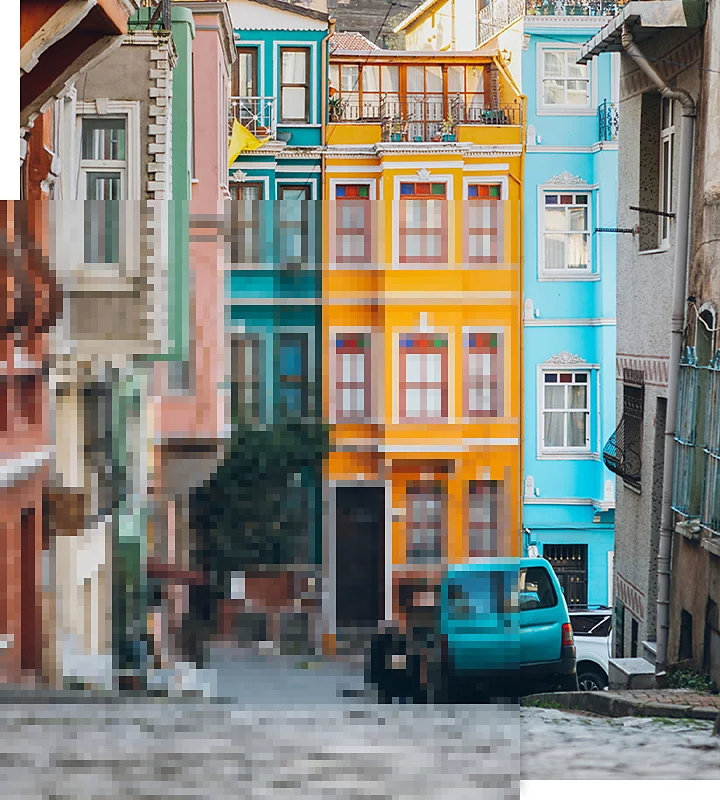
Sigue estos pasos para pixelar una foto entera:
1. Abre la foto
Selecciona el archivo que quieres pixelar en Photoshop.
2. Convierte la foto en un objeto inteligente
Crea un filtro inteligente. Selecciona la opción Filtro en el menú superior y haz clic en Convertir para filtros inteligentes. Puedes añadir, eliminar, ajustar u ocultar los filtros inteligentes para que ningún retoque destruya lo hecho anteriormente (de esta forma, siempre podrás descartar los cambios efectuados en la foto original y empezar de nuevo).
3. Pixela la imagen
En el menú de la parte superior, selecciona Filtro › Pixelizar › Mosaico. El filtro Mosaico convierte los píxeles en bloques de color. También puedes explorar el resto de los filtros de pixelado, como Puntillista, que convierte la capa en puntos colocados de forma aleatoria como en las obras pintadas con este estilo.
4. Selecciona el nivel de pixelado
Si deseas cambiar el tamaño de los píxeles de una foto, mueve el regulador en la ventana de vista previa hacia la derecha para aumentarlos o hacia la izquierda para reducirlos. En esta ventana, puedes aumentar o reducir el tamaño de visualización de la imagen en miniatura para comprobar cómo quedará el pixelado.
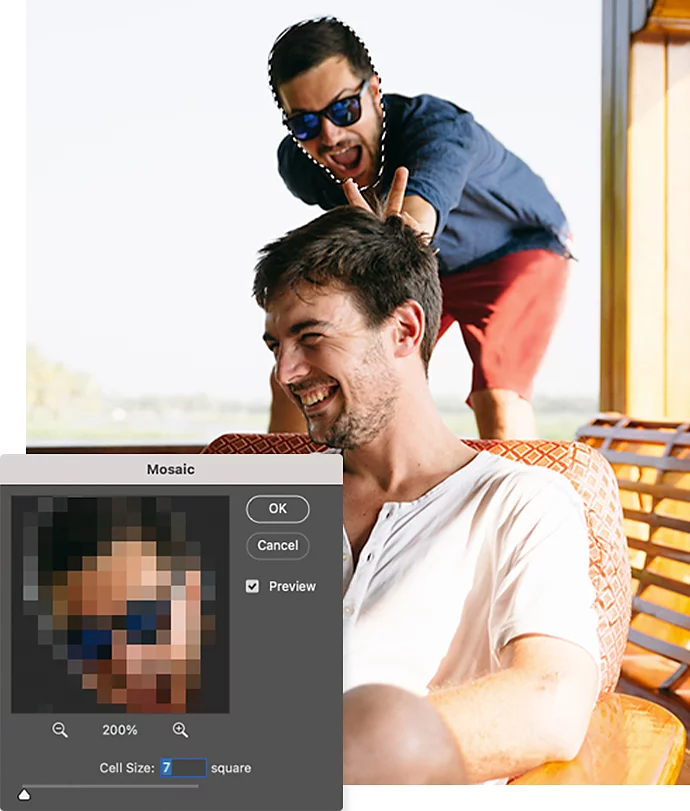

Para pixelar solo una parte de la imagen, crea una máscara y aplica el filtro de forma selectiva:
1. Trabaja sobre el filtro inteligente
Después de haber llevado a cabo los pasos del uno al tres explicados anteriormente, haz clic en Aceptar. A continuación, selecciona el rectángulo de Filtros inteligentes en el panel Capas.
2. Selecciona una herramienta
Elige la herramienta Borrador para quitar el pixelado de zonas pequeñas, o las herramientas Marco o Lazo para quitarlo en secciones de mayor tamaño.
3. Elimina el pixelado
Pasa la herramienta Borrador por el área que quieras dejar sin ese efecto o selecciona zonas más grandes con las herramientas Marco o Lazo y, luego, selecciona Eliminar para dejar de aplicar el efecto en ellas.
1. Selecciona el sujeto
En el menú superior, haz clic en Selección › Sujeto.
2. Invierte la selección
Regresa al menú superior y haz clic en Selección › Invertir para aplicar el efecto al fondo.
3. Pixela la zona
En el menú superior, selecciona Filtro › Pixelizar › Mosaico.
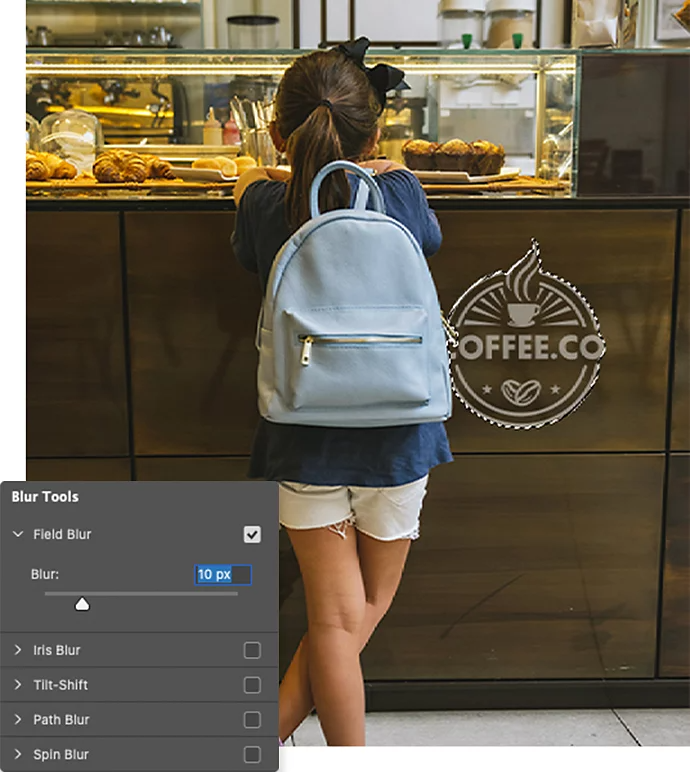

Si no consigues el aspecto que buscas con el efecto de pixelado, puedes probar alguno de los muchos efectos de desenfoque de Photoshop.
Tanto si quieres que una foto parezca un videojuego de los 80, un mosaico de azulejos o un cuadro puntillista, como si solo buscas preservar la privacidad de alguien, en Photoshop encontrarás varias formas de hacerlo. Si buscas más fuentes de inspiración relacionadas con el pixelado, echa un vistazo a las obras de arte con píxeles de Behance. Después, parte de una foto normal y descubre lo que eres capaz de hacer con ella.
Based on your location, we think you may prefer the United States website, where you'll get regional content, offerings, and pricing.


