Enregistrer un PDF sur iPad
Enregistrer un PDF sur iPad permet de conserver et d’organiser ses documents facilement. Découvrez comment faire dans cet article !


Enregistrer un PDF sur iPad permet de conserver et d’organiser ses documents facilement. Découvrez comment faire dans cet article !

Quelles applications utiliser pour enregistrer des PDF sur iPad ?
Gérer et organiser les PDF sur iPad
Lorsque l’enregistrement d’un PDF pose problème
Optimiser le stockage des PDF sur iPad
En bref : enregistrer et gérer des PDF sur iPad
Pour approfondir : enregistrer un PDF sur iPad, étape par étape
Enregistrer un PDF sur iPad permet de conserver des documents importants, d’y accéder hors ligne et de mieux organiser ses fichiers au quotidien. Que le PDF provienne d’un site web, d’un e-mail ou d’une application, iPadOS propose plusieurs options pour sauvegarder et gérer simplement des fichiers PDF.
Ce guide explique comment enregistrer un PDF sur iPad, quelles applications utiliser, comment organiser ses documents et comment résoudre les problèmes courants liés au stockage.
Sur iPad, l’enregistrement d’un PDF s’effectue le plus souvent via les options de partage intégrées. Lorsqu’un PDF est ouvert dans Safari ou dans une application compatible, il est possible d’utiliser le bouton de partage pour l’enregistrer directement sur l’appareil.
Le fichier peut alors être stocké dans l’app Fichiers, dans un dossier local ou sur un service de stockage connecté. Cette méthode permet de conserver une copie du PDF pour une consultation ultérieure, même sans connexion Internet.
iPadOS inclut des fonctionnalités natives pour enregistrer et consulter des PDF, notamment via Safari et l’app Fichiers. Ces outils conviennent à des usages simples, comme la lecture ou le stockage ponctuel de documents.
Pour aller plus loin dans la gestion des PDF, certaines applications offrent des fonctionnalités supplémentaires. Adobe Acrobat Reader, par exemple, permet d’enregistrer, d’ouvrir, d’annoter et d’organiser des fichiers PDF sur iPad, tout en facilitant leur partage. D’autres lecteurs PDF existent également, mais il est recommandé de privilégier des solutions reconnues et complètes, notamment pour les documents professionnels.
Découvrez l’application PDF essentielle. Démarrez votre essai gratuit de sept jours pour tirer parti du jeu d’outils Adobe Acrobat le plus avancé sur ordinateur, sur le web et sur les appareils mobiles.
Une fois enregistrés, les PDF peuvent être organisés dans des dossiers pour en faciliter la consultation. Renommer les fichiers, créer des dossiers thématiques ou utiliser des emplacements de stockage distincts permet de garder une structure claire.
L’app Fichiers offre une vue centralisée des documents stockés sur l’iPad et sur les services connectés. Une organisation cohérente des fichiers PDF permet de gagner du temps et de retrouver plus facilement les documents importants.
Il arrive que l’enregistrement d’un PDF sur un iPad ne fonctionne pas comme prévu. Ces problèmes peuvent être liés à un manque d’espace de stockage, à une application non mise à jour ou à une source de fichier incompatible.
Il faut donc vérifier l’espace disponible, mettre à jour les applications et s’assurer que le PDF est bien accessible avant l’enregistrement, ce qui permet souvent de résoudre ces difficultés. Redémarrer l’application ou l’iPad peut également corriger certains dysfonctionnements temporaires.
Pour éviter d’encombrer l’espace de stockage, il est conseillé de trier régulièrement les fichiers PDF et de supprimer ceux qui ne sont plus utiles. Utiliser des dossiers dédiés ou des services de stockage connectés peut également aider à mieux gérer les documents.
Compresser les fichiers volumineux ou regrouper plusieurs fichiers PDF dans un même dossier facilite le partage et le classement. Une bonne gestion du stockage permet de conserver un iPad plus fluide et mieux organisé.
Enregistrer un document PDF sur votre iPad est une tâche rapide à effectuer. Il suffit de suivre les instructions ci-dessous.
Il est facile d’enregistrer un PDF sur iPad si le document en question est déjà au format PDF. Suivez les étapes
ci-dessous lorsque vous visualisez un fichier PDF sur Safari pour l'enregistrer dans l’espace de stockage de votre iPad.
1. Assurez-vous que vous utilisez votre navigateur Safari pour ouvrir le PDF. Safari est le navigateur natif des produits Apple et vous évite de suivre de trop nombreuses étapes pour enregistrer le document.
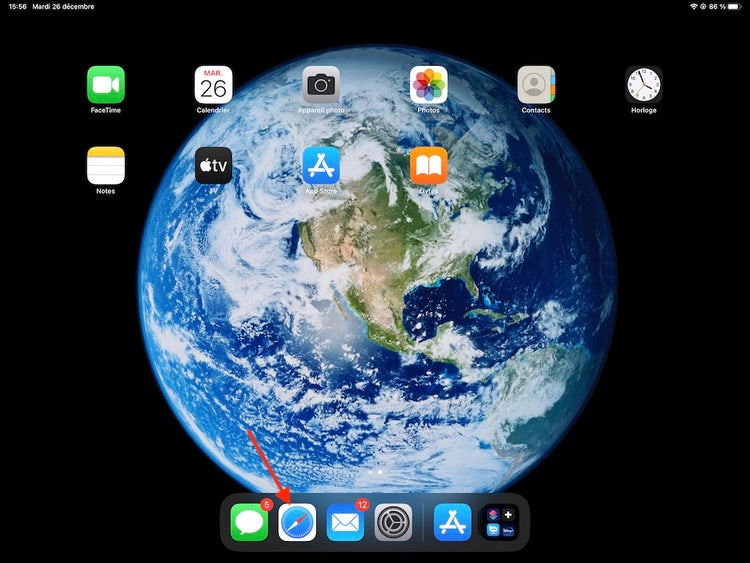
2. Une fois le PDF en question ouvert sur Safari, appuyez sur le bouton de Partage. Il s’agit d’une case surmontée d’une flèche pointant vers le haut. Il se situe généralement en bas de l’écran sur un iPhone et en haut de l’écran lorsque vous enregistrez votre PDF sur iPad.
3. Si le bouton de Partage n’apparaît pas en haut de votre écran, il vous suffit de faire défiler la page pour atteindre le haut du PDF. Il devrait alors apparaître.


5. Lorsque vous enregistrez un fichier PDF dans Livres, l'application le catégorise automatiquement dans une section dédiée aux PDF, ce qui vous permet de localiser en toute simplicité les PDF sauvegardés.
6. Si vous avez besoin de modifier le PDF par la suite, y accéder sur un autre appareil ou encore l’envoyer
à d’autres personnes, il vaut mieux enregistrer le document dans vos fichiers. Pour ce faire, appuyez
sur l’option Enregistrer dans Fichiers et choisissez l’emplacement où vous souhaitez sauvegarder le PDF sur votre iPad.
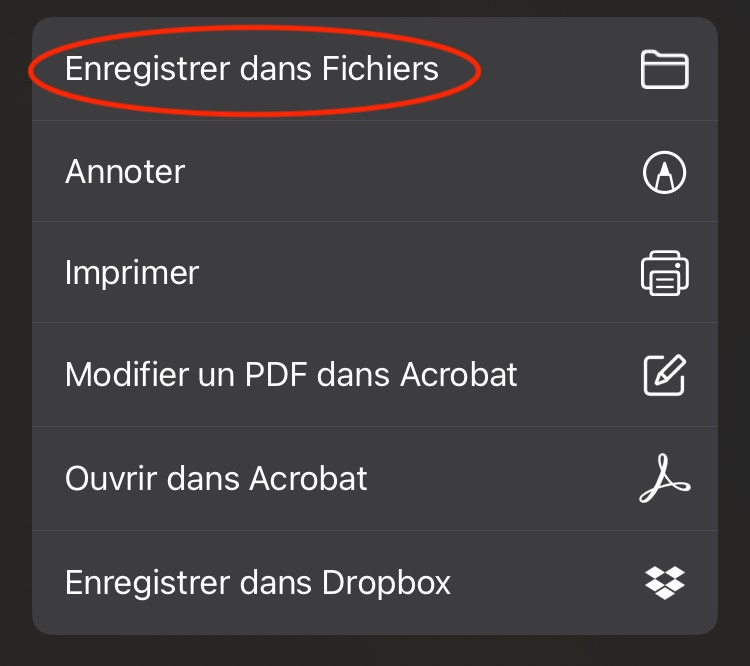
7. Vous devriez désormais avoir accès à vos PDF, même lorsque vous êtes hors ligne et n’avez pas accès
à un réseau Wi-Fi.
Découvrez comment cadrer précisément le périmètre et les livrables d’un projet.
Apprenez à transformer un livre Kindle en PDF pour une lecture plus flexible sur différents appareils.
Découvrez comment ouvrir, corriger ou récupérer le contenu d’un PDF corrompu ou illisible.
Suivez les étapes pour intégrer un fichier PDF dans un classeur Excel.


