Adobe Acrobat

大きな一つのPDFファイルから、必要なページを分割

 Acrobatの分割機能でPDFをページごと、章ごとに分割し、別々のファイルとして保存することができます。

素早く簡単にできる、分割機能の手順

 Acrobatでは、素早く簡単にPDFファイルの分割を行うことができます。

その方法をわかりやすいステップ形式でご紹介いたします。

PDFファイルの資料から 必要なページを抜き出したい

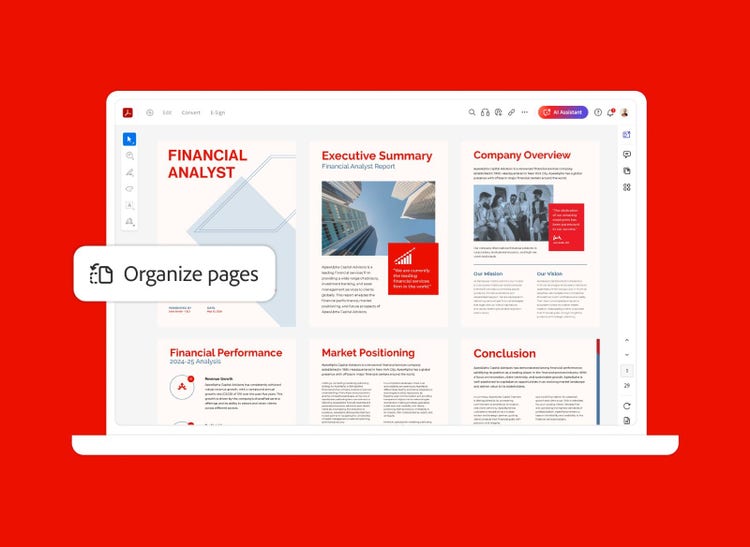
Acrobatを起動し、右側のメニューから「ページを整理」をクリックします。

「ファイルを選択」をクリックし、分割したいPDFファイルを開きます。

上部のメニューの「分割」をクリックします。

分割の条件を指定して、「出力オプション」から分割したPDFの保存先を指定します。

「分割」ボタンをクリックするとPDFの分割が完了します。

Adobe Acrobatの便利な機能を今すぐ無料で試す

Web版Adobe Acrobatを利用することで、PDFの様々な機能を無料で体験することができます。お使いのブラウザーまたはモバイルデバイスからお試しください。

使う機能に合わせて、選べる2つのプラン

Adobe Acrobatにはビジネスに役立つ様々な機能があり、

使用したい機能に合わせた最適なプランを選択することができます。

Acrobat Standard

年間契約 - 購入から14日以内にキャンセルをご希望された場合、全額返金いたします。14日が経過してから解約すると、料金が適用されます。

情報アイコン

  相当します。購入から14日以内にキャンセルをご希望された場合、全額返金いたします。14日が経過してから解約すると、払い戻しはできません。

情報アイコン

年間契約は不要です。購入から14日以内にキャンセルをご希望された場合、全額返金いたします。いつでも手数料無しで解約することができます。

情報アイコン

安全なトランザクション

安全なトランザクション

安全なトランザクション

おすすめ

Acrobat Pro


年間契約 - 購入から14日以内にキャンセルをご希望された場合、全額返金いたします。14日が経過してから解約すると、料金が適用されます。

情報アイコン

   に相当します。購入から14日以内にキャンセルをご希望された場合、全額返金いたします。14日が経過してから解約すると、払い戻しはできません。

情報アイコン

年間契約は不要です。購入から14日以内にキャンセルをご希望された場合、全額返金いたします。いつでも手数料無しで解約することができます。

情報アイコン

安全なトランザクション

安全なトランザクション

安全なトランザクション

よくあるご質問


PDFの生みの親であるアドビならではの高品質なPDFが作成できます。また、PDFを作成するための Acrobat、閲覧用のAcrobat Readerどちらもアドビが開発し、互いに高い親和性を持つため、Acrobatで作成するPDFはAcrobat Readerでの閲覧が保証されています。さらに、Acrobat ProはPDFの直接編集をはじめ、Officeへの変換、PDFの整理(ページの挿入、削除、並び替え)、電子契約など、Acrobatのすべての機能が利用可能です。


はい、WindowsでもMac OSでもご利用いただけます。

Windows
 

  • 1.5GHz以上のプロセッサー

  • Microsoft Windows Server 2016(64 bit)、2008 R2(64 bit)、2012(64 bit)または 2012 R2(64 bit)/Windows 7(32 bitおよび64 bit)、Windows 8(32 bitおよび64 bit)またはWindows 10 

  • 1.5GB以上のRAM

  • 2.5GB以上の空き容量のあるハードディスク(インストール時には追加の空き容量が必要)

  • 1,024x768以上の画面解像度をサポートするディスプレイ

  • Internet Explorer 11、Firefox延長サポート版(ESR)、Chrome

  • ビデオハードウェアアクセラレーション(オプション)

Mac
 

  • インテル®プロセッサー

  • Mac OS X v10.11、10.12または10.13

  • 1.0GB以上のRAM

  • 2.75GB以上の空き容量のあるハードディスク(インストール時には追加の空き容量が必要)

  • 1,024x768以上の画面解像度をサポートするディスプレイ

  • Safari 9.0 for OS X 10.11、Safari 10.0 for OS X 10.12、Safari 11.0 for OS X 10.13(Safariのブラウザープラグインには、64-bitインテルプロセッサーが必要)

ブラウザー
 

  • Acrobat Proサブスクリプションプランには、デスクトップの必要システム構成に加え、以下のシステム構成が必要です。

  • Microsoft Windows 10とMicrosoft Edge、Internet Explorer 11、FirefoxまたはChrome

  • Microsoft Windows 7とInternet Explorer 11以降、FirefoxまたはChrome

  • Mac OS X v10.12(Sierra)以降とSafari 11以降、FirefoxまたはChrome

  • iOS:iOSリリースベースのネイティブブラウザーおよびChrome

  • Android:OS付属のネイティブブラウザーおよびChrome


Acobat Proの無料体験期間中は、PDFの直接編集をはじめ、Officeへの変換、PDFの整理(ページの挿入、削除、並び替え)、電子契約など、すべての機能が利用できます。


7日間無料でお試しいただけます。無料体験期間は請求が発生せず、いつでもキャンセル可能です。体験終了日などの詳細は「無料で始める」や「購入する」ボタンをクリックして表示されたページ上でご確認ください。


「無料で始める」ボタンをクリックし、Adobe IDとして登録するメールアドレスとクレジットカード情報を入力します。クレジットカード情報を登録しても無料体験期間中は請求が発生しません。


申込みが完了したら、Acrobatソフトウェアをインストール、またはAcrobat ReaderをAcrobatにアップグレードしてください。Acrobat ReaderソフトウェアはAcrobat Proのプレミアム機能をご利用いただけません。

Acrobatのインストール方法はAcrobat DC入門をご参照ください。


初めてAcrobatデスクトップソフトウェアを起動する場合は、ライセンス認証を行うためにインターネットに接続する必要があります。それ以降は、オフラインでの作業が可能です。ただ、サブスクリプションを購入した場合は、クレデンシャルの確認のために、定期的にログインするよう求められます。また電子サインの依頼やPDFの共有にはオンライン接続が必要です。


ご登録いただいたメールアドレスに、Acrobatの利用方法の紹介やチュートリアルや早わかりガイドなどの案内が定期的に届きますので、ぜひご参考ください。


Adobe Acrobatユーザーガイドまたは、チュートリアルご参照ください。また解説動画もご覧ただす。