


PDFの
PDFファイル内の文字をコピーできない場合の解決法について、原因別に詳しく解説します。PDFで共有された資料をもとにレポートを作ったり、PDFの内容を翻訳したりしたいときに、ぜひ本記事の内容を参考にしてみてください。
PDFの文字をコピーできない2つの原因
PDF
- PDFが
テキストデータを 持っていない - PDFの
保護機能で コピーが 禁止されている
「文字を
それぞれの
1.PDFがテキストデータを持っていない
PDF
例えば、
テキストデータを
2.PDFの保護機能でコピーが禁止されている
PDF
PDFには
該当する
PDFがテキストデータを持っていない場合の解決法
PDF
まずは
それで
【無料】PDFをWordに変換する
テキストデータを
PDFを
OSや
Acrobat
PDFから
その場合は、
Acrobat オンラインツールでPDFをWordに変換する方法
Acrobat
- グレーの
破線で 囲われた エリアに、 ファイルを 直接 ドラッグ& ドロップする - 中央の
「ファイルを 選択」 ボタンを クリックして ファイルを 選択する
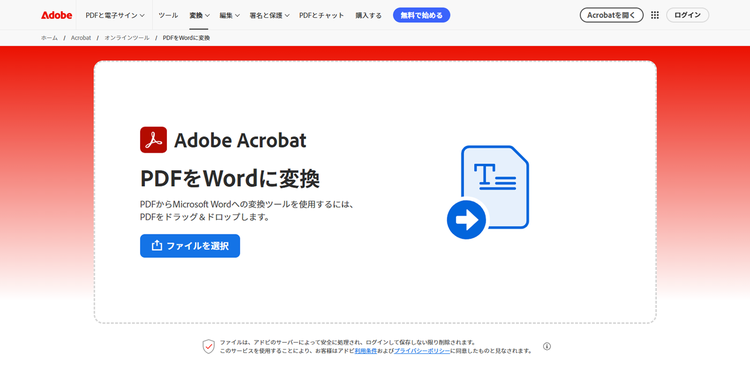
ファイルを
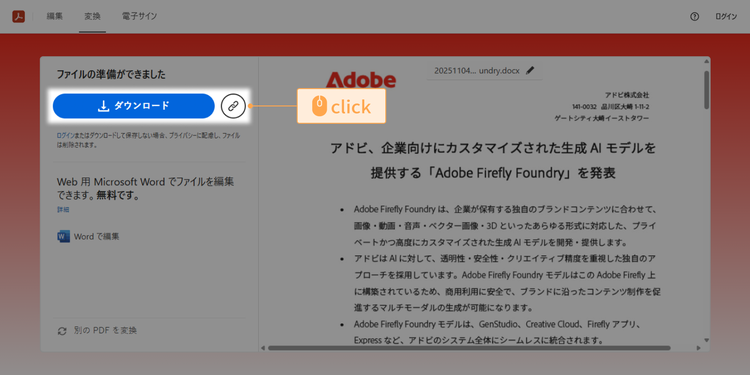
Word
文字化け
【有料】PDFのまま、OCRでテキストデータを生成する
PDFの
OCRとは、
この処理を
無料でも
そのよう
無料お試し
以下では、
【手順1】Acrobat Proをインストールする

まずは
【手順2】「スキャンと OCR」を開く
インストールが
その後、
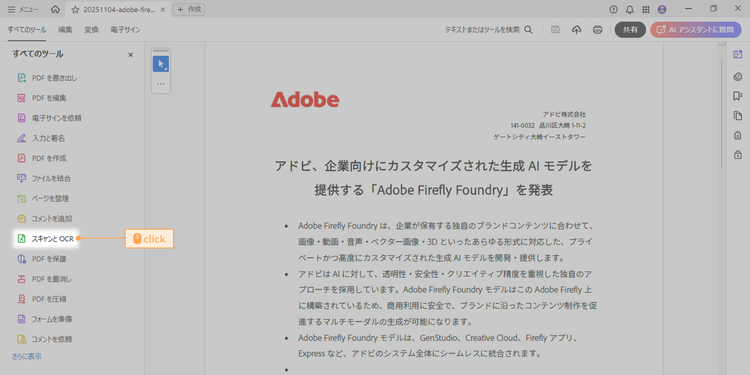
【手順3】ファイルを選択して「テキスト認識」をクリックする
「スキャンと
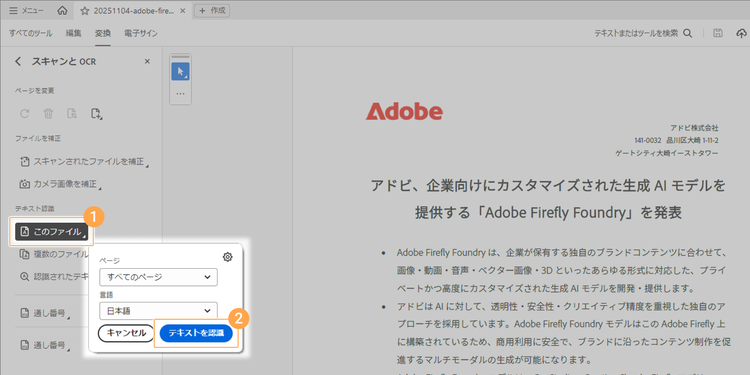
すると
なお、
もし文字を
Adobe Scanの
Adobe Scanの
PDFの保護機能でコピーが禁止されている場合の解決法
PDFの
- PDFの
作成者に パスワードを 確認する - PDFの
作成者に 制限を 外してもらう
PDFの作成者にパスワードを確認する
コピーが
まずは
なお、
権限パスワードを
以下で、
Adobe AcrobatのデスクトップアプリでPDFを開いた場合
画面上部の
すると
パスワードを
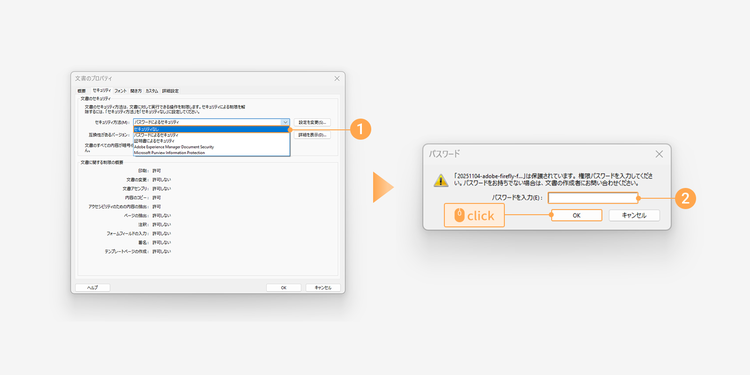
Macの「プレビュー」でPDFを開いた場合
文字を
その下に
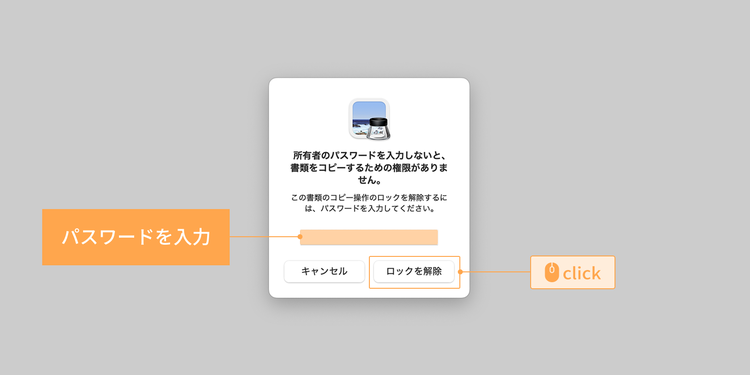
PDFの作成者に制限を外してもらう
場合に
ここまで、
最後に、
Acrobat オンラインツールの3つの特徴

この記事で
【特徴1】OSやデバイスを問わずに使える
PDF
その点、
【特徴2】安全に使える
Acrobat
(セキュリティに
【特徴3】無料で、PDFに関する25以上の機能を使える
Acrobat
「PDFの
例えば、
加えて、
Acrobat
はじめての
PDFの
(編集:

関連記事
以下の
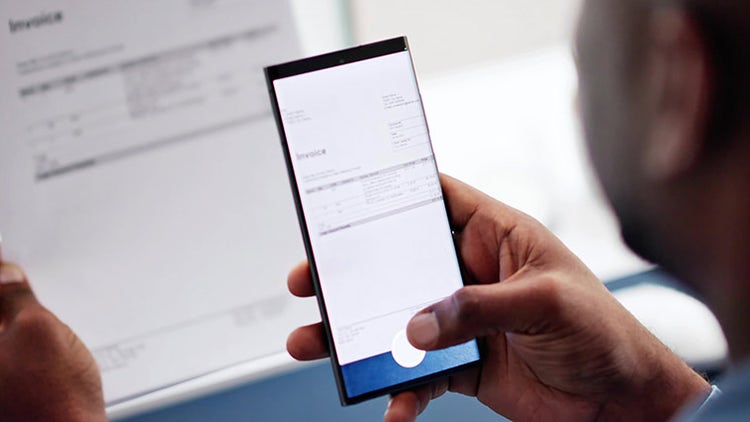
スマホで紙の書類をスキャンできるおすすめの無料アプリと使い方
紙の書類や
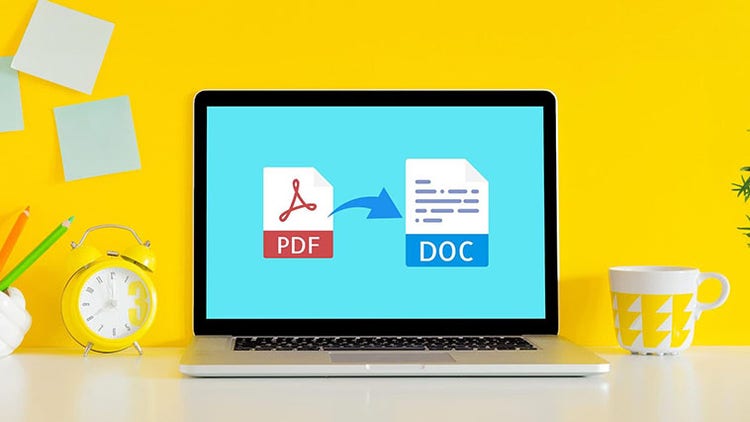
【無料】PDFをWordに変換して編集するカンタンな方法
Adobe Acrobat
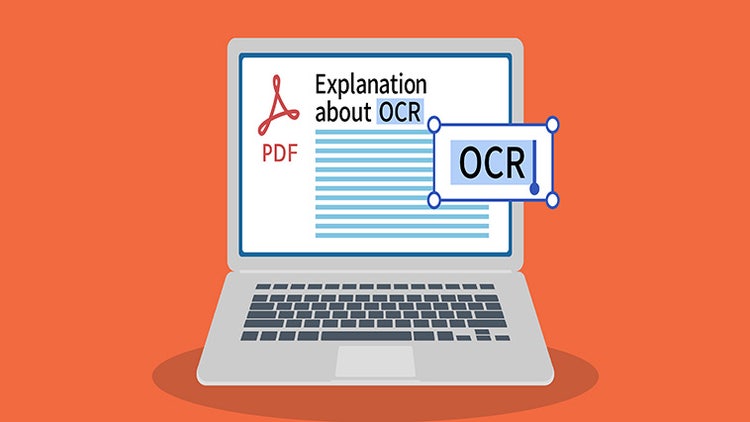
【PDFをOCRでテキスト認識】オンラインでWordやExcelに変換も
PDFを
Acrobatオンラインツールを試す


PDFに変換


ファイルサイズをコンパクトに

編集


cardTitle
PDFの文字をコピーできない2つの原因と解決方法【無料・有料】
cardImage

CardImageAltText
Adobe Document Cloud
primaryTag
caas:content-type/article
Tags
caas:content-type/article,caas:country/jp, caas:topic/edit-pdf, caas:business-unit/document-cloud,caas:products/acrobat
created
2024-5-20
cta1Text
今すぐ読む

