「Illustratorは“相方”であり道標」ゆかまるさんに聞く未経験からの挑戦
ゆかまるさんにとって、{{illustrator}}はどのような存在ですか?
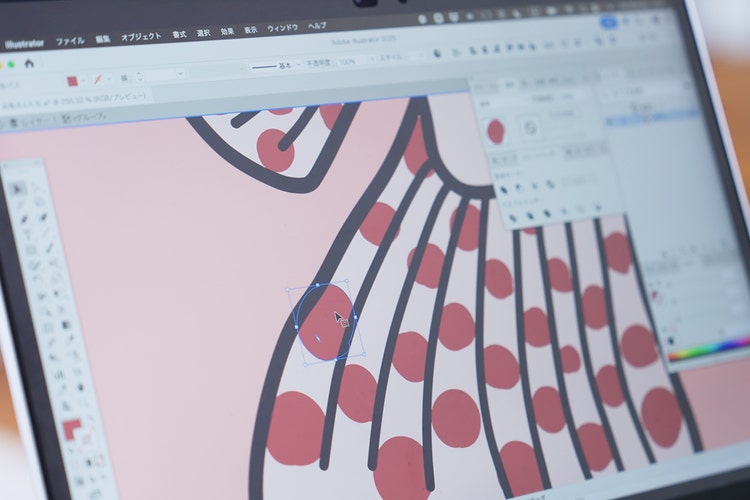
自分が作りたいものを完成まで導いてくれるデザインツールであり、漫才の“相方”のようなもの。もちろん、{{illustrator}}がツッコミで、私がボケですね(笑)。
Tipsのネタを作っているときも、{{illustrator}}とデザインの漫才をしているような感覚があるんです。たとえ思いがけずダイアログが表示されても、{{illustrator}}が“ちゃうで!”とツッコミを入れてくれたんだなと思える。私にとって、{{illustrator}}は対話をしながらデザインを完成へと導く、道標のような存在だと感じています。
いまのお仕事について教えてください。
webとグラフィックのフリーランスデザイナーとして活動を始めて、2025年で4年目になります。ほかにも、デザイン初学者に向けたTips動画の発信や、実際の案件を通して、デザインとクライアントワークを学べるデザインスクールの運営も行なっています。

デザイナーを目指したきっかけは?
もともとはストレッチトレーナーとして働いていました。トレーナーとして独立しようと思ったとき、ロゴや名刺が必要になったのですが、デザイン未経験の私はまったく勝手がわからなくて。“どうやって作ればいいんだろう”と検索をしていると、多くの方が“{{illustrator}}でデザインするのがおすすめ”と書いていたんですね。
当時はパソコンを持っていなかったので、iPad版の{{illustrator}}をダウンロードしてロゴデザインをしてみたら、それが本当に楽しくて。ストレッチトレーナーとして独立をしたあとも、独学でデザインを続けているうちにデザイナーへの転向を考えるようになりました。
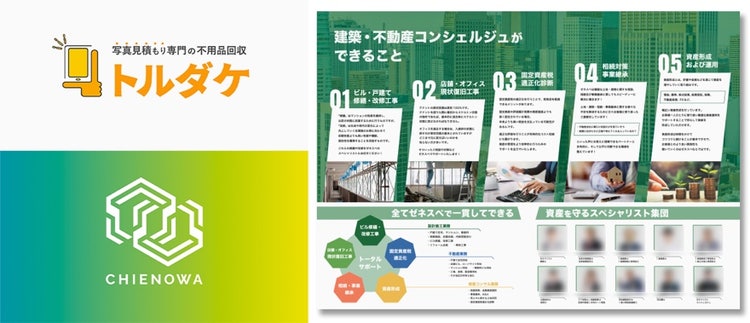
ゆかまるさんが手がけたロゴデザイン(左2点)とパンフレットデザイン(右)
{{illustrator}}のスキルはどのように磨いたのでしょうか。
はじめて{{illustrator}}を触ったときは、ツールはたくさんあるし、ベジェ曲線も思い通りに描けず……“本当に使いこなせるようになるのかな”という不安はありました。上達のきっかけは、トレーナーとしていろいろな方と知り合ううちに、“名刺をつくってほしい”というようなご依頼をいただくようになったことです。
当時はまだ、{{illustrator}}のスキルに自信がなかったのですが、いただいたお仕事に取り組む中で、動画などを参考にしながら作りかたやデザインのコツを学び、実践を通じて少しずつスキルを高めていきました。
最初はただ、“デザインするための道具”としか思っていなかった{{illustrator}}は、今ではデザインクオリティを担保するうえで欠かせない存在です。
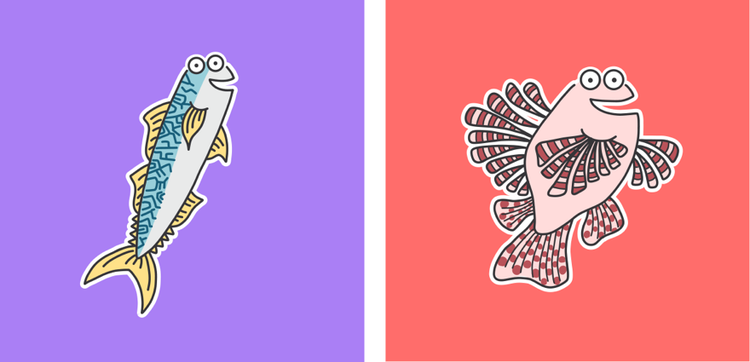

ゆかまるさんのイラスト作品。波の動きや光の反射など、海や自然からインスピレーションを得ることも多いそう
{{illustrator}}を使ったデザインプロセスについて教えてください。
iPadの{{illustrator}}でラフを描いて、クラウドドキュメント経由でMacの{{illustrator}}に持っていくこともありますが、いまでは最初からMacで作るほうが多いですね。Mac上の{{illustrator}}で試行錯誤するほうが、“デザインの壁打ち”がしやすいですし、ツールや機能からデザインの着想を得ることもあるからです。
デザインをするうえでは、ご依頼いただいたデザインを要望通りにお渡しするだけでなく、その先を考えて、“どうやったら喜んでもらえるか”を意識するようにしています。
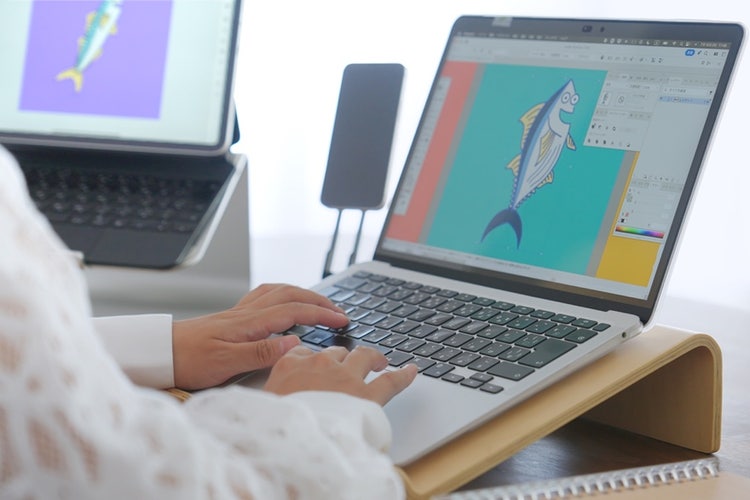
制作環境はノートパソコンとiPad。そのまま持ち出して外でも仕事ができるようにしている
{{illustrator}}の好きなところは?
“ズームしても、きれいな線を見せてくれるところ”ですね。
Photoshopで扱うラスターデータは、拡大していくとピクセルが見えてガビガビになってしまいますが、{{illustrator}}のベクターデータはどれだけ拡大してもきれいなまま。自分が思い描いているイメージを理想的なかたちに仕上げてくれます。そこに一番の魅力を感じています。
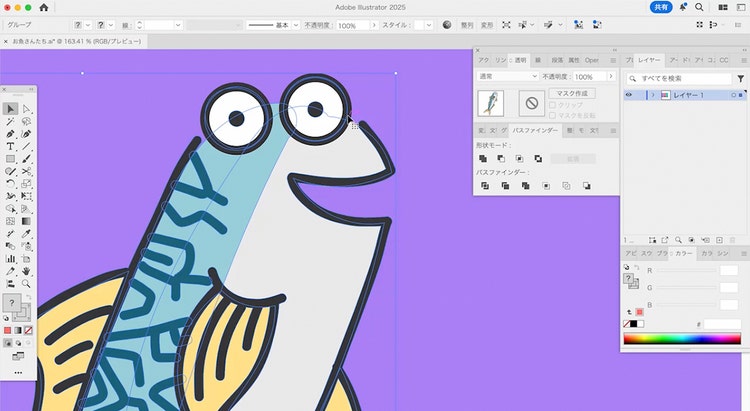
ツールでは「文字タッチツール」がお気に入りです。
それまでは、文字の位置や大きさを一文字単位で調整したいときは、文字をアウトライン化していたのですが、「文字タッチツール」を使うと、テキストのまま、角度や大きさを変えることができます。
はじめてこのツールを見つけたときはもう、感動しましたね。
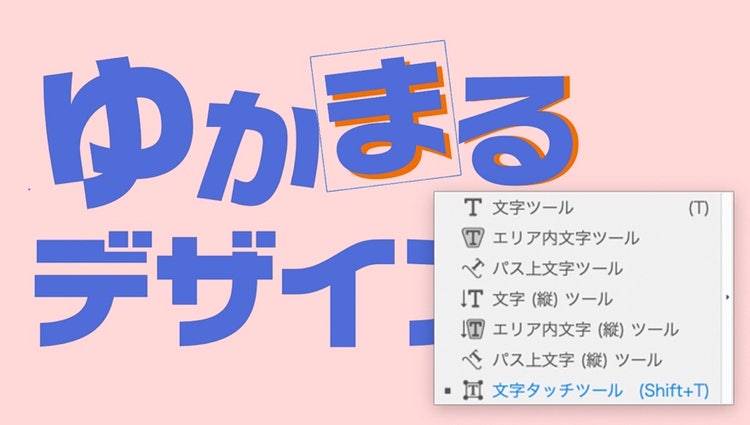
1文字単位で位置、角度、大きさを調整できる「文字タッチツール」
デザインスクールについて教えてください。
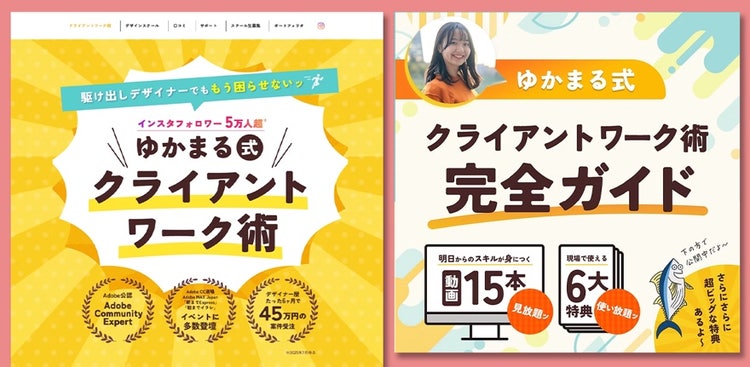
ゆかまるさんが運営するデザインスクール
デザインのテクニックは本や動画で学ぶことができても、クライアントさんとのやりとりや仕事の進めかたを学ぶのは難しいですよね。その部分を学べる場を作れないかと思って始めたのが、このデザインスクールです。
ここでは、私に届いた実際の案件を、私がサポートしながら受講生に担当いただくことで、デザインとクライアントワークを実践的に学べる機会を提供しています。
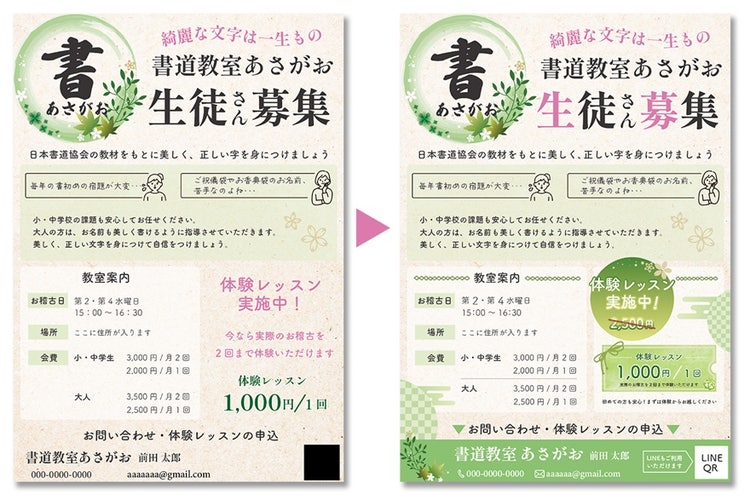
ゆかまるさんによるデザイン添削例
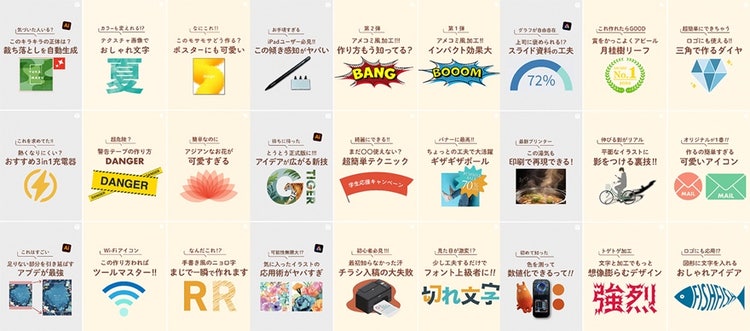
Instagramでは、{{illustrator}}のTipsからデザインの小ネタまで、さまざまなお役立ち情報を発信中
これからプロのデザイナーを目指す人たちにアドバイスをお願いします。
まず一度、{{illustrator}}に触ってみてほしいですね。
新しいことを始めるとき、“本や動画である程度インプットしてからやってみよう”と考える人は多いと思いますが、何も知らない状態で触ってみたときに感じる、“わからない”という感覚を大事にしてほしいと思っています。
“わからない”ことに出会い、“じゃあ何がわからないだろう”と考え、ツール名や機能名を頼りに検索をして調べる。私もこの繰り返しで、{{illustrator}}のスキルを身につけていきました。
私は日々、相方と会話するような感覚で、{{illustrator}}と対話しながらデザインをしています。これからデザインを始める人も、同じようにデザインを楽しんでもらえたらうれしいですね。
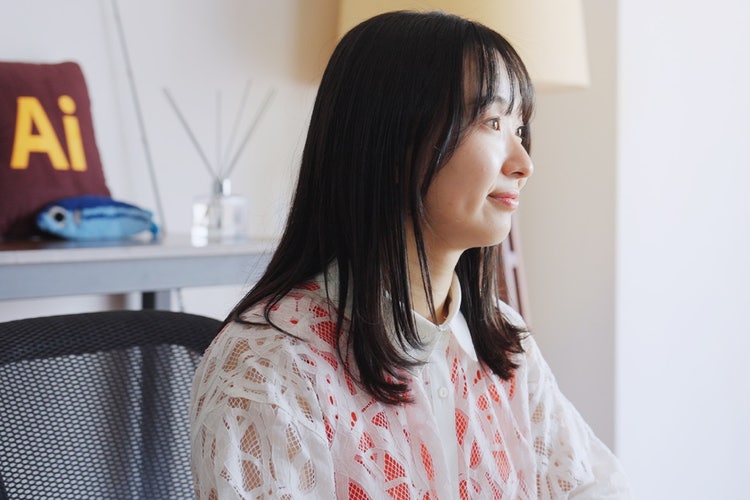
ゆかまるデザイン
グラフィックデザイナー/webデザイナー
大阪府出身、元ストレッチトレーナー。独学でデザインを学び、現在はデザイン初心者向けのTipsをSNSを通じて発信。実践的なデザインスクール『ゆかまるデザイン』を運営。趣味は船釣り、ポケモングッズ収集、海外旅行、バスケ。
ゆかまるデザイン|https://www.yukamaru-design.com/
Instagram|https://www.instagram.com/yukamaru_design/
X|https://x.com/yukamaru_design