.

動画

素敵な歌詞動画の作り方

歌詞動画は、無地の背景に文字が付いている音楽動画以上の魅力があります。動画をアート作品にします。

無料で始める Premiereの詳細を見る

歌詞動画の簡単な歴史

何10年もの間、アーティストは自分達の音楽を宣伝し、新たなファンを獲得するためにミュージックビデオを制作してきました。しかし、ミュージックビデオの制作はコストも時間もかかり、その上、コストに見合うビデオを作るのは困難です。その点、歌詞動画は制作費が安価なので、インディーズが自主製作しやすいタイプの動画です。

歌詞動画は、曲を流しながら、その歌の歌詞を見せるミュージックビデオです。1987年プリンスは、『サイン・オブ・タイムズ』という曲で、他のアーティストに先駆けて、初めての歌詞動画を作りました。その動画では、フレームの中を歌詞が上下、左右に動き、文字もサイズも変わります。そして長方形や三角形が、ビートに合わせて動き、色を変えます。

2000年の後半に YouTubeとVimeoが台頭してくると、ファンは歌詞動画を自分達で製作して、このジャンルの人気を高めていきました。こうした動画の人気があまりにも高まったため、ケイティー・ペリーやテイラー・スイフトといったアーティスト達は、自分自身の歌詞動画を作って、リリースし始めました。正式な動画のコンテンツがあれば、歌詞は正確になり、しかも画像には創造性豊かな要素を加えることができます。

オリジナルの歌詞動画を作る方法

歌詞動画を作るのに、スペシャルエフェクトの専門家である必要も、手の込んだ動画を作る必要もありません。良質な歌詞動画を作るコツは、キネティックタイポグラフィー(動画フレーム内を動く文字)を背景にかぶせることです。「イメージは好きなものを選んでください。たぶん、そのアーティスト自身のイメージか、その歌を良く表現しているイメージがいいでしょう。歌詞を書いて、ただクロスフェードさせるだけなら、すごい技術は必要ありません。少しカッコ良くしたいなら、背景にスライドショーを入れてもいいですね」と、動画エディターのジャスティン・オディショーさんは言います。


フォントを厳選する

歌詞は画面に数秒しか見えていないので、読みやすさが非常に重要になります。文字は大きく、読みやすくなければなりません。そのほか、歌詞に合ったフォントと色を使います。「もし楽しい夏の歌なら、楽しそうに見えるフォントを使いたいですね。でも悲しい歌だったら、コミックサンズのようなフォントは、使わない方がいいでしょう」とオディショーさんは言います。


モーショングラフィックステンプレートを使ってみる

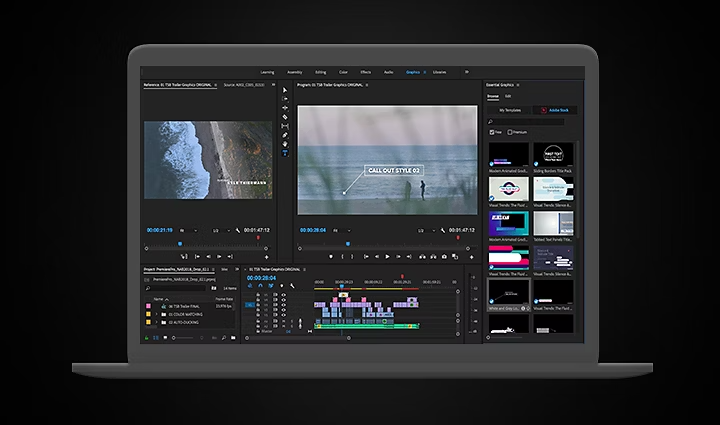
自力でおしゃれなアニメーションを作らなくても、Adobe Premiereのモーショングラフィックステンプレートで作ることができます。Essential Graphicsパネルの中で無料のタイトルかキャプションテンプレートを選択するか、Adobe Stockからプレミアムテンプレートと背景の映像を選びます。これらのテンプレートなどはドラッグ・アンド・ドロップで簡単にタイムラインに入れることができます。あとは、歌詞を挿入して、動画に合うようにタイミングを調整するだけです。

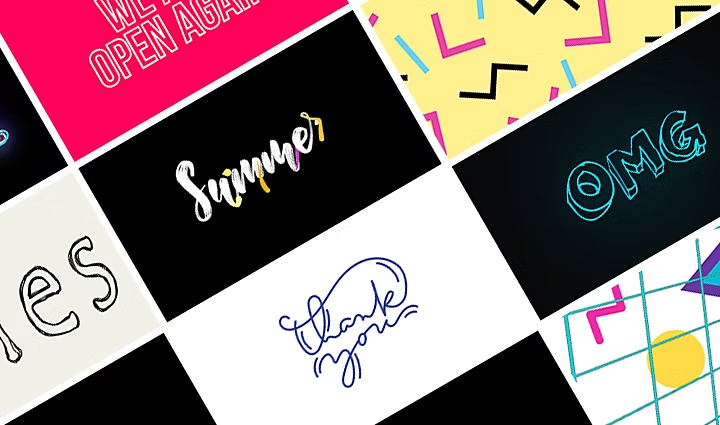
様々なフォントタイプのコラージュ

テンプレートを使う時でさえ、歌詞を挿入し、思い通りの表示時間を決めるのは時間がかかります。歌詞全部を、一度にフレームに入れることもできますが、見映えの良い動画にはなりません。「カラオケのようなものです。歌詞を画面全部に表示させてはいけません。1度に1行か2行見えるぐらいが自然な感じです」とオディショーさんは言います。


Premiereを使って思い通りの表示

初心者でも最初から作り始めることができます。Premiere新規プロジェクトを開いたら、次の手順に従います。

1. 音楽を加えるには、トラックをタイムラインに配置します。

2. 背景のレイヤーを作り、背景の色を選びます。

3. 文字ツールを使って、別のレイヤーに歌詞やフレーズを入力します。サイズ、フレーム内の位置とアングルを調整します。

4. エフェクトコントロールパネルでは、レイヤーに入力されている歌詞にエフェクトが施されているのがわかります。そのパネルで最初の歌詞の言葉を探し、歌詞の初めの部分まで進み、ストップウォッチアイコンをクリックしてアニメーションに切り替え、歌詞の不透明度を100に設定します。

5. 左の矢印をクリックして、1フレーム移動し、不透明度を0にします。これで、歌詞がタイミングよく表示されます。

6. アニメーションを再生し、タイミングに少しズレがあるようなら微調整します。

7. 同じ手順をそれぞれのレイヤーで繰り返し、それぞれの歌詞がタイミングよく表示されるようにします。

Adobe Premiereでビデオにモーショングラフィックステンプレートを追加

重要な微調整

少し凝ったアニメーションにしたい場合は、マスクを作って、歌詞が一度に少しずつ表示されるように調整します。エフェクトコントロールパネルで歌詞を確認します。

  1. 多角形マスク(エフェクトコントロールパネルのレイヤーのすぐ下にある長方形)を選択します。
  2. フレームの中の歌詞の上でマスクを動かして、文字全部を覆います。
  3. 歌の中でその歌詞が終わる位置までスクラブします。
  4. エフェクトコントロールパネルに戻り、ストップウォッチをクリックしてマスクパスを選択します。
  5. 歌詞または行の最初の位置までスクラブします。
  6. エフェクトコントロールでマスクをクリックします。
  7. フレームの中の長方形は歌詞を表示させたい方向に動かします。歌詞を左から右に表示させる場合は、長方形を左に動かします。これで歌手が歌うのに合わせて、歌詞が画面に表示されます。

リピートを活用する

コーラス部分がリピート、または行がわずかな変化でリピートする場合は、アニメーション作業を再度する必要はありません。タイムラインで歌詞を選択し、オプションキーをクリックして、適切な位置までドラッグして、コーラスの繰り返しの部分をタイムラインにドロップします。必要に応じてタイミングを調整します。

特殊効果を加える

歌詞動画を作る時、見る人が素敵だと感じるような色々なツールを使うことができます。「ちょっとカッコいいグリッチやディストーションエフェクト加えると、文字が生き生きしてきます。文字がずっと跳ねていたり、動き回っていたりするのが面白いです。形を変えたり、カラーアニメーションにしたり、文字にディストーションをかけたりしながら、色が変わるようにすることもできます」とオディショーさんは言います。色々試してみる時間があれば、思い通りに歌詞を操ることができます。


動画の背景を追加する

無地の背景の代わりに、オリジナルの背景動画を加えたり、Adobe Stockのライブラリーから好みの映像を選んで加えたりすることができます。これらの背景を加えるほか、無地の背景を活用する方法もあります。反転(inverted)マスクを加えることで、無地の背景をそのままにして、動画の映像を歌詞の中に表示させることができます。これをするには、Essential Graphicsパネルで歌詞を選択し、「テキスト&反転」でマスクをクリックします。(不透明度のグリッドがオンになっていることを確認します)。後は、歌詞の下のタイムラインに動画を加えるだけです。オディショーさんは、波や花畑などテクスチャーのある映像を使うことを勧めています。


歌詞をいろいろ動かす

歌詞の言葉や行をフレームの別の端から表示させます。「1つの文章が右から出てきて、次の文章は上から降りてくるのも素敵です。また、普通のカットやフェードの他にも、クールなワイプやズーム、またはブレンドモードで文字のレイヤーを背景にブレンドさせたりするのもいいでしょう」とオディショーさんは言います。


Adobe After Effectsのツールを試す

After Effects使って動画を作ると、文字をより複雑に動かすことができます。「色々なタイプの文字を使って回転させたりする他に、After Effectsには、さらに多くのアニメーション素材が揃っています」とオディショーさんは言います。チュートリアルを見て、After Effectsで文字を作成してアニメーション化する方法を学びましょう。

動画編集ソフトを使えば、歌と自分の想像力でまったく新しいアート作品を作ることができます。撮影セット、照明、カメラ、撮影スタッフ、俳優も必要ありません。

word word word word word word word word word word word word word word word word word word word word word word word word word word word word word word word word word word word word word word word word word word word word word word word word word word word word word word word word word word word word word word word word word word word word word word word word word word word word word word word word word word word word word word word word word word word word word word word word word word word word word word word word word word word word word word word word word word word word word word word word word word word word word word word word word word word word word word word word word word word word word word word word word word word word word word word word word word word word word word word word word word word word word word word word word word word word word word word word word word word word word word word word word word word word word word word word word word word word word word word word

mmMwWLliI0fiflO&1
mmMwWLliI0fiflO&1
mmMwWLliI0fiflO&1
mmMwWLliI0fiflO&1
mmMwWLliI0fiflO&1
mmMwWLliI0fiflO&1
mmMwWLliI0fiflO&1