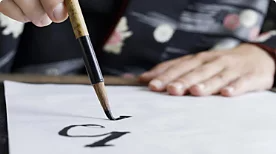
線を描く方法は1つではありません
Photoshopには、レイアウトデザインや細密なイラストレーションなど、魅力的な線画を作成するための方法が多数用意されています。
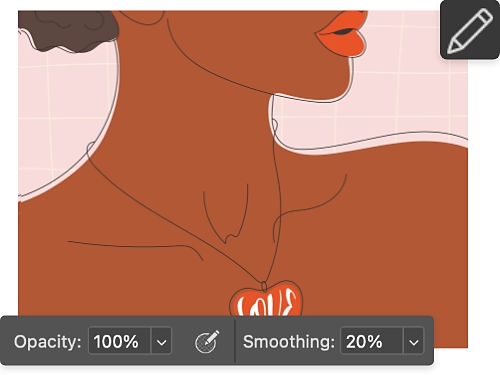
鉛筆で描く
鉛筆ツールを使えば、繊細で鮮明な線を歪みなく描くことができます。ピクセルを使ったシャープな線画を作成しましょう。
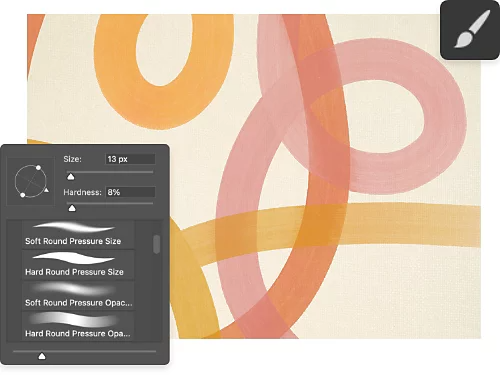
万能ブラシを試す
ブラシツールは、Photoshopで線を作成する上で不可欠なツールです。太さ、硬さ、サイズ、カラーを調整して、まるで本物のブラシで描くように自由自在に描けます。
完璧な線を描く
ラインツールは定規のように使えます。角度に関係なく、完璧に真っ直ぐな線を作成でき、作成後の修正や移動も簡単です。
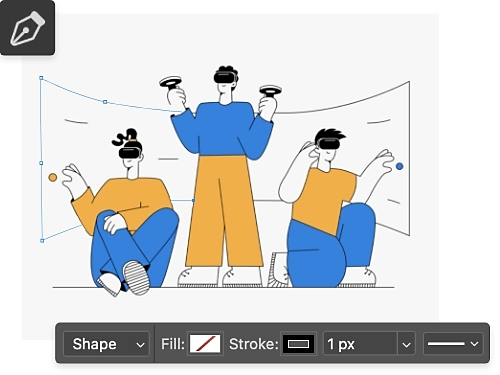
ペンで描く
ペンツールで選択範囲、線分、曲線を作成できます。波や稲妻など、あらゆるものを正確にコントロールしながら描くことができます。
線を選ぶ
線は一見単純に見えますが、線を描いて調整することは、多くのプロジェクトの基礎となるスキルです。ここでは線の斬新な使い方をいくつか紹介します。
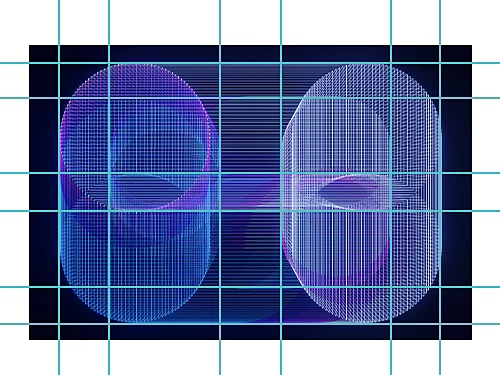
グリッドやガイドを作成
ラインツールでの垂直線や水平線の作成は、プロジェクトの計画段階や、ベンチや椅子などの建造の計画に役立ちます。美しい線は美しい最終形につながります。
デザインの特徴を強調
ポスター、カスタムロゴ、その他のグラフィックデザイン要素を作成する際、装飾的な線は、デザインをより創造的で一貫性のあるものにするための絶妙なアクセントになり得ます。
ラインツールで線を描く方法
ラインツールを使えば、カスタマイズ可能な線分を作成できます。その方法を紹介します。
- ラインツールを選択する
ツールバーのラインツールを選択します。 - シェイプモードを選択する
上部メニューで「シェイプ」が選択されていることを確認します。 - カラーを設定する
ストロークオプションでカラーピッカーを使用してカラーを変更します。 - 太さを調整する
ストロークオプションの隣で、線の太さを変更したり、点線や破線に変更したりできます。 - 線を描く
クリック&ドラッグで希望する長さの線を引き、終点でマウスボタンを放します。まっすぐな線を引くには、Shiftキーを押したまま描画します。
線画スキルを磨こう
線や様々なシェイプの作成にこれらのチュートリアルをお役立てください。