{{PHOTOSHOP-FEATURES}}
{{adobe-photoshop}}でレイヤーを結合する方法
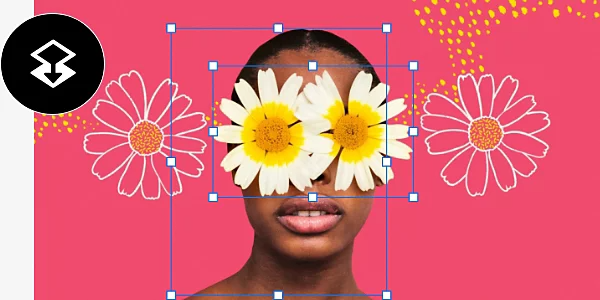
レイヤーは、{{photoshop}}での写真編集やデザインの基本的な構成要素です。レイヤーを結合すると、ファイルサイズが小さくなり、作業しやすくなります。
無料のアプリを入手 | 無料のPhotoshopアプリを入手 プランと価格を見る | Photoshopのプランと価格を見る
レイヤーの結合とは
レイヤーを結合する5通りの方法
1. レイヤー結合のキーボードショートカットを使用する
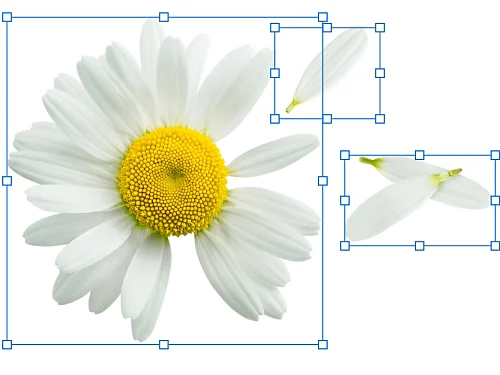
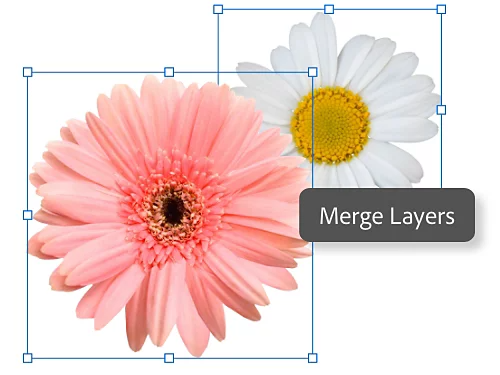
最も簡単にレイヤーを結合するには、1つのレイヤーをクリックし、Shiftキーを押しながら別のレイヤーをクリックして選択してから、WindowsならCtrl+E、MacならCommand+Eを押します。
2. レイヤー結合ツールを使用する
レイヤー結合ツールを使用するには、上記の方法で2つのレイヤーを選択し、キーボードショートカットの代わりに、レイヤーパネルでレイヤー/レイヤーを結合を選択します。
3. 特定の形状内のすべてのレイヤーを結合する
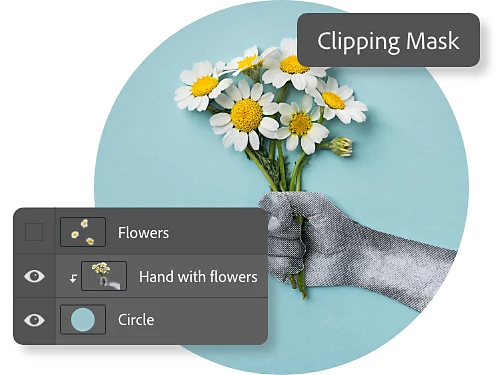
クリッピングマスクを使用してレイヤーを結合できます。クリッピングマスクは、レイヤーグループの形状と境界を定義するレイヤーです。例えば、三角形のクリッピングマスクは、グループ内のすべてのレイヤーに同じ三角形の境界を定義します。まず、結合したくないレイヤーを非表示にします。次に、クリッピングマスクのベースレイヤーを選択します。最後に、メニューから「レイヤー/クリッピングマスク」を選択します。
4. 表示されているすべてのレイヤーとレイヤーグループを結合する
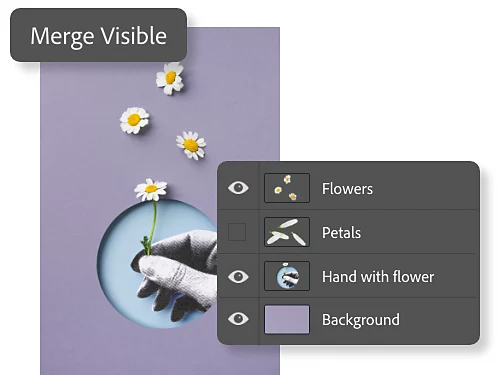
作業中、目のアイコンのオンとオフを切り替えて、特定のレイヤーをプロジェクトに表示したり非表示にしたりします。表示されているすべてのレイヤーを結合するには、目のアイコンを使って必要なレイヤーがすべて表示されていることを確認したうえで、メニューからレイヤー/表示レイヤーを結合を選択します。
5. 複数のレイヤーを結合して背景を作成する
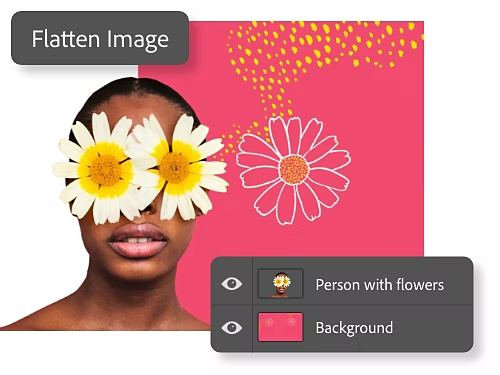
Photoshopでレイヤーを統合する際は、表示されている複数のレイヤーを1つの背景レイヤーにまとめます。統合したいレイヤーがすべて表示されていることを確認し、メニューから「レイヤー/画像を統合」を選択します。
レイヤーの結合は「破壊的」な編集方法であることを覚えておきましょう。一度結合すると、元に戻すことはできません。後で再度編集したい場合は、必ずレイヤーのバックアップを取っておいてください。
レイヤーを結合する理由
画像ファイルのサイズを縮小
レイヤーには膨大なデータが含まれることがあります。レイヤーを結合することで、画像ファイルのサイズを縮小でき、作業のスピードアップにもつながります。
効率的にフィルターを適用
Camera Rawフィルターは一度に1つのレイヤーにしか適用できません。レイヤーを結合すると、編集したい部分すべてにCamera Rawフィルターを簡単に適用できるようになります。
背景を編集
複数の背景レイヤーを1つに結合することで、リンクされた多数のレイヤーよりも扱いやすい単一の背景レイヤーを作成できます。
管理を効率化
複数のレイヤーを1つに結合することで、プロジェクトの煩雑さを軽減し、レイヤーの管理がしやすくなります。
レイヤー結合のベストプラクティス
- レイヤーに名前を付け、一貫した命名規則を守って、レイヤーを整理しましょう。既存のレイヤーを新しいレイヤーに結合する際は、新しいレイヤーの名前も適切に変更します。
- 調整レイヤーや塗りつぶしレイヤーには結合が適用されないことに注意してください。
- 一部のツールは 非ベクターのレイヤーやラスタライズされたレイヤーでのみ機能します。個々のレイヤーやレイヤーグループが結合できない場合は、まずレイヤーをラスタライズして互換性を持たせてみてください。ラスタライズするには、対象のレイヤーを選択し、レイヤー/ラスタライズを選択します。
- レイヤーを結合すると、その変更は永続的です。破壊的な編集の場合は、必ず結果に納得してから保存しましょう。
レイヤーの操作についてさらに学ぶ
{{photoshop}}の多彩な機能でできることをさらに学びましょう。