お試しください
ファイルはJPEG、JPG、またはPNGで、サイズが40 MB以下である必要があります
https://main--cc--adobecom.aem.page/cc-shared/assets/img/upload-white.svg 写真をアップロード
画像またはビデオをアップロードすることにより、お客様はアドビの
利用条件およびプライバシーポリシーに同意したものと見なされます。
- 40 MBを超えるファイルサイズ
- リクエストは受け付けられませんでした
- このファイル形式は処理できません。もう一度お試しください。
- アップロードできるのは一度に1ファイルだけです。
- 画像が最大寸法(8,000 x 8,000ピクセル)を超えています。サイズを変更してもう一度お試しください。
- promoid=XXTQGNS7&mv=other
好みの漫画からスタイルを借用
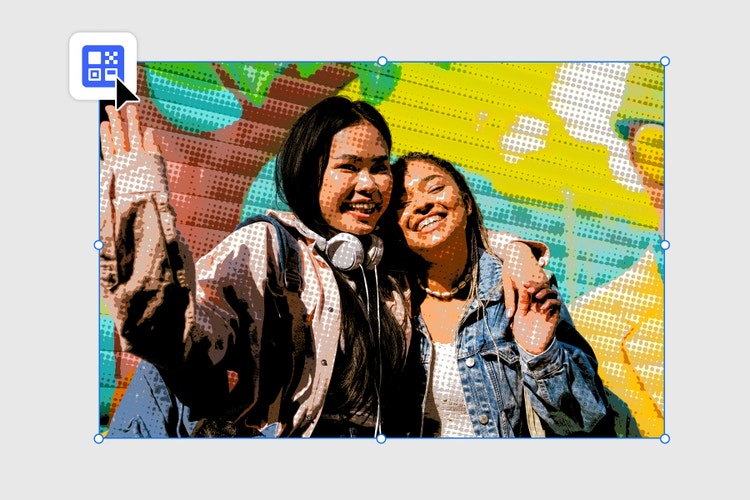
1950年代のポップアートから、人気の漫画やグラフィックノベルに至るまで、漫画アートは文化に多大な影響を持続的に与えてきました。ペットの写真にポスタリゼーションを加えたり、プロフィール写真をイラスト風にしたり、ポートレートをリキテンスタインのようなレトロなアートに変えたりと、漫画効果は写真に楽しく新鮮な趣を加えます。
スピーディに簡単に、写真をレトロな漫画スタイルにしたいのであれば、この方法だけで事足ります。
写真を漫画化する方法
1. 画像を追加する
Photoshopで漫画に変換したい画像を選択します。
2. 画像をスマートオブジェクトに変換して、非破壊編集ができるようにする
「フィルター」メニューから「スマートフィルター用に変換」を選択します。
3. 「ポスターエッジ」効果を適用する
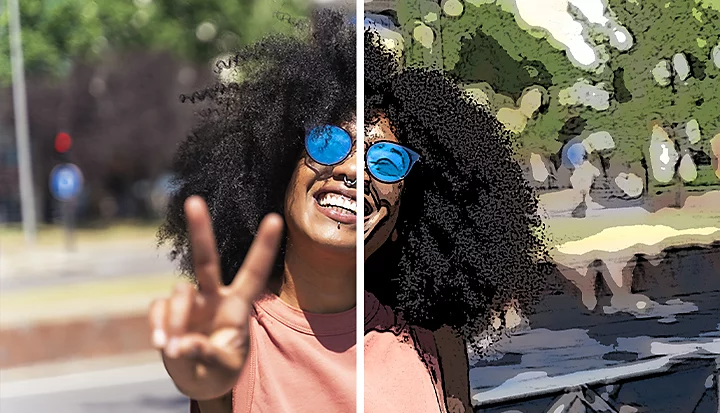
フィルター/フィルターギャラリー/アーティスティック:ポスターエッジをクリックします。次に、「エッジの厚さ」 を設定し、画像によっては「エッジの強度」 を低く設定するか、低いポスタリゼーション値にします。
4. 漫画化した画像を保存する
「別名で保存」を選択して、写真をJPGから PNG 、TIFFなど様々な形式に変換します。
ポスターエッジ効果の調整をする際、エッジの厚さを高くすると、さらに強調されて目立つエッジになり、エッジの強度を低くすると、クリーンで粒子の少ない外観になります。ポスタリゼーションの数値によって、写真の色をどの程度シンプルな色にするかをコントロールします。高い数値にすると、シルクスクリーンのような外観が強くなり、低い数値にすると、色のグラデーションをより多く保つことができます。
似顔絵ルックを試す
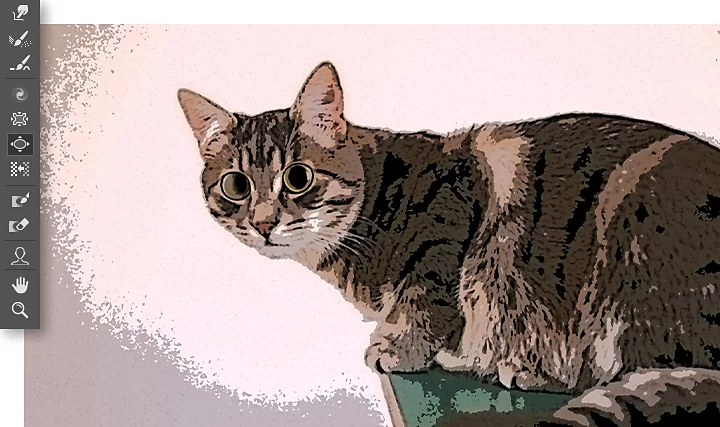
写真を漫画化する方法がわかれば、スケッチの創造性をさらに広げるのも簡単です。例えば、自撮り写真やポートレート写真を似顔絵のスタイルでイラストにしたい場合は、その写真の上にフィルターをもうひとつオーバーレイして目を強調します。その方法を紹介します。
1. フィルター/ゆがみに移動します。
2. 左側のツールバーから膨張ツールを選択します。
3. 「ブラシツール」オプションをセットして、ブラシを目の2倍から3倍の大きさにします。
4. ブラシを瞳の中心に合わせ、数回クリックして好みの外観にします。
自分や友だち、さらにペットの写真で試して、とことんクリエイティブな唯一無二の作品に仕上げましょう。
Adobeで漫画化した写真をさらに編集する
楽しみはこれだけではありません。初心者からプロまで幅広く使用されている業界をリードする画像編集ソフトウェア、Photoshopでさらに多くのことができます。漫画風の写真を白黒にして鉛筆スケッチのような雰囲気を出したり、透かしを追加したり、SNSで共有する前に画像を別のファイル形式に変換したりすることもできます。Fireflyの漫画生成AIをSNSコンテンツやクリエイティブプロジェクトで使えば、写真を瞬時に遊び心のあるスタイリッシュな漫画風に変換できます。フォトエディターを使って写真を漫画風に変換する必要がある場合や、ワンクリックで彩度を高めたい場合、また、アートフィルター、カスタムフォトフィルター、AIの生成塗りつぶしを使って本格的に仕上げたい場合も、Photoshopでアイデアを形にすることができます。