#F5F5F5

Photoshopの機能

Adobe Photoshopでレイヤーのサイズを変更する方法

自由変形ツールを使って、画像全体に影響を与えることなく特定の部分だけを微調整する方法をご紹介します。

アプリを入手 | Photoshopアプリを入手{ プランと価格を見る | Photoshopのプランと価格を見る

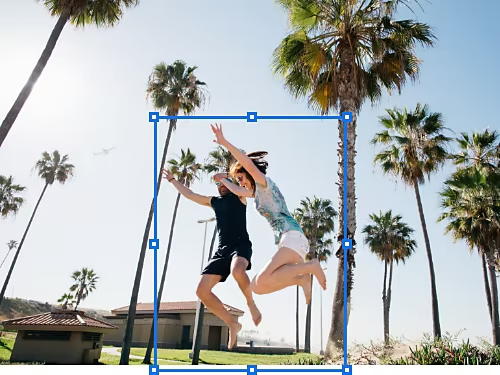
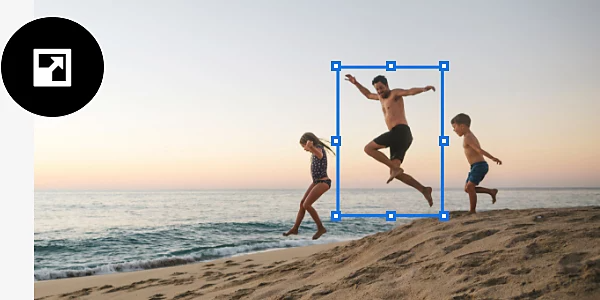
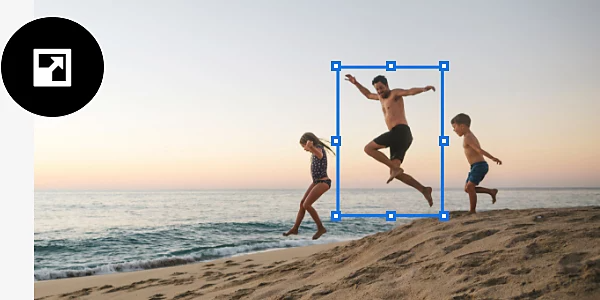
自由変形ツールのアウトラインとそこに重なったアイコン。ビーチで遊ぶ3人の子どもの真ん中の人物が選択されている

https://main--cc--adobecom.hlx.page/cc-shared/fragments/merch/products/photoshop/sticky-banner/default

レイヤーのサイズを変更するこれだけの理由

ピクセルを保護する

画像のサイズ変更を繰り返すと品質が低下する可能性があります。スマートオブジェクトを使ってレイヤーのサイズを変更すれば、ピクセルを壊すことなく画像を鮮明に保てます。

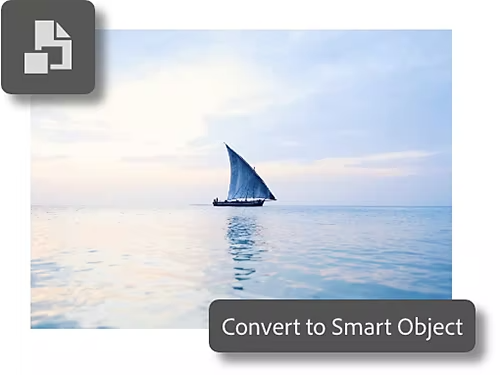
Adobe Photoshopでスマートオブジェクトに変換されるヨットの画像とそこに重なったダイアログウィンドウ

Photoshopでレイヤーのサイズを変更するにはどうすればよいですか?

自由変形ツールなら、4つの簡単なステップでレイヤーのサイズを変更できます。

  • 選択する:
    レイヤーパネルで、サイズを変更するレイヤーを選択します。
  • 変形する:
    「編集/自由変形」を選択します。
  • サイズを変更する:
    画像が歪まないようにShiftキーを押しながら、変形境界線の角や辺をクリック&ドラッグし、コンテンツのサイズ変更や回転を行います。
  • 確定する:
    Enter(Windowsの場合)またはReturn(macOSの場合)を押して変更を確定します。

レイヤーのサイズを変更する方法はほかにありますか?

レイヤーのサイズを正確に調整する場合は、自由変形ツールを使ってフィールドの値を調整します。

  • 選択する:
    右側のツールバーで移動ツールを選択します。
  • 表示する:
    オプションバーで「バウンディングボックスを表示」を選択します。
  • クリックする:
    選択したレイヤーを囲んでいるバウンディングボックスをクリックします。
  • 調整する:
    幅と高さの横に任意のパーセンテージを入力して、レイヤーを特定の値にスケールします。パーセンテージフィールド内で右クリックすると、ピクセル、センチメートル、インチなど様々な測定単位を選択できます。
  • 完了する:
    変更が完了したら、Enterを押すか、メニューバーの右側にあるチェックマークを選択します。

レイヤー活用のヒント

レイヤーの操作が快適になるショートカットやベストプラクティスを学びましょう。

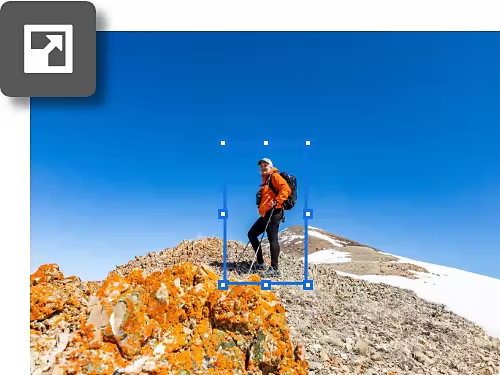
キーボードショートカットを使って自由変形ツールのアウトラインが適用されたハイカーの写真と、そこに重なったアイコン

キーボードショートカットを使ってレイヤーのサイズをすばやく変更

WindowsではCtrl+T、MacではCommand+Tを押すと、自由変形ツールに瞬時にアクセスできます。サイズ変更ハンドルでレイヤーのサイズを調整しましょう。

レイヤーに名前を付ける

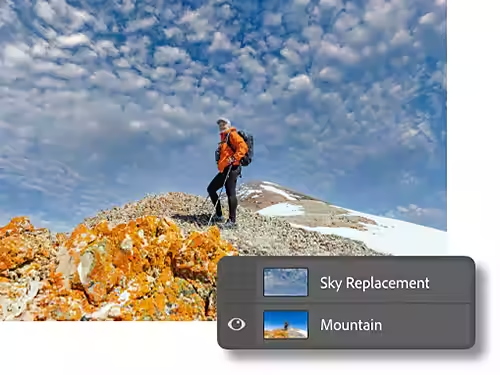
複数のレイヤーがあるプロジェクトで作業する際は、それぞれ名前を変更しておけば、サイズを変更するレイヤーを簡単に見分けられます。レイヤー名をダブルクリックするだけで変更できます。

ハイキング写真の前景と背景がレイヤーに分離され、重なったウィンドウに名前が表示されている

レイヤーについてさらに詳しく

様々なレイヤーを最大限に活用する方法をまとめたチュートリアルをご覧ください。

https://main--cc--adobecom.hlx.page/cc-shared/fragments/products/photoshop/do-more-with-adobe-photoshop

よくある質問

Photoshopでレイヤーのサイズを変更するとどうなりますか?

レイヤーのサイズを変更すると、レイヤーコンテンツのサイズを調整できます。画像はサイズを大きくしすぎるとピクセル化しますが、ベクターやテキストレイヤーは品質を損なうことなくサイズ変更できます。

Photoshopでレイヤーのサイズを変更するとほかのレイヤーに影響しますか?

いいえ。サイズ変更は選択した1つのレイヤーのみに適用されます。ほかのレイヤーは変更されません。

Photoshopでレイヤーを特定の大きさにサイズ変更できますか?

はい。「編集/変形/拡大・縮小」に移動してパーセンテージを入力するか、オプションバーの幅と高さフィールドを使用します。

Photoshopでレイヤーを中心を基準にサイズ変更するにはどうすればよいですか?

サイズ変更時にAltまたはOptを押しながら操作すると、端からではなく中心からレイヤーをスケールできます。

Photoshopでサイズ変更したレイヤーを元のサイズに戻す方法はありますか?

サイズ変更したレイヤーを右クリックして「変形のリセット」を選択すると、元のサイズに戻すことができます。

Photoshopではレイヤーのサイズ変更にどのようなツールを使用しますか?

レイヤーのサイズ変更や回転を行うなら、自由変形ツールがメインのツールになりますが、Photoshopでレイヤーのサイズを変更する方法はほかにもたくさんあります。

Photoshopで複数のレイヤーのサイズを一度に変更できますか?

はい。複数のレイヤーをグループ化し、グループを変形するか、レイヤーをリンクさせてから変形します。

https://main--cc--adobecom.hlx.page/cc-shared/fragments/merch/products/photoshop/merch-card/segment-blade