https://main--cc--adobecom.aem.live/cc-shared/assets/img/firefly.svg | Adobe Fireflyロゴhttps://main--cc--adobecom.aem.live/cc-shared/assets/img/ff-lockup-f4.svg | Adobe Firefly
AI画像アップスケール機能:オンラインで無料で鮮明化
画質を損なうことなく、AIで瞬時に画像を拡大。

またはここをタップ
100MB以下のJPEG(JPG)、PNG、WEBPファイルをアップロードできます。
画像またはビデオをアップロードすることにより、お客様はアドビの利用条件およびプライバシーポリシーに同意するとともに、18歳以上であることを表明したものと見なされます。
またはここをタップ
100MB以下のJPEG(JPG)、PNG、WEBPファイルをアップロードできます。
画像またはビデオをアップロードすることにより、お客様はアドビの利用条件およびプライバシーポリシーに同意するとともに、18歳以上であることを表明したものと見なされます。
またはここにドラッグ&ドロップ
100MB以下のJPEG(JPG)、PNG、WEBPファイルをアップロードできます。
画像またはビデオをアップロードすることにより、お客様はアドビの利用条件およびプライバシーポリシーに同意するとともに、18歳以上であることを表明したものと見なされます。
- 100MBを超えるファイルサイズ
- リクエストは受け付けられませんでした
- このファイル形式は処理できません。もう一度お試しください。
- アップロードできるのは一度に1ファイルだけです。
- 画像が最小サイズ(512x512ピクセル)未満です。サイズを変更してもう一度お試しください。
https://main--cc--adobecom.aem.live/cc-shared/assets/img/product-icons/svg/firefly-80.svg
Adobe Firefly
https://main--cc--adobecom.aem.live/cc-shared/assets/img/product-icons/svg/firefly-80.svg
Adobe Firefly
画像、動画、音声、ベクターツールを備えた、進化したクリエイティブAIによって、どんなアイデアも形にすることができます。
誰でも使える画像アップスケール機能
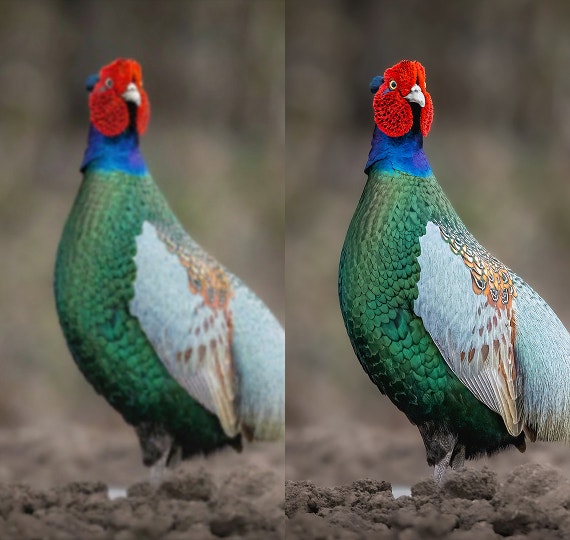
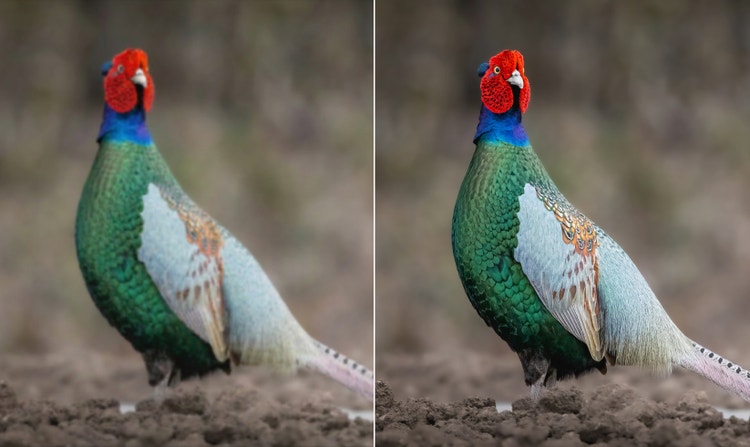
クリエイターやマーケター、そして一般のユーザーまで、オンラインでFireflyの無料のAI編集ツールを使えば誰でもディテールを鮮明にし、テクスチャを高めることができます。画像のサイズも、クリック1つで2倍または4倍に拡大できます。
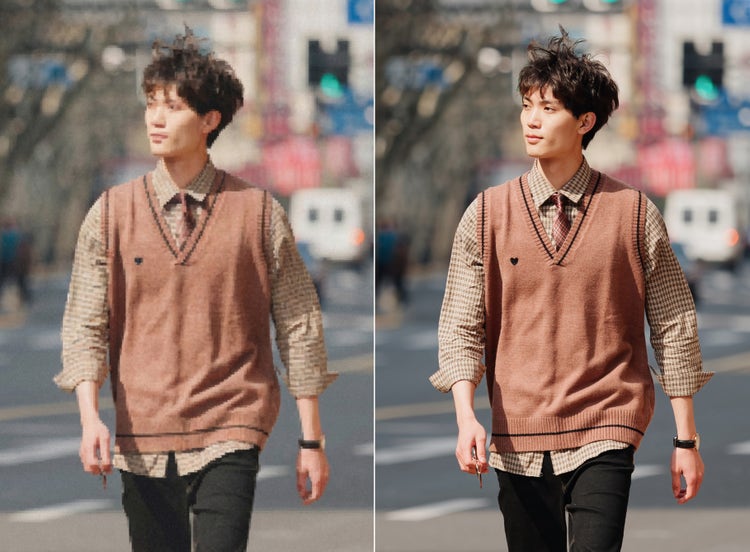
ユーザーの写真をアップスケールしてマーケティングキャンペーンに活用
ユーザー生成コンテンツは、マーケティングキャンペーンの成功に欠かせない要素です。生成アップスケールを使用することで、そうしたビジュアルを自社コンテンツと同樣の洗練されたプロフェッショナルな仕上がりに保つことができます。

画質向上ツールで低解像度のロゴや商品写真を鮮明に
コストのかかる再デザインや再撮影をおこなうことなく、メールに添付された低解像度の画像や既存アセットをそのまま活用できます。パートナー企業から適切なサイズのロゴが提供されていない場合や、必要な高解像度画像が見つからない場合でも、デザイン基準を満たす鮮明なエッジや細かなディテールを実現することができます。
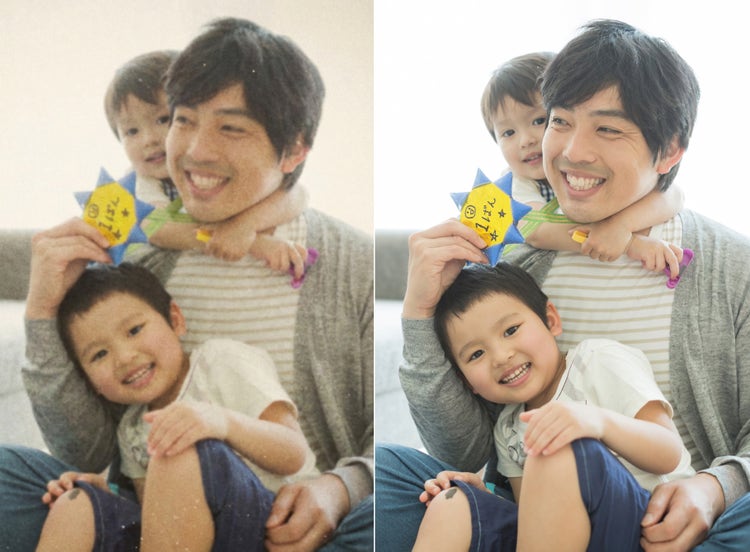
生成アップスケールで古い写真やスキャン画像を美しく補正
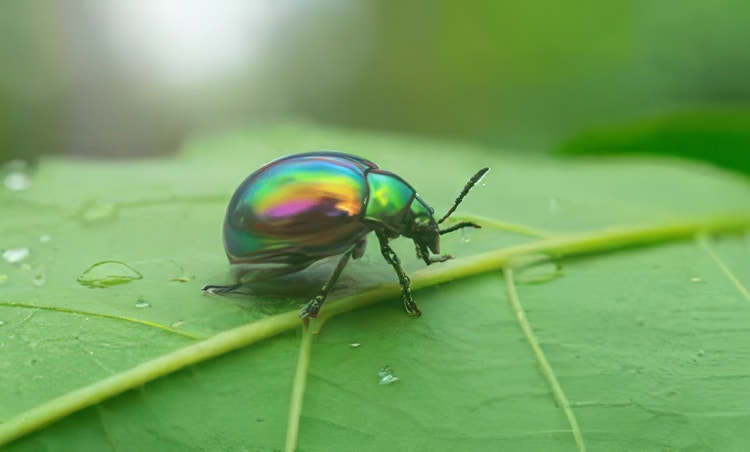
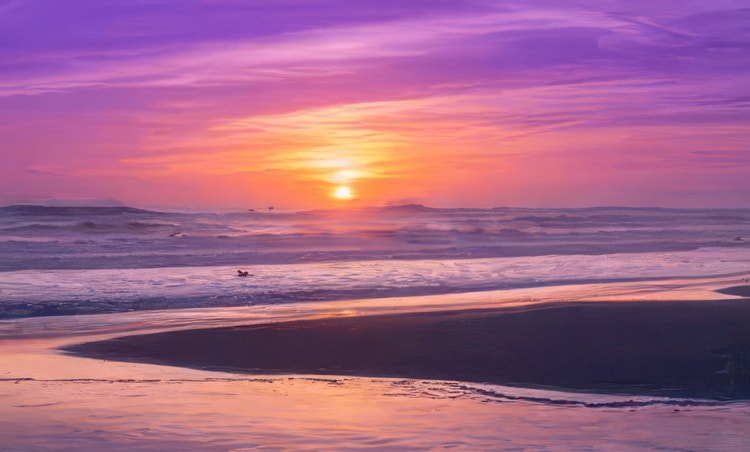
解像度を上げ、経年劣化や転送によって失われたディテールを補正することで、古い写真やスキャン画像が鮮やかに生まれ変わります。最新のクリエイティブプロジェクトや大判サイズにも対応できる、より鮮明で実用的な画像を得ることができます。
Firefly画像エディターで画像アップスケール機能を使用する方法
手順1
Firefly画像エディターを開く
手順2
画像を選択する
手順3
クイックアクションメニューを開く
手順4
AIアップスケールモデルと解像度を選択する
手順5
「アップスケール」をクリックする
- Firefly画像エディターで画像アップスケール機能を使用する方法
- Fireflyフォトエディターで画像アップスケール機能を使用する手順
- PT5M
- firefly
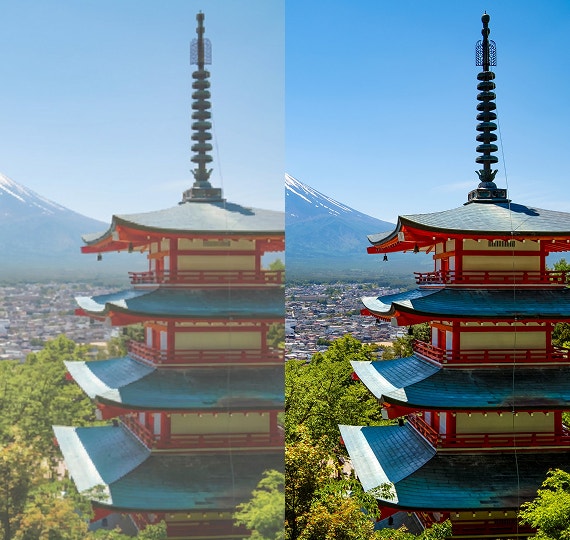
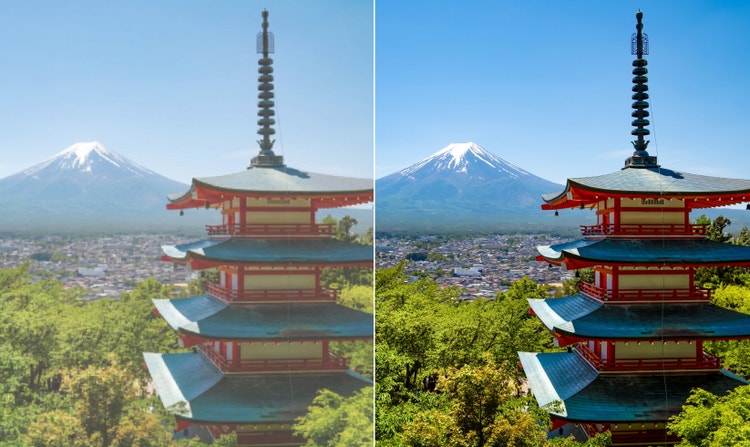
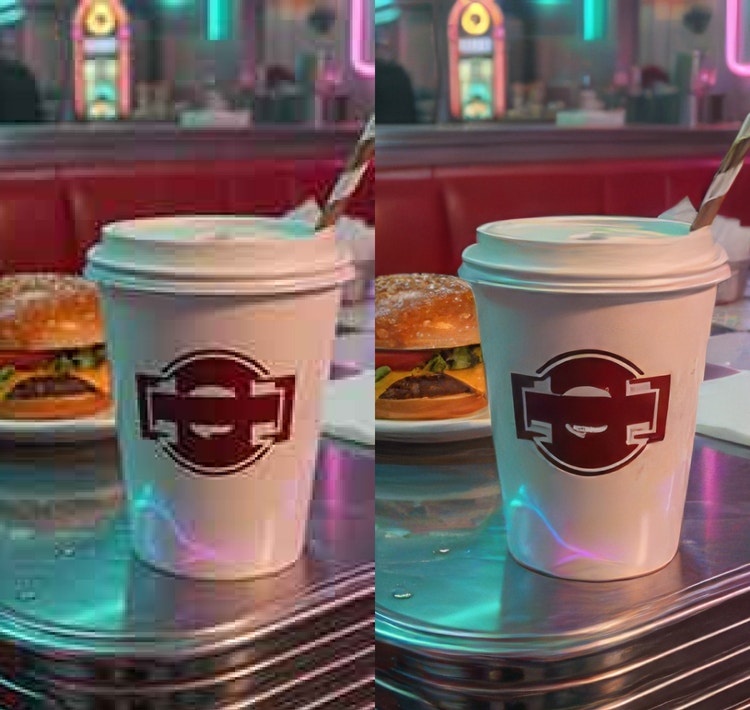
違和感のない自然な補正
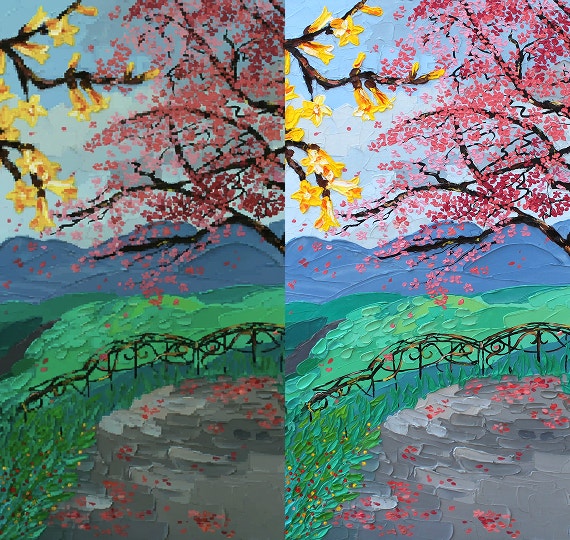
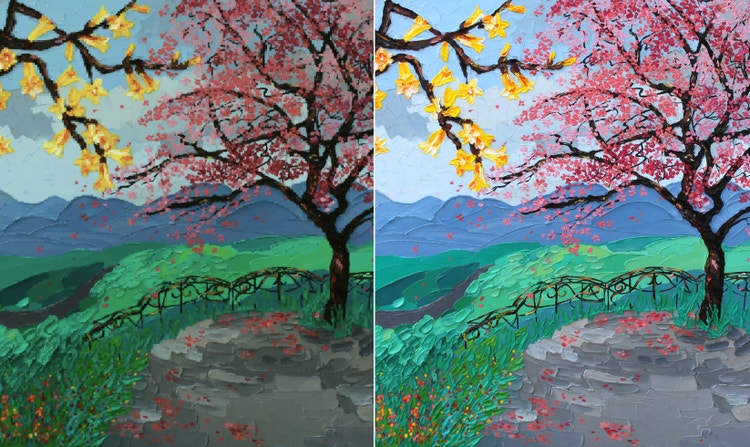
元画像のニュアンスを維持しつつディテールを鮮明に
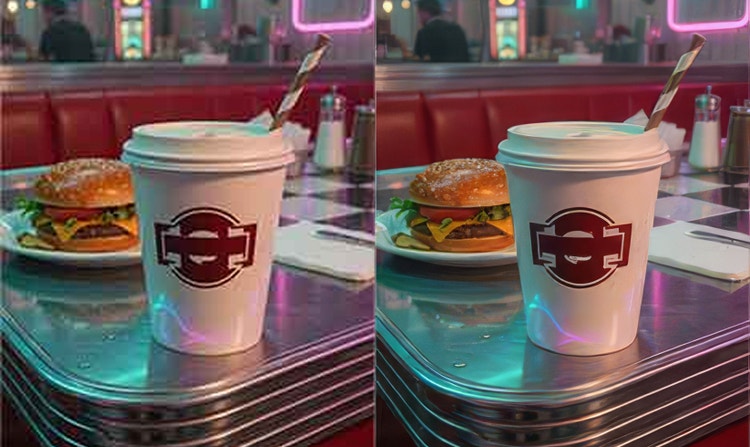
シャープで鮮明なロゴ