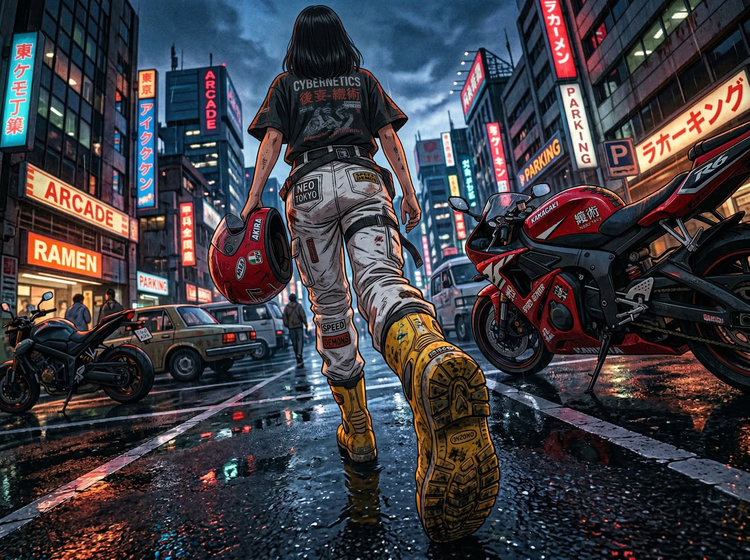
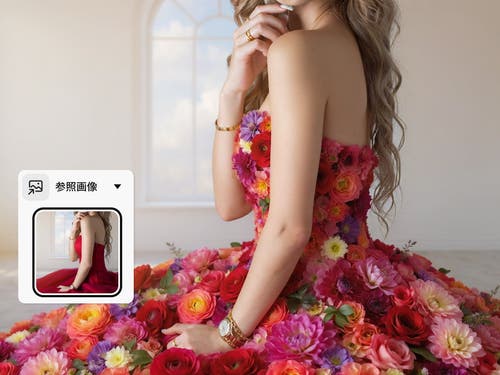
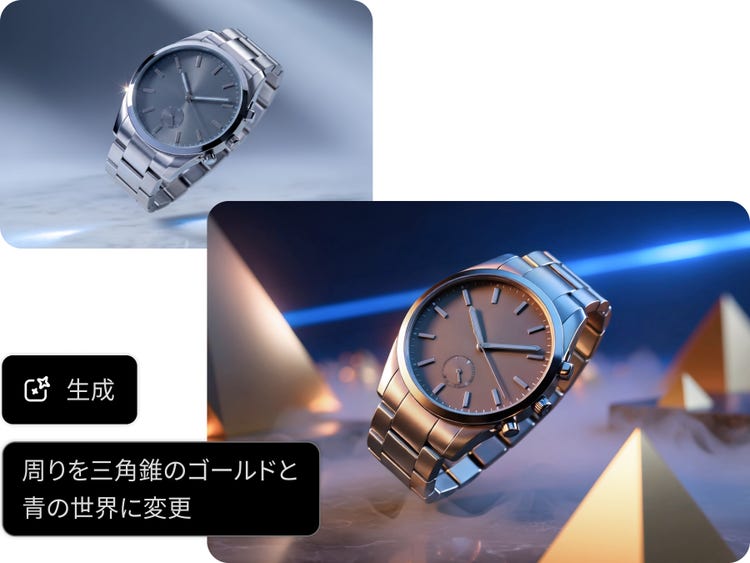
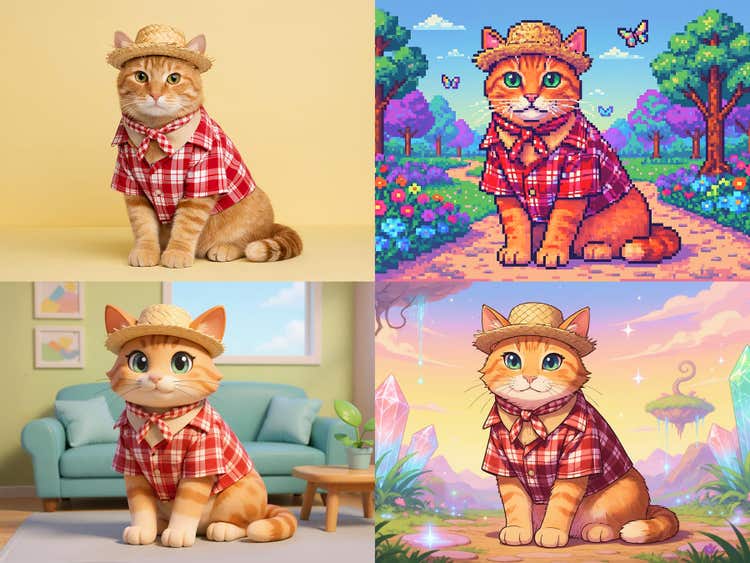
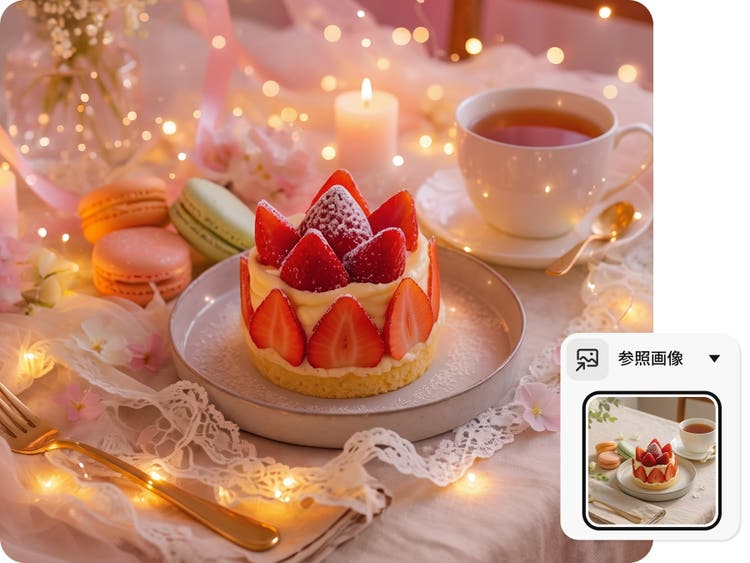
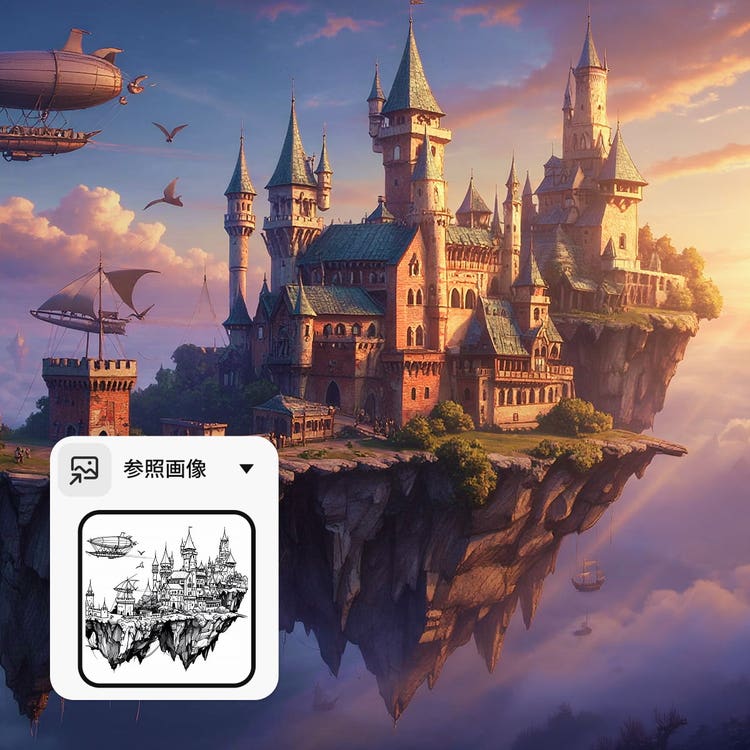
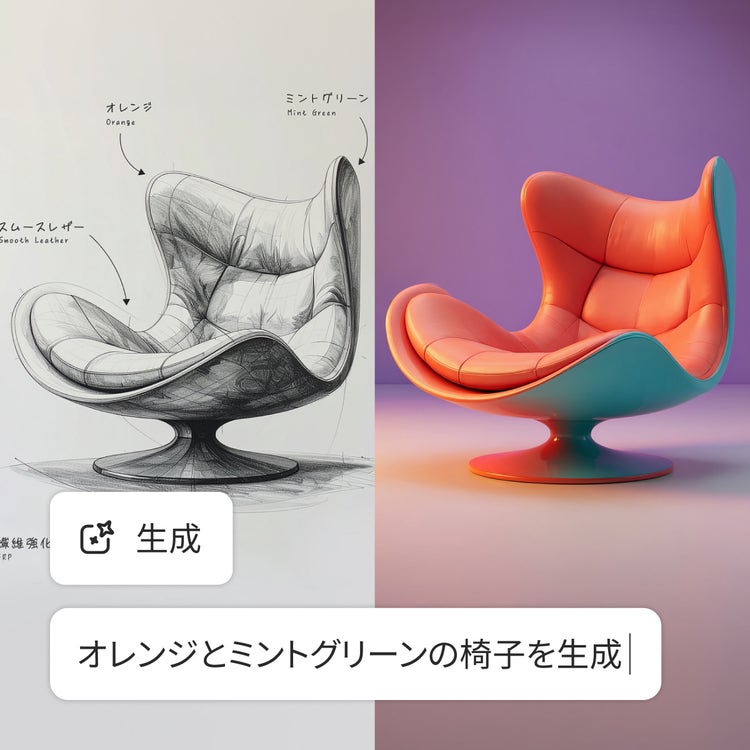
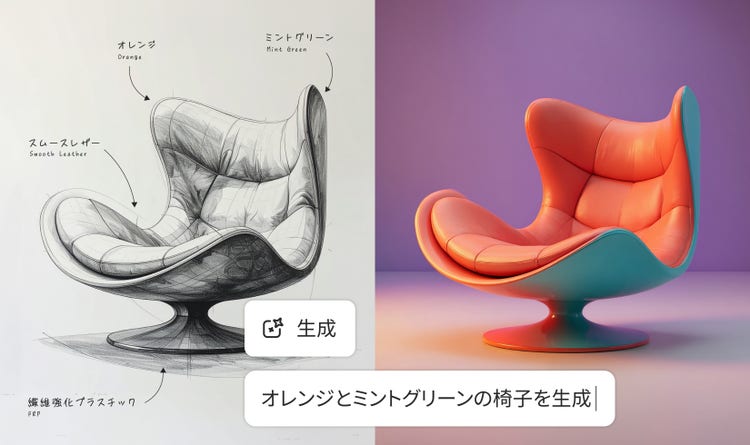
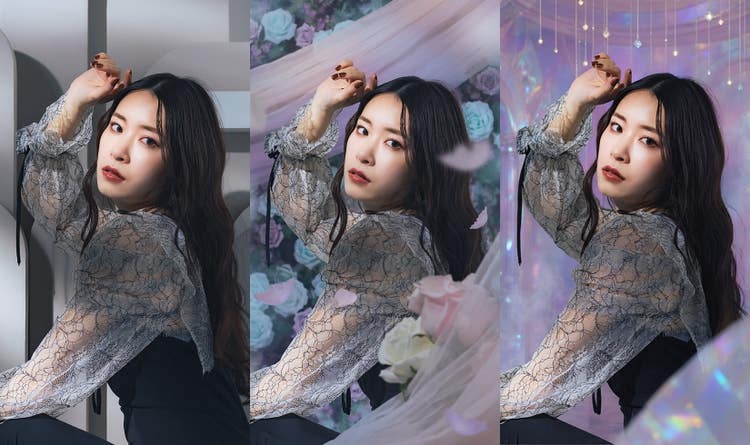
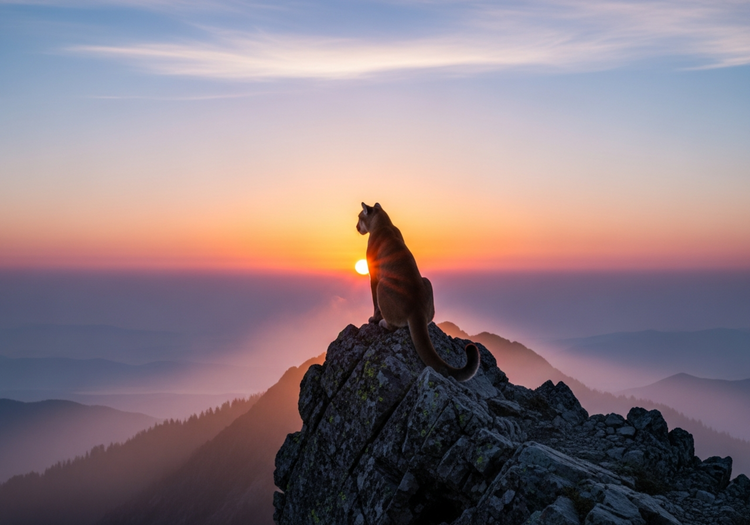
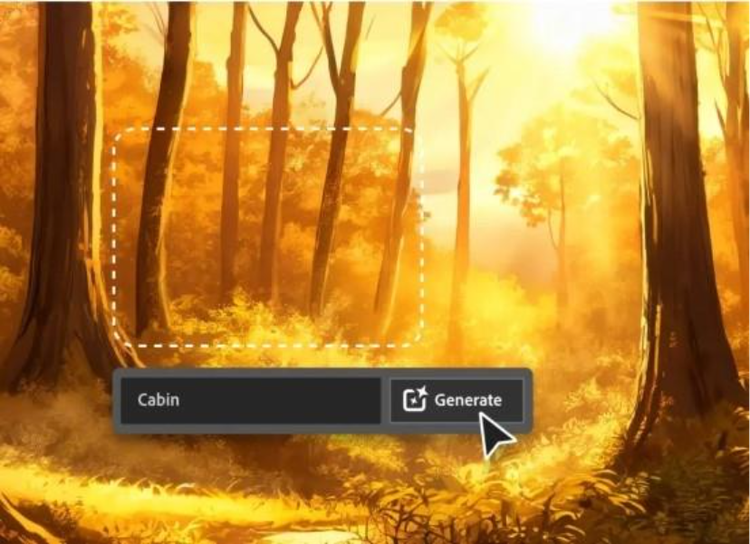
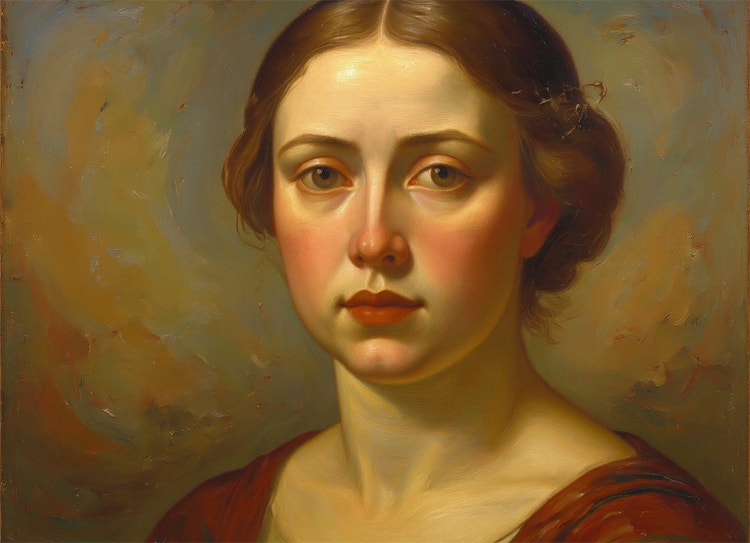
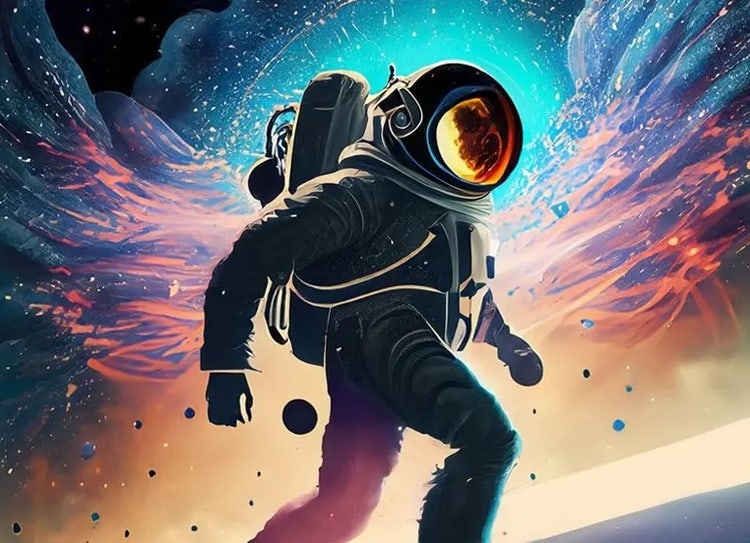
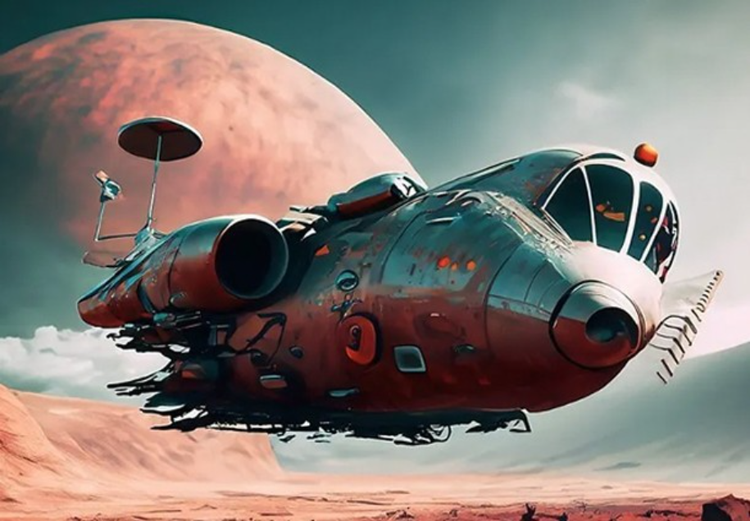
「画像から画像生成」は、機械学習モデルを使用してスタイル、ライティング、雰囲気、構図を変更することで、ある画像を別の画像に変換する生成AIツールです。Fireflyでは、画像をアップロードしてから、同変換したいかをテキストプロンプトで説明することができます。
「画像から画像生成」(画像から画像への変換)は、機械学習とディープラーニングを使用して、元の画像の視覚的特性の一部を保持しながら、ソース画像をターゲット画像に変換する生成AI技術です。Fireflyの「画像から画像生成」AIは、スタイル転送、画像の色付け、セマンティックセグメンテーション、クロスドメインデータ変換など、コンピュータービジョンの様々なタスクに使用できます。
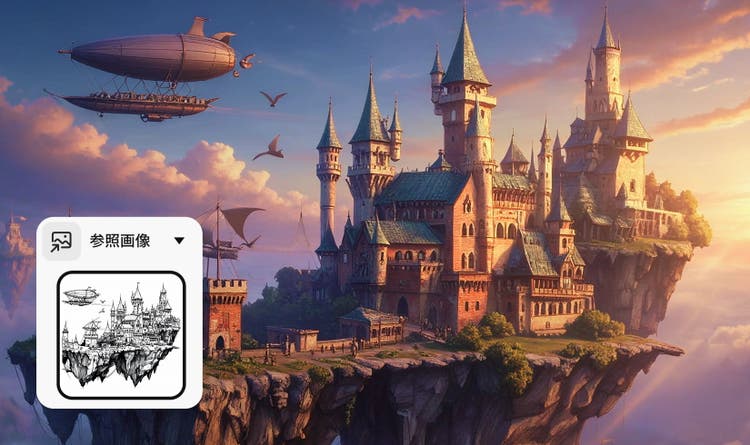
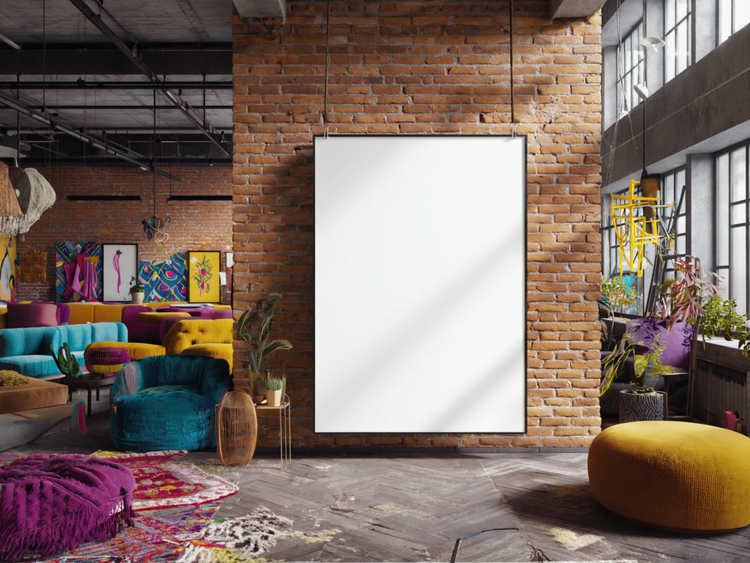
Fireflyなどの画像から画像への生成ツールを使用すると、既存の画像の構造を新しく生成された画像に簡単に適用することができます。既存の画像を構造参照テンプレートとして使用し、同じレイアウトで複数の画像バリエーションを生成することができます。これにより、想像に合った出力を得るために完璧なプロンプトを書く試行錯誤のプロセスを排除しました。
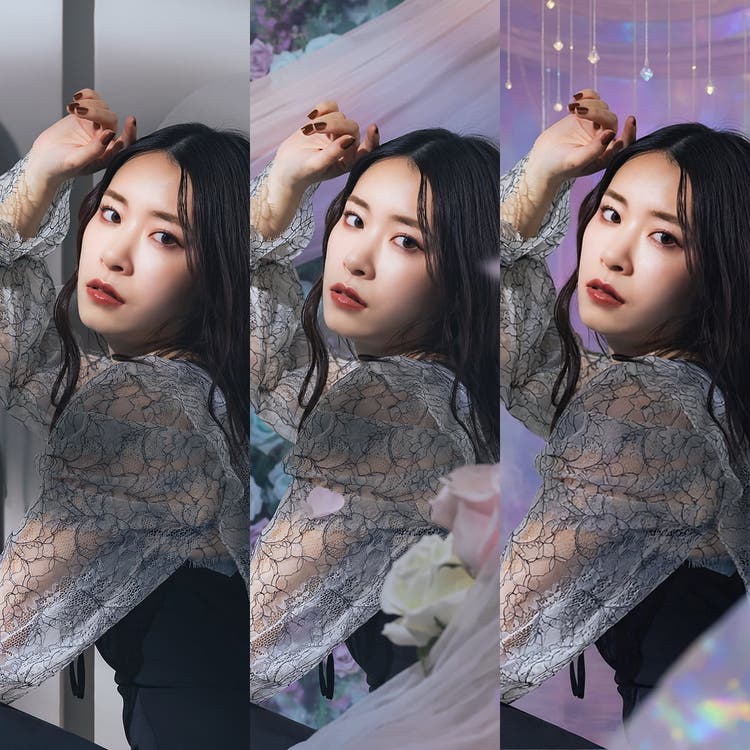
ご自身で用意した画像をFireflyにアップロードすると、その画像特有のスタイルに従って画像を生成できます。また、ギャラリーに用意されている参照画像のスタイルを適用することもできます。水彩画、鉛筆、3D、ネオン、風景、テクスチャなどのいくつかのカテゴリに分かれた多数のオプションが揃っています。
画像から画像の生成は既存の画像を解析して新しいものに変換するのに対し、テキストから画像の生成はAIとテキストプロンプトを使って一から画像を作成します。Fireflyには、画像から画像の生成とテキストから画像の生成の両方の機能があります。
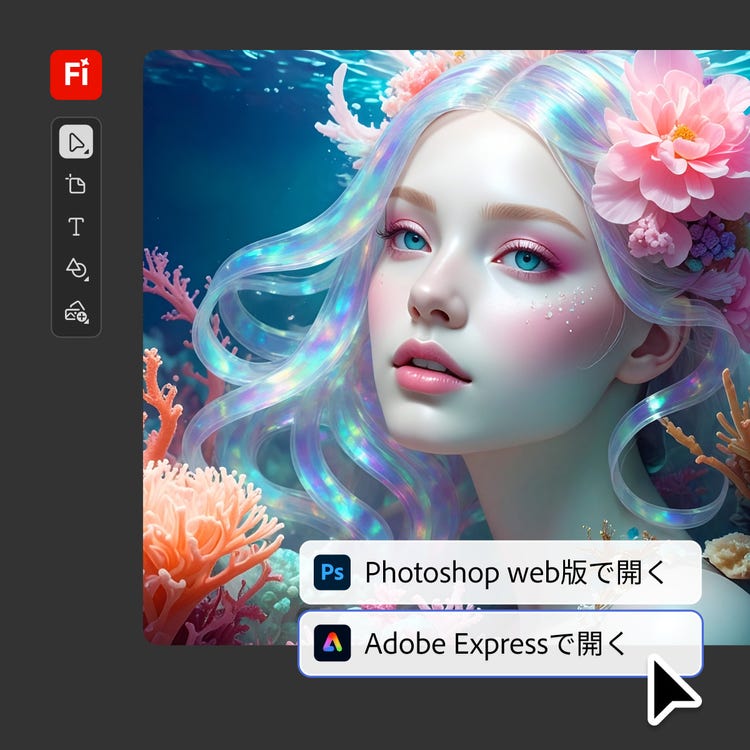
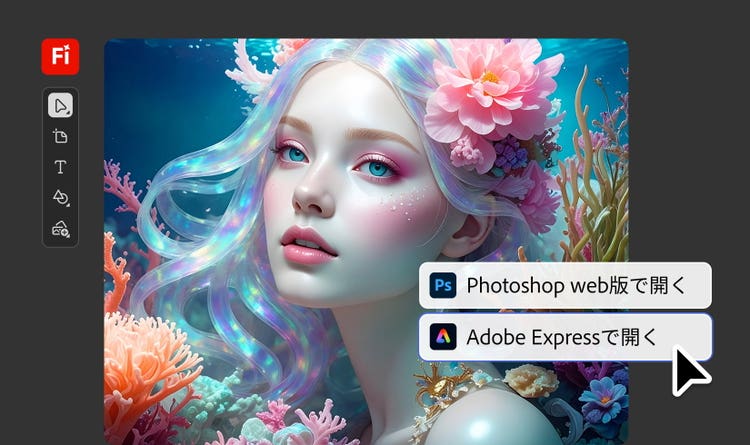
優れた画像から画像生成AIツールでは、既存の画像の構造、比率、構図を保持しながらの変換、スタイル、照明、テクスチャの調整、プロンプトのカスタマイズ、バリエーションの生成を、すべて元の被写体を歪めることなくおこなえます。Fireflyのような優れた画像から画像生成AIツールは、高解像度出力が可能で、専門的な編集ワークフローと連携します。
構造を保ちながらスタイルを変更するには、スタイル変換を適用する前に、被写体の配置、視点、照明、奥行きを含む元の構図を解析する画像から画像生成AIモデルが必要です。高品質のベース画像をアップロードし、「水彩画」、「映画的な照明」、「アニメスタイル」などの明確なスタイルをプロンプトで伝え、複数のバリエーションを生成して結果を調整します。優れた画像から画像生成AIモデルは、基本的なレイアウトと比率をそのまま保ちながら画像の視覚的スタイルを変更します。Adobe Fireflyはこれらすべての機能を提供しています。
Adobe Firefly AIモデルで生成された画像は、安全に商用利用できます。ただし、読み込んだアセットを使用する際は、ライセンスの詳細を必ず確認してください。パートナーモデルで生成された画像には異なる利用条件が適用される場合があります。