https://main--cc--adobecom.aem.page/cc-shared/assets/img/firefly.svg Adobe Firefly
グラフィティ生成ツール:オンラインでグラフィティアートを作成
Fireflyでアイデアを鮮やかなストリートスタイルのアートに。簡単にカスタマイズして、幅広く活用できます。
- 画像
- 動画
- テーマ、アクション、シーン、ムード、スタイルを入力してください。
- アドビの生成AIのご利用条件
- https://main--cc--adobecom.aem.page/creativecloud/animation/testdoc/unity/generate.svg 生成
- 生成したい画像の説明を入力してください
- プロンプト
- ヒント
- ff_campaign=embed_generate_acom&promoid=QYL4NNL8&mv=other
- リクエストは受け付けられませんでした
- 生成したいものを入力してください。
- プロンプトが最大文字数である750文字を超えています
グラフィティ生成ツールを選択
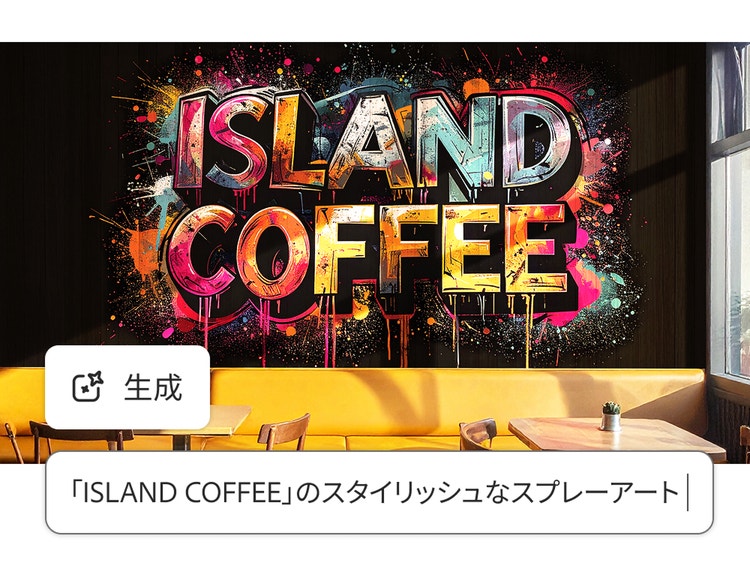
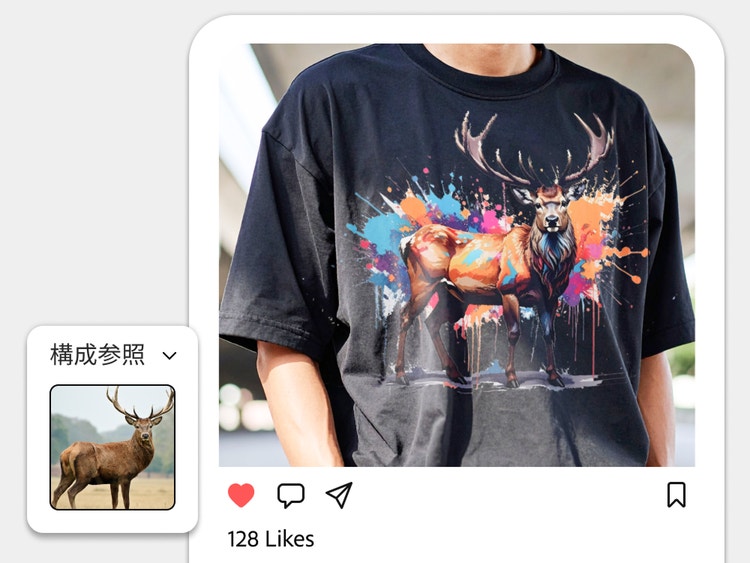
「テキストから画像生成 」を使用すれば、テキストプロンプトから好みのスタイルのグラフィティアートを生成できます。「画像から画像生成 」で参照画像のスタイルに一致させることもできます。
高速で使いやすいグラフィティ生成ツール
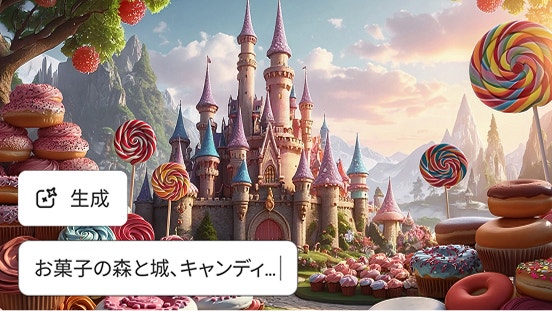
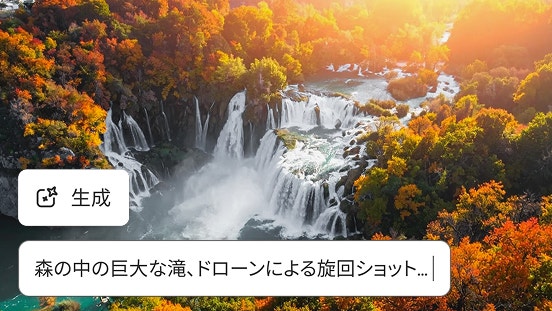
テキストプロンプトや画像を追加して、複数のパターンのグラフィティアートをすぐに生成。新しいプロンプトのバリエーションを試して、結果を見比べてみましょう。
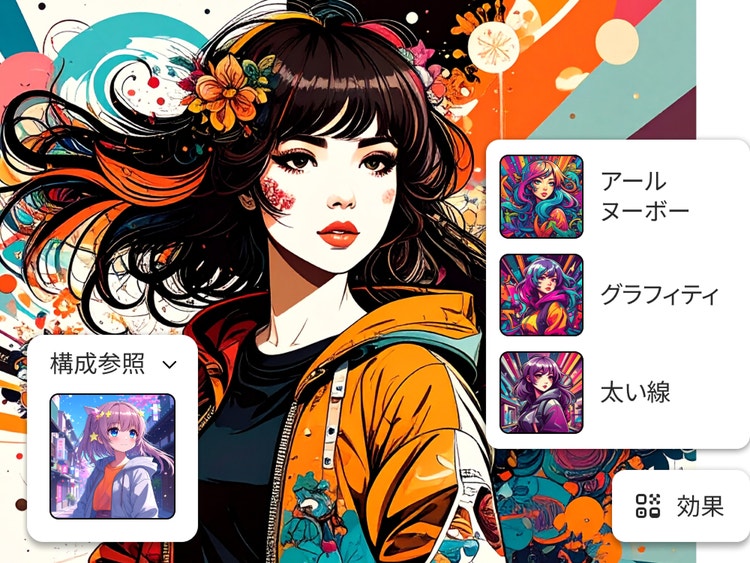
グラフィティアートをカスタマイズ
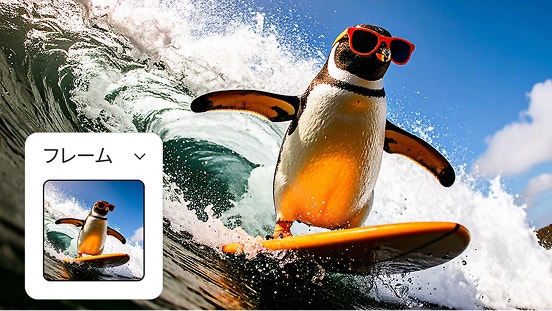
カラーとトーンを選択。効果、流行、テクニック、マテリアルなどを自由に試してみましょう。
グラフィティアートを自由に活用
お気に入りの画像をダウンロードして、SNSで共有したり、目を引く画像としてポスター、プレゼンテーション、レポートに使用したりできます。
Fireflyでグラフィティデザインを生成する方法
Fireflyをグラフィティ生成AIとして使えば、数ステップで独自のグラフィティ画像を作成できます。
- Adobe Fireflyにログインする
webアプリの「画像」セクションに移動し、「テキストから画像生成」を選択します。 - テキストプロンプトを入力する
プロンプトフィールドに、生成したい画像の説明を入力します。「グラフィティ」という単語を含む5語以上で始めましょう。詳細な説明ほど、より良い結果が得られます。 - オプション:参照画像をアップロードする
グラフィティアートの構造や構図の目安となる参照画像を追加します。左側のパネルに移動し、「参照」セクションの「画像を追加」を選択します。 - 画像を生成する
「生成」をクリックすると、Fireflyが瞬時に結果を表示します。 - 画像を調整、編集、再生成する
新しく生成された画像をAdobe Expressでさらに編集して、目を引くSNS投稿、動画、チラシなどを作成できます。
グラフィティデザインを生成してみよう
Fireflyの無料グラフィティ生成AIで、無限の可能性を探求しましょう。今すぐ試す
よくある質問
グラフィティ生成ツールはどのように機能しますか?
グラフィティアートをカスタマイズできますか?
このツールでどのようなコンテンツを作成できますか?
グラフィティ生成AIは無料で使えますか?
生成したグラフィティアートは商用利用できますか?
このツールを使うのにデザインスキルは必要ですか?
作成したグラフィティアートをダウンロードできますか?
はい。Fireflyで作成したグラフィティアートはダウンロードできます。生成した画像の保存と管理には、以下のような方法があります。
- ローカルに画像をダウンロードする
- Creative Cloudライブラリに保存する
- その他のオプション:
- 画像をコピーする
- お気に入りに保存する
- 画像リンクをコピーする
デザインを保存して後で編集できますか?
はい。Adobe Fireflyの「テキストから画像生成」で作成したデザインは保存して、後でAdobe Photoshopやその他のCreative Cloudアプリで編集できます。
Fireflyで作成したデザインを保存する方法
後でデザインにアクセスして編集できるように、以下の方法を実行してください:
- Creative Cloudライブラリに保存:Fireflyで画像を生成した後、「共有」ボタンをクリックして「ライブラリに保存」を選択します。既存のライブラリを選ぶか、新しいライブラリを作成しましょう。この方法なら、様々なデバイスやPhotoshopなどのアプリで画像にアクセスできます。
- お気に入りに追加:画像の星アイコンをクリックすると、お気に入りに保存されます。プロンプト、スタイル、参照画像と共に画像が保存されるので、後で再生成や調整が可能です。ただし、お気に入りは同じブラウザーとデバイスからのみアクセスできます。
- 画像をダウンロード:ダウンロードボタンをクリックすると、デバイスにローカル保存されます。ただし、この方法ではプロンプトやスタイルは保存されないため、後で同じ画像を再生成することはできません。
後からデザインを編集する方法
Photoshopで開く:画像をCreative Cloudに保存したら、Photoshopを起動し、画像が保存されているライブラリにアクセスします。そこからPhotoshopで画像を開いて、さらに編集を加えることができます。
生成塗りつぶしを使用:Fireflyで画像を選択し、「編集」アイコンをクリックします。「生成塗りつぶし」を選択すると、新しいコンテンツの追加、背景の置き換え、画像の不要な部分の削除ができます。ただし、「生成塗りつぶし」で編集した画像は、元の「テキストから画像生成」の設定に戻すことはできません。