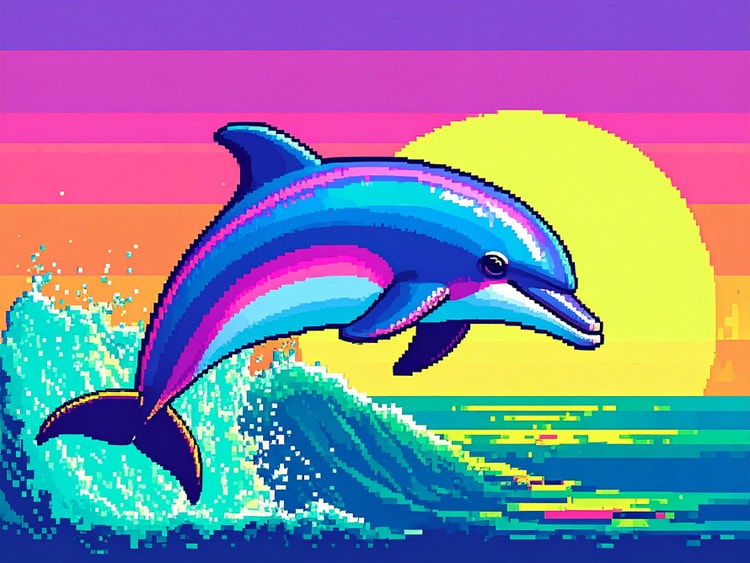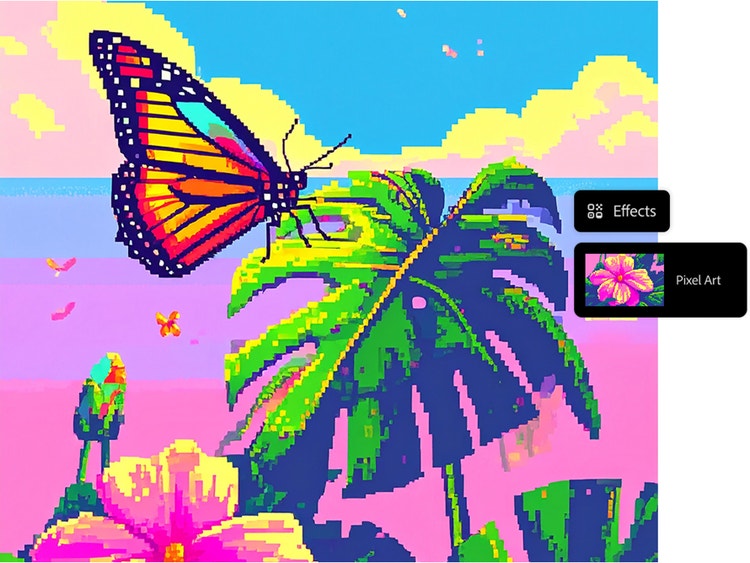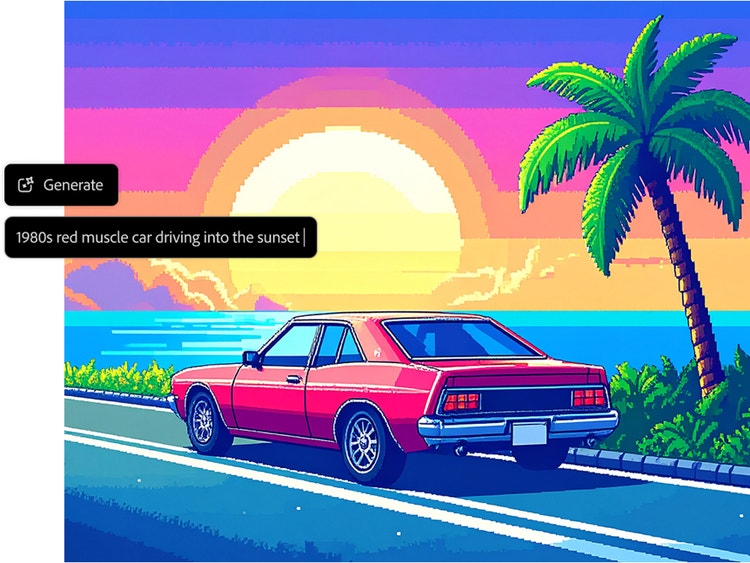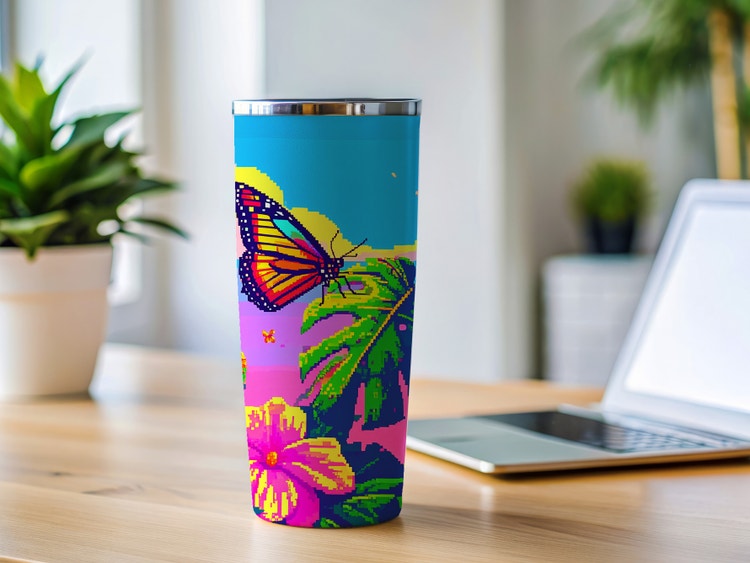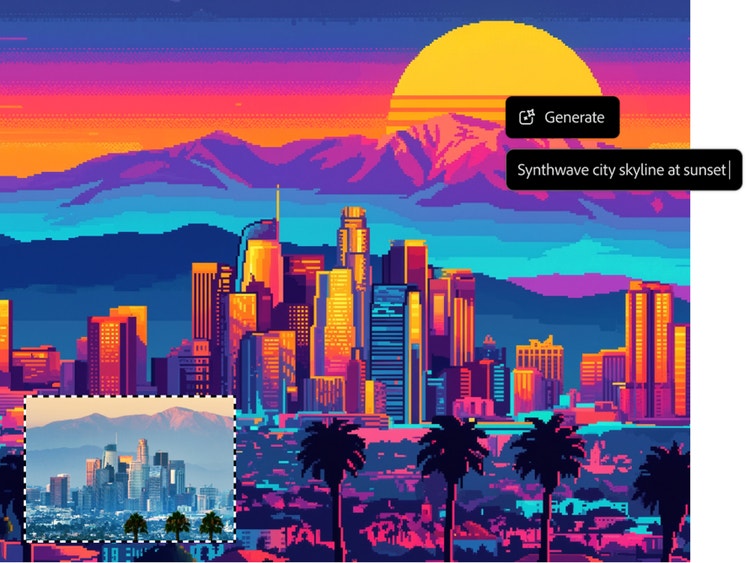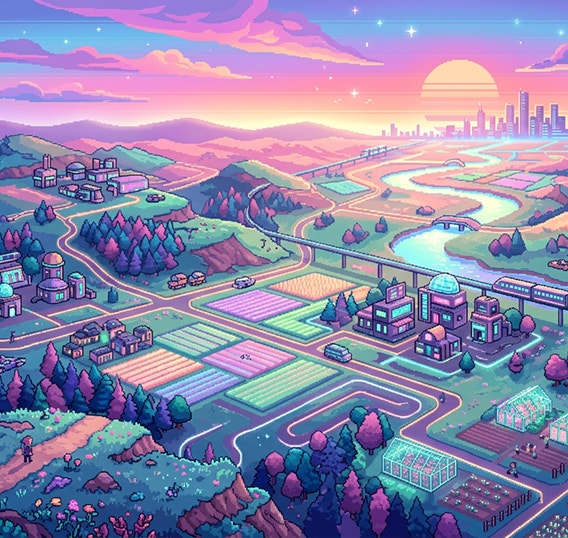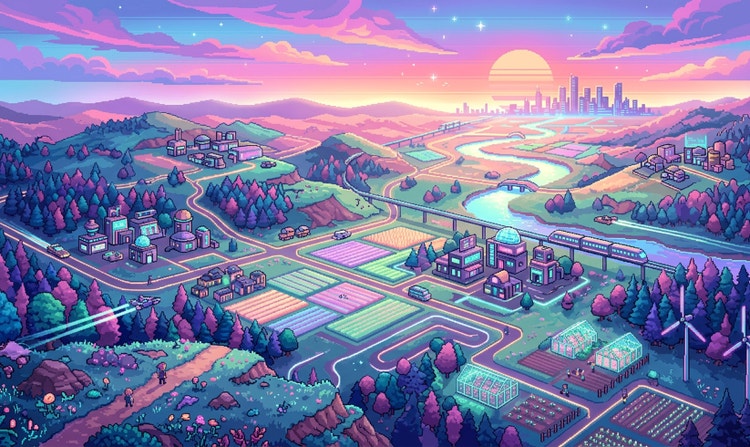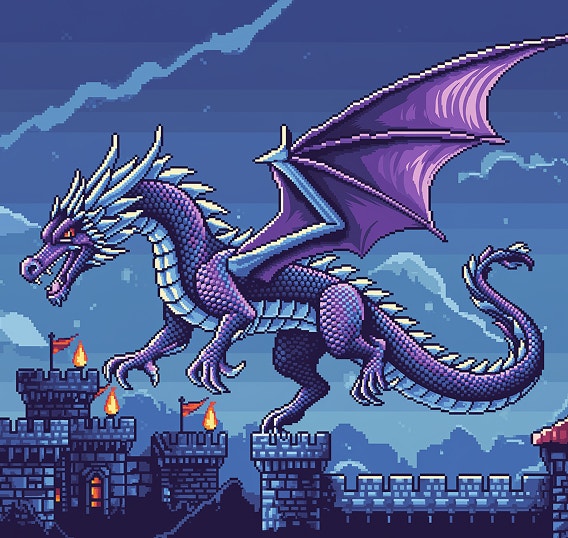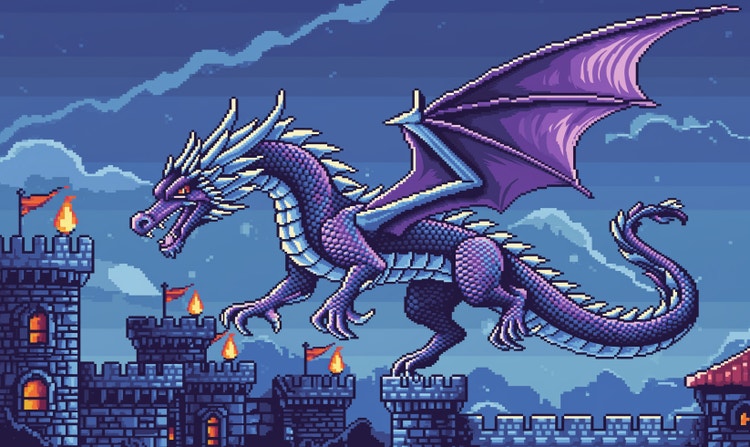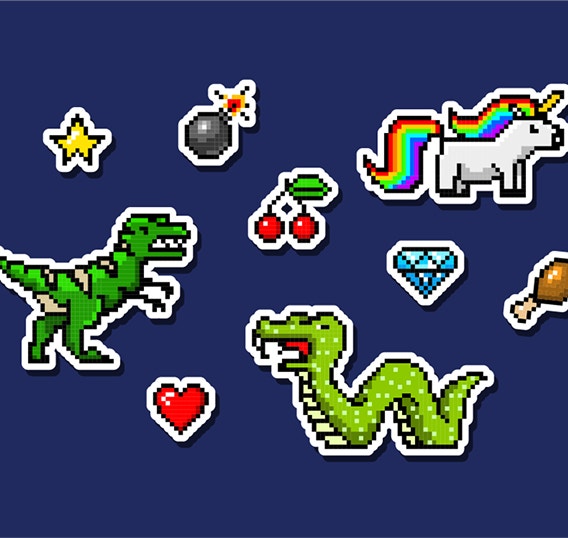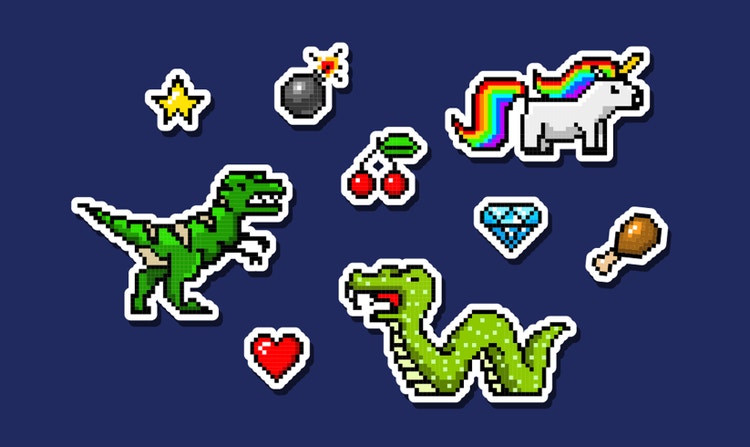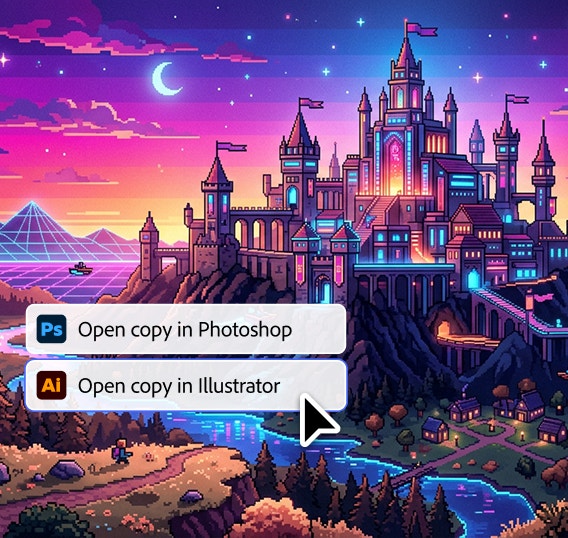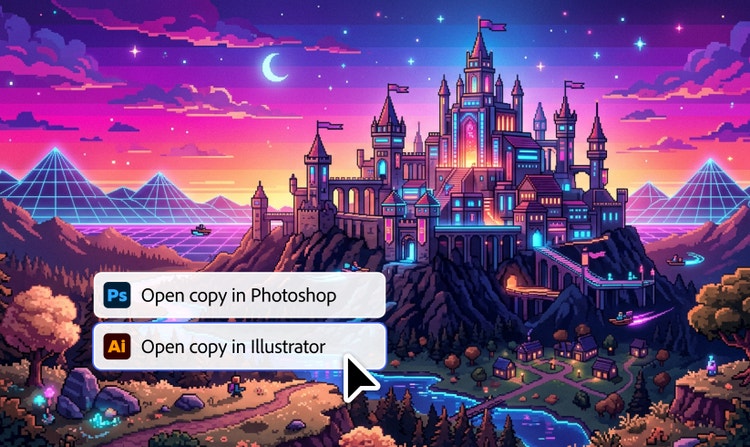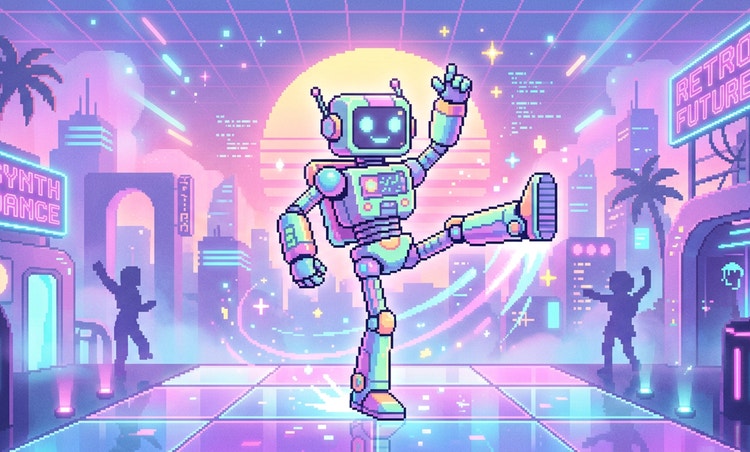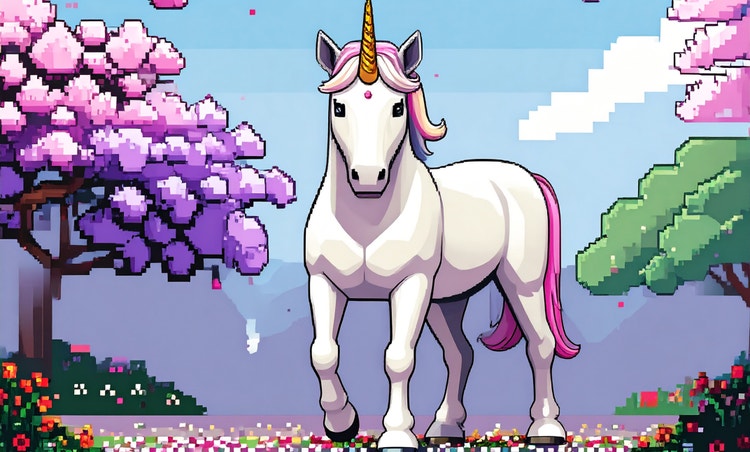
「効果」セクションから「ピクセルアート」効果を選択でき、他の効果と組み合わせて結果をカスタマイズできます。さらに、「カラーとトーン」や他の設定を調整したり、プロンプトに詳細な説明を加えたり、参照画像をアップロードまたは選択したりすることで、より良い結果が得られます。ただし、ピクセルサイズや解像度を手動で設定することはできず、一般的な出力解像度の2000x2000ピクセルが最大です。
現在、Adobe Fireflyでは生成された画像をJPEGおよびPNG形式でダウンロードできます。これらの形式は「画像を生成」機能で利用可能で、ダウンロードされる画像の最大解像度は2000x2000ピクセルです。
Adobe Fireflyの「動画を生成」機能を使えば、説明文や画像から短い動画クリップを作成できます。この機能はFirefly webアプリで利用でき、Adobe PhotoshopやAdobe PremiereなどのCreative Cloudアプリと連携するため、シームレスにアイデアを形にすることができます。
Adobe Fireflyでは、拡充を続けるトップクラスのサードパーティ画像モデル一式から制作ニーズに適したモデルを選択して、直接アクセスできます。Gemini 3は、UIスプライトなどの機能的なデザイン要素をサポートする高品質なプロレベルの出力に最適です。FLUX 1.1は、プロ品質の高解像度ピクセル環境と詳細な画像の生成に適しており、Ideogramはクリーンな構造を持つ鮮明で解像度の高いビジュアルのレンダリングに優れています。これらのモデルを組み合わせることで、一貫性があり洗練された、個人でも仕事でも使用可能なピクセルアートアセットを柔軟に調整しながら作成することができます。
ピクセルアート生成ツールで効果的なプロンプトを書くには、画像がピクセル形式にきれいに変換されるように、被写体と視覚的スタイルの両方を明確に定義することが重要です。ピクセルアートスタイル、スプライトやアイコンのサイズ、カラーパレット、解像度、視点などを具体的に指定することで、鮮明で見やすいピクセルアートを生成することができます。
例えば、ピクセルアートキャラクターやアバターを作成する場合は、「鎧を着た女性騎士の詳細な肖像画、ピクセルアート、限定カラーパレット、はっきりした輪郭、高コントラスト」のようなプロンプトを試してください。
ピクセル化されたテクスチャや背景画像を生成するには、「シームレスに並んだ粗い石畳のテクスチャ、ピクセルアート、落ち着いた色調、俯瞰視点、ゲームアセット」などと書いてみましょう。
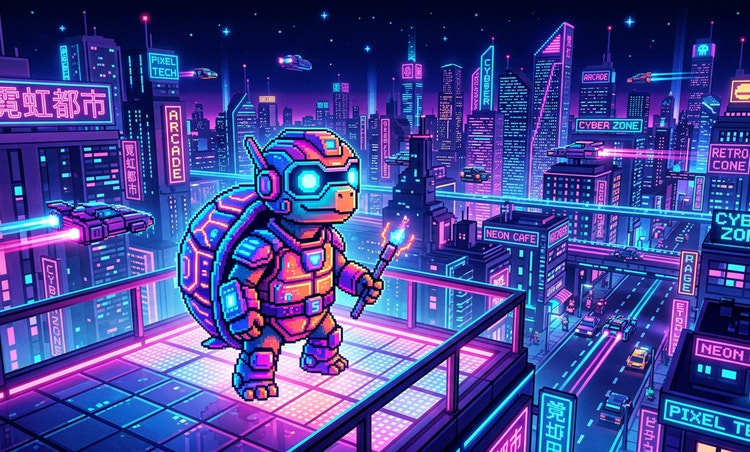
ピクセル化されたシーンや設定を生成するには、「東京の静かなネオンに照らされた街並み、ピクセルアート、アイソメトリックビュー、小さなスプライトサイズ、制御されたカラーパレット、サイバーパンク風」などを試してみてください。
被写体を明確に説明してスタイルを指定することで、一貫した構造とバランスの取れた色彩を備え、アイコン、アバターなどのデジタルアートプログラムで効果的に機能する解像度を持つピクセルアートを簡単に作成することができます。