https://main--dc--adobecom.aem.page/dc-shared/fragments/acrobat/mobile/app-icons-desktop

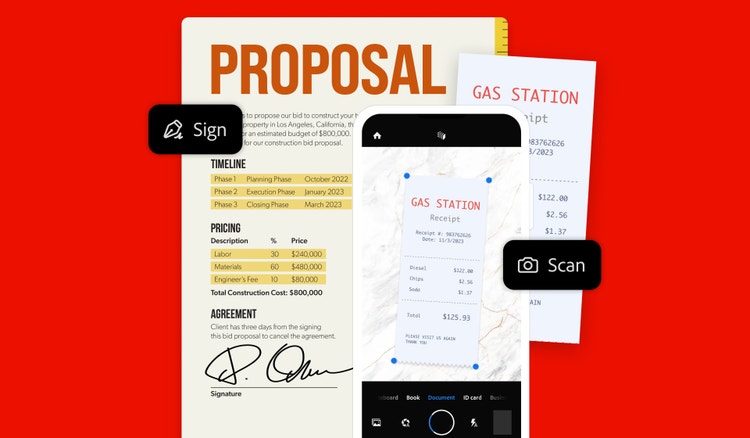
Gawing PDF ang mga papel.

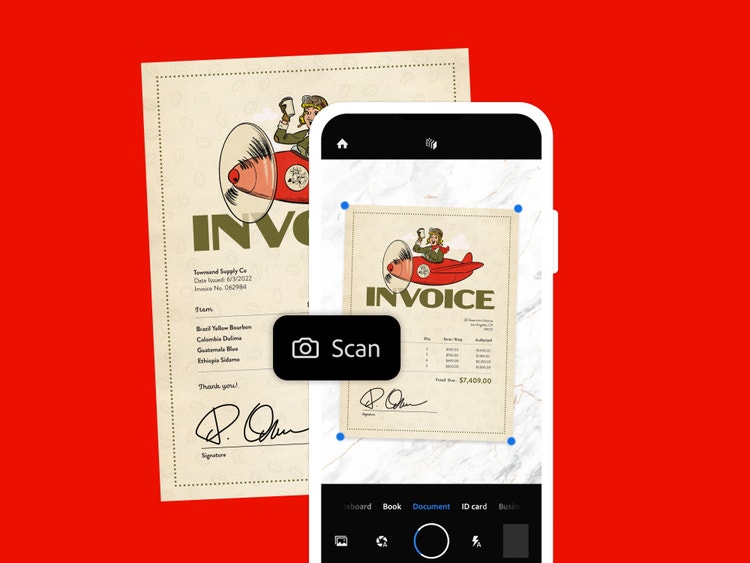
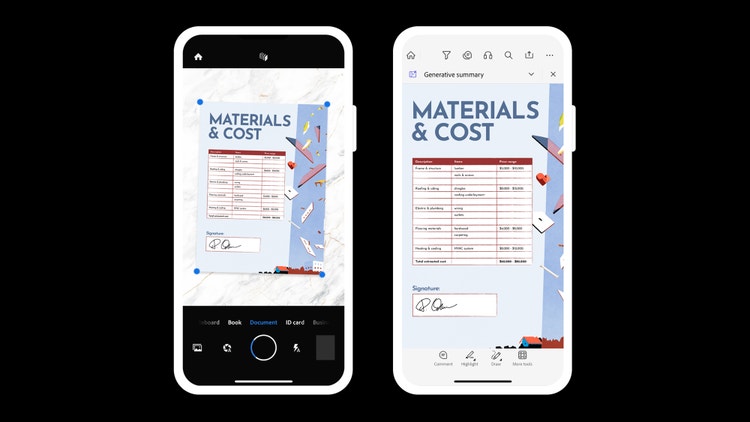
Ang phone mo ay isa nang portable scanner. Gamitin ang Adobe Scan para i-capture ang mga papel na dokumento tulad ng resibo at form at gawing PDF ang mga ito na de-kalidad at madaling i-share na may tekstong puwede mong i-search at i-edit.
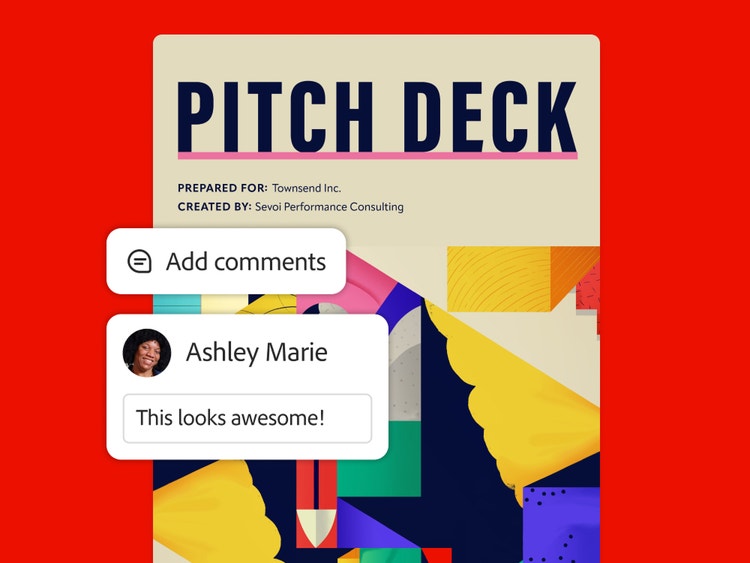
Madali lang makipag-collaborate.

I-share ang mga PDF mo gamit ang Acrobat Reader at makikita mo ang mga ito nang eksakto sa paraang gusto mo. Puwedeng magdagdag ang mga recipient ng mga komentong makikita nang real time, kaya napakadali lang makipag-collaborate.

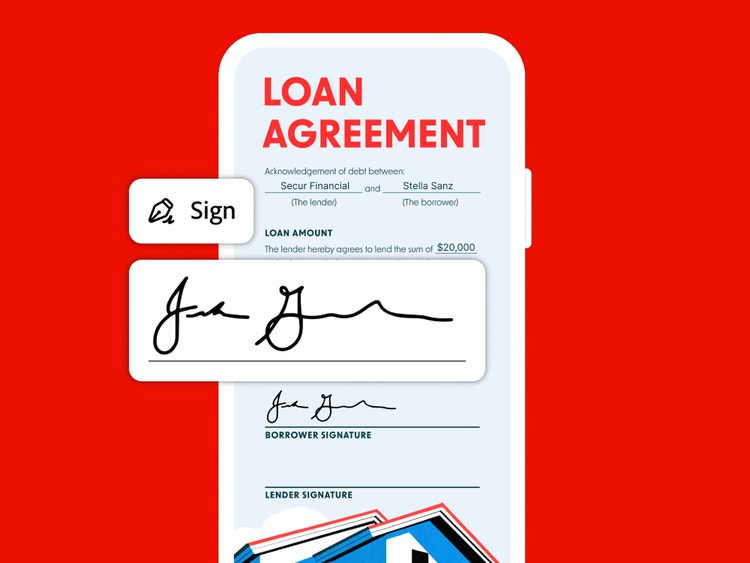
Pumirma ng mga dokumento nang walang abala.

Buksan ang mga form sa Acrobat Reader para mabilis na masagutan ang mga ito. Puwede ka pang magdagdag ng pirma mo sa pag-swipe lang ng daliri mo.
Mga PDF tool na puwede mong dalhin kahit saan ka pumunta.

Gumawa ng mga PDF sa pamamagitan ng pag-scan ng mga papel gamit ang Adobe Scan app, at tingnan, i-edit, pirmahan, at i-share ang mga ito gamit ang Acrobat Reader – lahat mula sa phone mo.
May tanong? May sagot kami.

Ano ang Adobe Scan?
Ang Adobe Scan ay isang mobile app na puwedeng mag-scan ng mga papel na dokumento, form, at image para gawing de-kalidad na PDF ang mga ito na puwedeng i-search, i-edit, at marami pang iba.
Anong uri ng mga dokumento ang puwede kong i-scan?
Gamit ang Adobe Scan, puwede kang mag-scan ng mga dokumento, resibo, sulat-kamay na notes, guhit, at image para mabilis na gawing PDF ang mga ito.
Paano ko gagawing PDF ang isang image?
Buksan ang Adobe Scan at itutok ang camera mo sa dokumentong gusto mong gawing PDF. Kukuha ng image ang Adobe Scan at automatic itong ise-save bilang de-kalidad na PDF.
Paano ko masa-scan ang mga pisikal na dokumento bilang PDF?
Ginagawang scanner ng Adobe Scan mobile app ang phone mo. Buksan lang ang app at itutok ang camera mo sa papel na dokumento mo. Kukunan ng image ng Adobe Scan ang pisikal na dokumento mo at gagawin itong de-kalidad na PDF na puwedeng buksan, tingnan, at i-share sa Acrobat Reader.
Puwede ba akong mag-scan ng maraming pahina sa isang PDF?
Oo, puwede kang mag-scan ng maraming pahina sa isang sesyon at pagsama-samahin ang mga ito sa isang PDF. May high-speed scan mode din ang Adobe Scan para madali lang mag-bulk scan ng maraming pahina sa loob lang ng ilang segundo.
Kaya bang tukuyin ng Adobe Scan ang mga teksto?
Oo. May Optical Character Recognition (OCR) ang Adobe Scan para puwedeng i-search at i-edit ang na-scan na text.
Libre ba ang Adobe Scan at Acrobat Reader app para sa mga mobile device?
Oo. Libre ang pag-download ng Adobe Scan at Acrobat Reader at ginawa talaga ang mga ito para sa mga mobile device, na magbibigay-daan sa iyo na tumingin, sumagot, pumirma, at mag-share ng mga PDF kahit saan.
Puwede ba akong pumirma ng mga dokumento sa electronic na paraan?
Oo. Puwede kang sumagot at pumirma ng PDF forms sa Acrobat Reader gamit ang daliri mo o stylus.
Para kanino ginawa ang Acrobat Reader app?
Puwedeng gamitin ng kahit sino ang Acrobat Reader para sa maaasahang karanasan sa pagtingin at pag-share ng PDF. Sumusuporta ito sa mga indibidwal, maliliit na negosyo, malalaking korporasyon, at kahit anong organisasyong gumagamit, tumitingin, o nagshe-share ng mga digital na form at dokumento.