Comment intégrer un PDF dans PowerPoint
Intégrer un fichier PDF dans PowerPoint permet de centraliser le contenu et d’en faciliter la consultation pendant une présentation. Découvrez comment faire dans ce guide.


SOMMAIRE
Comment intégrer un PDF dans PowerPoint
Bonnes pratiques pour intégrer des PDF
Maintenir la qualité d’un PDF dans PowerPoint
Alternatives à l’intégration de PDF
Astuces pour intégrer efficacement un PDF dans PowerPoint
En bref : intégrer un PDF dans PowerPoint
Pour approfondir : intégrer un PDF dans PowerPoint, étape par étape
Intégrer un fichier PDF dans une présentation PowerPoint est une solution pratique pour partager des informations sans multiplier les documents. Cette méthode permet de conserver le contenu d’un PDF dans une diapositive, tout en évitant des transitions maladroites lors d’une présentation, notamment en réunion ou en visioconférence.
Dans ce guide, découvrez comment intégrer un PDF dans PowerPoint, les bonnes pratiques à suivre pour préserver la qualité du document, les alternatives possibles, ainsi que des astuces pour réussir votre intégration dans un contexte professionnel.
Comment intégrer un PDF dans PowerPoint
PowerPoint permet d’intégrer un fichier PDF directement dans une diapositive, soit sous forme d’icône cliquable, soit sous forme de contenu visuel. Cette intégration facilite l’accès au document pendant la présentation, sans avoir à ouvrir un fichier externe.
Il est important de noter qu’une fois le PDF intégré dans PowerPoint, son contenu ne peut plus être modifié depuis la présentation. Toute modification doit être effectuée sur le fichier PDF original avant son insertion.
Bonnes pratiques pour intégrer des PDF
Avant d’intégrer un PDF dans PowerPoint, certaines bonnes pratiques permettent d’éviter les problèmes lors de la présentation.
Il est recommandé de finaliser entièrement le contenu du PDF avant l’intégration, de vérifier les autorisations du document et de l’enregistrer dans un emplacement facilement accessible. Il est également conseillé de fermer le fichier PDF avant de l’insérer dans PowerPoint afin d’éviter tout conflit ou tout problème de chargement.
Enfin, il est préférable de tester l’ouverture du PDF intégré avant la présentation, afin de s’assurer que le document s’affiche correctement sur l’ordinateur utilisé !
Maintenir la qualité d’un PDF dans PowerPoint
Lors de l’intégration d’un PDF dans PowerPoint, la qualité visuelle du document peut être altérée si certaines précautions ne sont pas prises. Pour préserver la lisibilité et la mise en page, il est recommandé d’utiliser un PDF avec une résolution suffisante et des polices correctement intégrées.
Le format et l’orientation des diapositives doivent également être pris en compte, en particulier lorsque le PDF contient des graphiques ou des tableaux détaillés. Vérifier l’affichage du document sur l’écran de présentation permet d’anticiper d’éventuelles pertes de qualité ou de lisibilité.
Lorsque ces ajustements sont nécessaires, disposer d’outils permettant de contrôler la mise en page, les polices et le rendu final du PDF facilite l’intégration du document dans PowerPoint, tout en garantissant un résultat conforme aux attentes.
Explorez toutes les fonctionnalités d’Acrobat
Découvrez l’application PDF essentielle. Démarrez votre essai gratuit de sept jours pour tirer parti du jeu d’outils Adobe Acrobat le plus avancé sur ordinateur, sur le web et sur les appareils mobiles.
Alternatives à l’intégration de PDF
Selon le contexte, l’intégration directe d’un PDF dans PowerPoint n’est pas toujours la meilleure solution. Il existe plusieurs alternatives possibles.
Vous pouvez par exemple insérer le contenu du PDF sous forme d’image dans une diapositive, convertir le PDF en présentation PowerPoint ou choisir de partager le PDF séparément avec votre audience. Chaque option présente des avantages selon le niveau d’interactivité et de flexibilité souhaité pendant la présentation.
Astuces pour intégrer efficacement un PDF dans PowerPoint
Intégrer un PDF dans PowerPoint permet de centraliser les contenus et de rendre la présentation plus fluide. Cette approche est particulièrement utile pour éviter de naviguer entre plusieurs fichiers pendant une réunion ou une présentation à distance.
Pour un rendu plus professionnel, il est conseillé de nommer clairement les fichiers intégrés, de placer l’icône ou le contenu du PDF à un endroit visible sur la diapositive et de vérifier que le document s’ouvre correctement au moment voulu.
En bref : intégrer un PDF dans PowerPoint
- Finalisez et fermez votre fichier PDF.
- Ouvrez la présentation PowerPoint concernée.
- Sélectionnez la diapositive appropriée.
- Insérez le PDF sous forme d’objet ou de contenu visuel.
- Testez l’ouverture du document avant la présentation.
Pour approfondir : intégrer un PDF dans PowerPoint, étape par étape
Cette section détaille les étapes précises pour intégrer un fichier PDF dans PowerPoint, à l’aide d’un guide illustré.
1. Assurez-vous d’avoir finalisé le contenu de votre fichier PDF.
2. Fermez le document PDF après l’avoir enregistré.

3. Ouvrez votre présentation PowerPoint.
4. Accédez à la diapositive dans laquelle vous souhaitez intégrer le PDF.
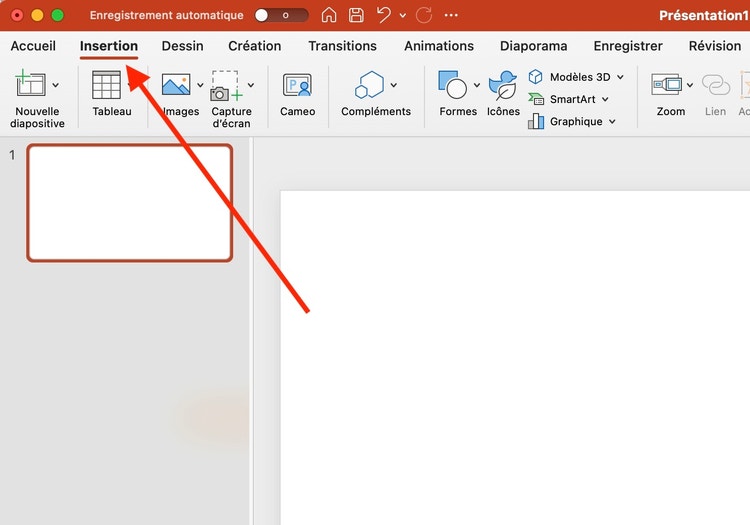
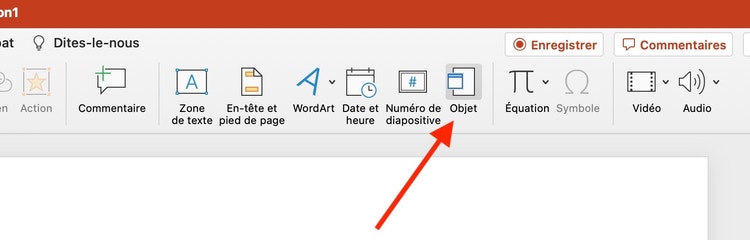
5. Dans la barre de menu, cliquez sur Insertion, puis sur Objet.
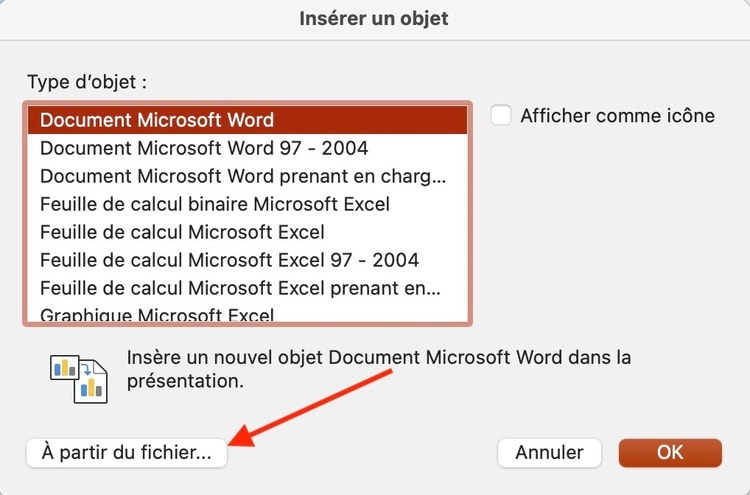
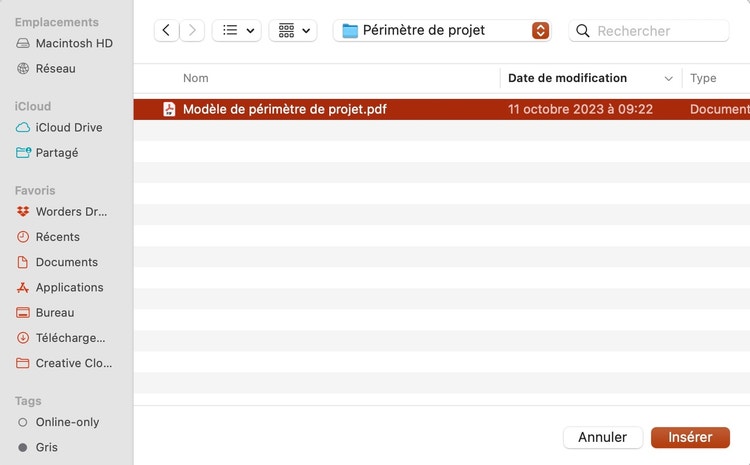
7. Choisissez le fichier PDF à intégrer.
8. Sélectionnez l’affichage souhaité (contenu visuel ou icône cliquable), puis validez.
FAQ : PDF dans PowerPoint
Ces autres articles pourraient vous intéresser

Créer un cahier des charges
Découvrez ce qu’est un SoW et comment le rédiger efficacement pour un projet professionnel.

Définir le périmètre d’un projet
Comprenez comment structurer et délimiter le périmètre d’un Statement of Work pour cadrer un projet.

Modèles PDF de périmètre de projet
Accédez à des modèles PDF de périmètre de projet pour structurer vos documents.

Transformer un PDF en audio
Apprenez à utiliser la lecture audio pour écouter le contenu d’un fichier PDF.