https://main--cc--adobecom.aem.live/cc-shared/assets/img/firefly.svg Adobe Firefly

Modifiez la perspective de vos photos gratuitement avec Adobe Firefly.
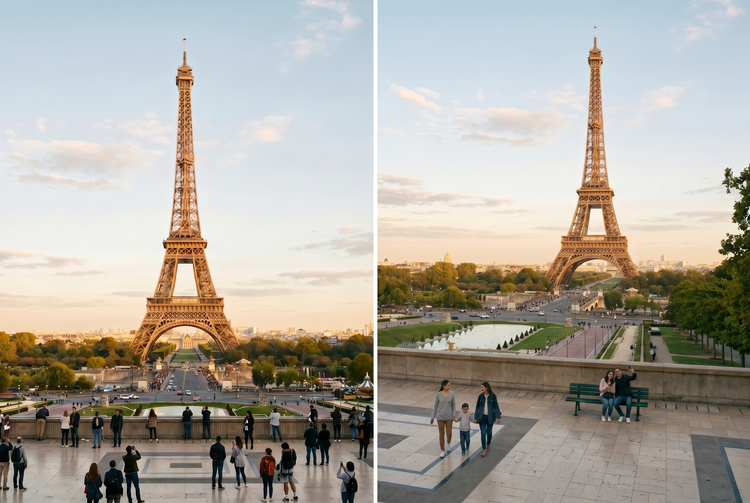
Recadrez n’importe quelle photo sous un nouvel angle sans reprendre la prise de vue. Adobe Firefly comble les bords pour un résultat naturel, sans effet de recadrage ni d’étirement.

Ou appuyer ici
Le fichier doit être au format JPEG (JPG), PNG ou WEBP et sa taille ne pas dépasser 100 Mo.
En chargeant votre image ou votre vidéo, vous acceptez les conditions d’utilisation et la politique de confidentialité d’Adobe, et confirmez avoir au moins 18 ans.
Ou appuyer ici
Le fichier doit être au format JPEG (JPG), PNG ou WEBP et sa taille ne pas dépasser 100 Mo.
En chargeant votre image ou votre vidéo, vous acceptez les conditions d’utilisation et la politique de confidentialité d’Adobe, et confirmez avoir au moins 18 ans.
Ou appuyer ici
Le fichier doit être au format JPEG (JPG), PNG ou WEBP et sa taille ne pas dépasser 100 Mo.
En chargeant votre image ou votre vidéo, vous acceptez les conditions d’utilisation et la politique de confidentialité d’Adobe, et confirmez avoir au moins 18 ans.
- Impossible de traiter la demande
- Veuillez charger une photo pour commencer.
https://main--cc--adobecom.aem.live/cc-shared/assets/img/product-icons/svg/firefly-80.svg

Adobe Firefly
Donnez vie à toutes vos idées à l’aide d’outils vidéo, audio, de dessin vectoriel et d’illustration optimisés par la dernière version de nos modèles d’IA générative.
Modifier la perspective | Changez la perspective de vos photos
Changez la perspective d’une photo sans sacrifier le cliché que vous aimez.
Adobe Firefly analyse la géométrie de l’image et déplace le point de vue, redresse les lignes verticales déformées ou élargit un cadrage serré, le tout gratuitement. Lorsque les bords nécessitent un remplissage, Firefly génère une extension transparente qui s’harmonise avec la scène, pour un résultat qui semble naturel plutôt qu’étiré ou recadré.
Un nouveau point de vue, sans reprendre la prise de vue.
Faites pivoter un angle, redressez une ligne de travers ou élargissez un cadrage serré. Décrivez simplement la modification souhaitée et Adobe Firefly ajuste la géométrie tout en préservant votre sujet.
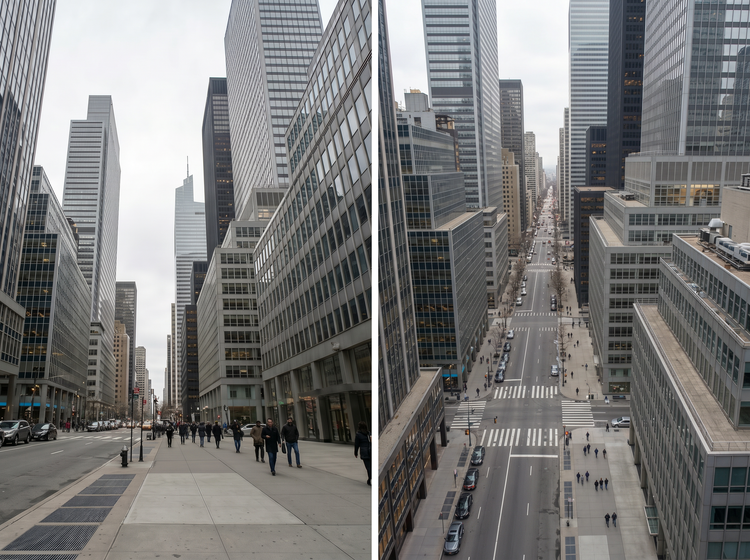
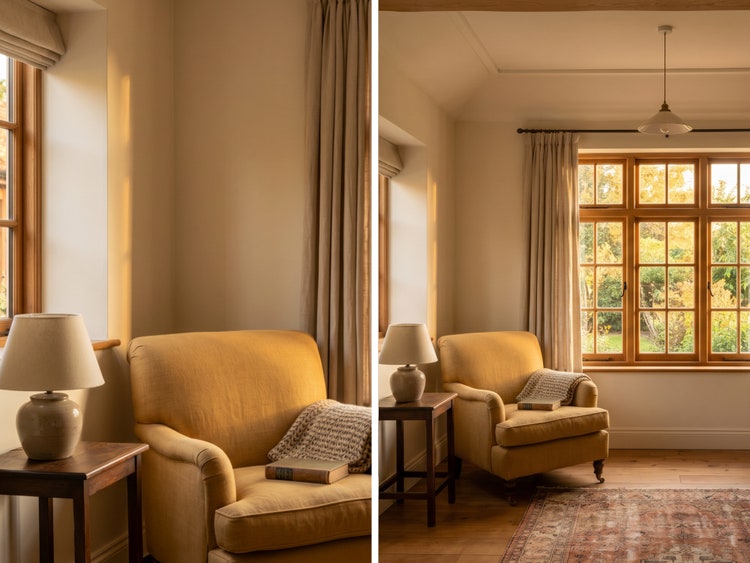
Comblez les bords qu’Adobe Firefly révèle.
Modifier l’angle révèle parfois de l’espace aux bords du cadre. Adobe Firefly génère une extension transparente qui s’adapte à l’éclairage, à la texture et aux couleurs de la photo originale, pour que la nouvelle perspective semble avoir été capturée ainsi dès le départ.
Gardez le contrôle sur chaque réglage.
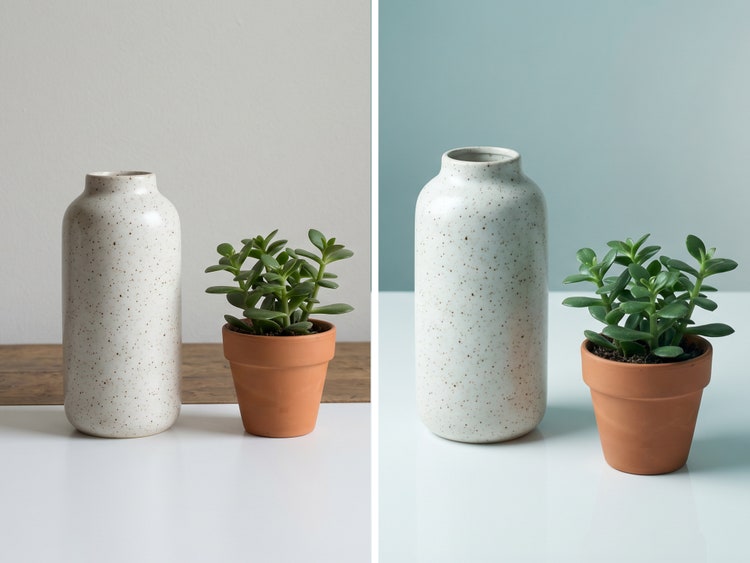
Décrivez l’amplitude du changement d’angle souhaité, puis regénérez en un clic jusqu’à obtenir le résultat imaginé. Les petits réglages conviennent aux corrections subtiles, tandis que les changements plus prononcés permettent des recadrages plus dramatiques pour les visuels phares et les créations de campagne.
Comment modifier la perspective d’une photo.
Étape 1
Ouvrez Adobe Firefly.
Étape 2
Chargez l’image.
Étape 3
Décrivez la modification de perspective souhaitée.
Étape 4
Générez le remplissage.
Étape 5
Enregistrez et téléchargez l’image.
- Comment modifier la perspective d’une photo.
- Comment modifier la perspective d’une photo avec Adobe Firefly : toutes les étapes
- PT5M
- firefly
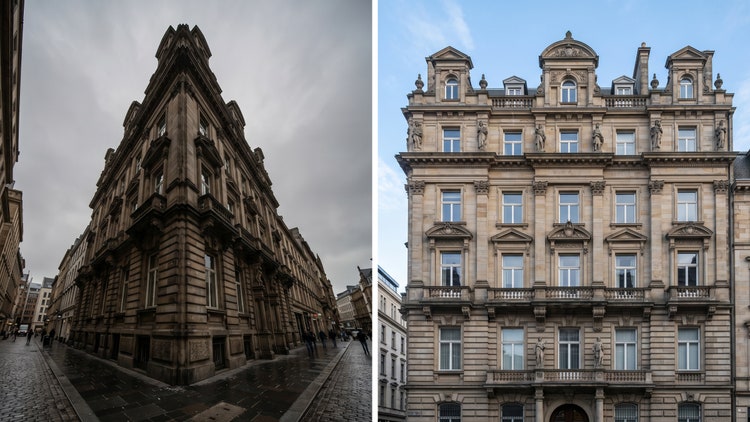
Maîtrise créative totale
Décrivez la correction souhaitée, d’un léger redressement à un changement complet de point de vue. Régénérez en un clic jusqu’à obtenir un cadrage qui correspond exactement à votre vision.
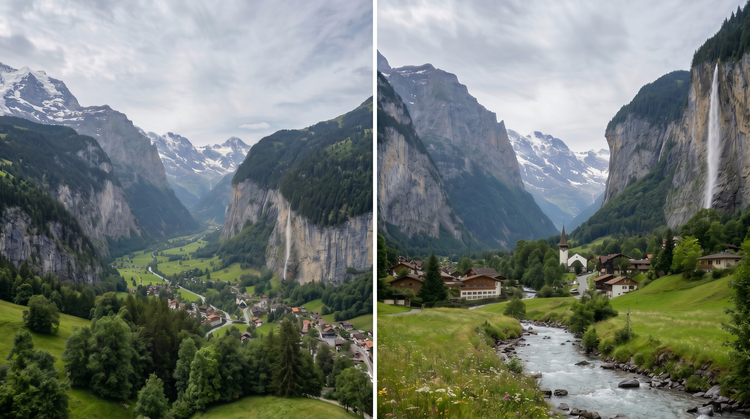
Accès aux meilleurs modèles d’IA
Adobe Firefly réunit ses propres modèles et des modèles partenaires de premier plan — Google, OpenAI, FLUX et bien d’autres — au sein d’un seul studio créatif. Générez avec le modèle le plus adapté à votre style, sans jongler entre plusieurs outils.
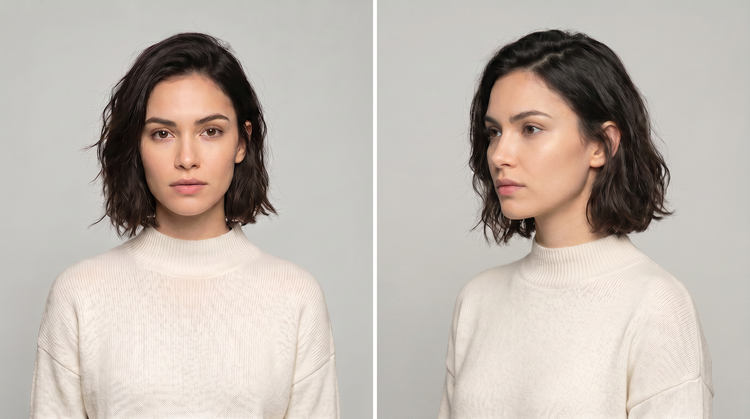
Your complete creative studio
Adobe Firefly n’est pas seulement un générateur d’images. Commencez par rédiger un prompt, affinez le résultat grâce à des outils de retouche précis, et passez de l’idée de départ à l’image finale sans interrompre le workflow de création.
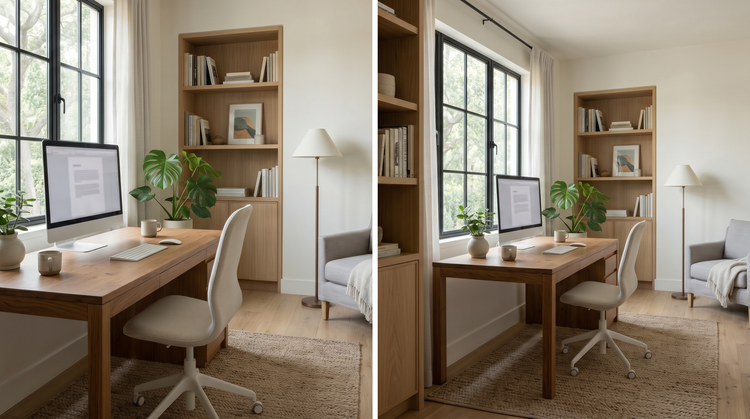
Intégration parfaite
Votre image recadrée s’intègre facilement dans la suite de votre workflow. Peaufinez-la dans Adobe Photoshop sur le Web, intégrez-la dans un modèle Adobe Express, ou téléchargez-la pour continuer à la retoucher dans n’importe quelle app Adobe.