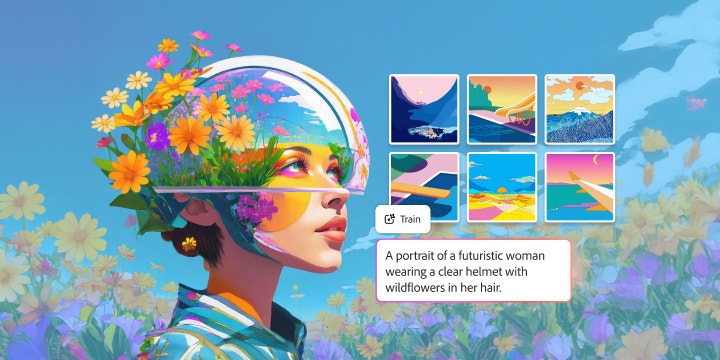
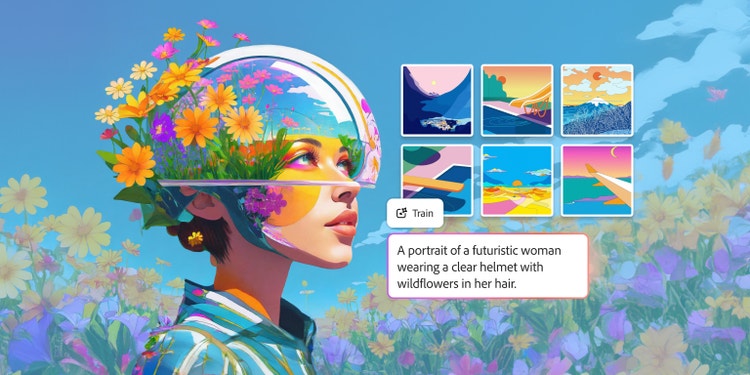

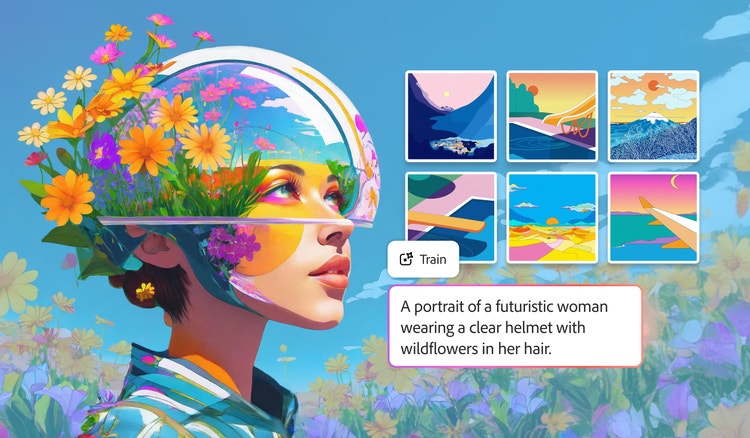
Entraînez des modèles personnalisés Adobe Firefly.
Utilisez vos propres images pour entraîner un modèle d’IA personnalisé dans Firefly, puis générez des centaines d’illustrations, de personnages ou de visuels de campagne fidèles à votre style. Cette fonctionnalité est désormais disponible en version bêta publique pour la clientèle Creative Cloud.

https://main--cc--adobecom.aem.live/cc-shared/assets/img/product-icons/svg/firefly-80.svg
Adobe Firefly
https://main--cc--adobecom.aem.live/cc-shared/assets/img/product-icons/svg/firefly-80.svg
Adobe Firefly
Donnez vie à toutes vos idées à l’aide d’outils vidéo, audio, de dessin vectoriel et d’illustration optimisés par la dernière version de nos modèles d’IA générative.
Apprenez à créer un modèle d’IA personnalisé dans Adobe Firefly.
- Ouvrez Adobe Firefly.
Connectez-vous à Firefly, puis sélectionnez l’option Modèles personnalisés dans le panneau de gauche pour lancer le processus d’entraînement. - Choisissez un cas d’usage et chargez des images d’entraînement.
Sélectionnez le type de modèle personnalisé que vous souhaitez créer : Style d’illustration, Style photographique ou Personnage. Chargez 10 à 30 images (JPEG ou PNG) d’au moins 1 000 pixels de large, représentatives de votre sujet ou de votre style. Visez un score d’entraînement de 85 ou plus avant de commencer. - Vérifiez et modifiez les paramètres du modèle, puis lancez l’entraînement.
Firefly génère automatiquement des titres, des balises et des légendes pour vos images. Passez-les en revue et apportez les modifications nécessaires. Si vous entraînez un modèle de personnage, incluez le concept de modèle (nom du personnage) dans chaque légende. Sélectionnez ensuite Entraîner. Le processus peut prendre de quelques minutes à quelques heures. Vous recevrez un e-mail une fois terminé. - Tirez parti de votre modèle personnalisé.
Une fois l’entraînement terminé, choisissez votre modèle personnalisé dans le sélecteur dédié de Firefly ou de Firefly Boards. Saisissez un prompt et cliquez sur Générer pour commencer à créer. - Partagez ou gérez votre modèle.
Vous pouvez partager votre modèle en lecture seule, mais aussi entraîner plusieurs modèles d’IA personnalisés dans Firefly. Pour y accéder, sélectionnez Modèles personnalisés › Stock de modèles. Libre à vous ensuite de les dupliquer ou de les supprimer. À noter que les modèles ne peuvent être entraînés qu’une seule fois.
Les titulaires d’un abonnement payant à Creative Cloud (formule Indépendants et particuliers) ou à Creative Cloud Pro et Pro Plus (formule Équipe) peuvent entraîner un modèle personnalisé, sous réserve de disponibilité dans leur juridiction locale.
Vous souhaitez déployer cette solution dans votre structure ? Misez sur notre offre de modèles personnalisés pour les entreprises et bénéficiez d’une sécurité renforcée, d’outils de collaboration ainsi que de fonctionnalités de partage à l'échelle de votre équipe. Découvrez plus en détail les modèles personnalisés destinés aux entreprises et contactez votre responsable de compte afin d’obtenir davantage d’informations.
Non, ces modèles utilisent les crédits génératifs inclus dans votre formule :
- 500 crédits pour entraîner un modèle
- 20 crédits par génération d’image
Si vous épuisez tous vos crédits mensuels, vous pouvez attendre leur réinitialisation ou en acheter pour continuer à utiliser Firefly.
Veillez à inclure entre 10 et 30 images qui reflètent le même style ou personnage. La cohérence des visuels chargés est essentielle. Ajustez les légendes générées automatiquement, le cas échéant, ajoutez des balises pertinentes et visez un score de plus de 85 avant l’entraînement. Utilisez des modèles distincts pour différents styles, palettes de couleurs, tons visuels ou personnages.
Une vidéo de présentation, des instructions détaillées et des bonnes pratiques sont disponibles sur la page des modèles personnalisés Firefly pour vous aider à vous lancer. Vous pouvez également rejoindre notre forum communautaire, Discord et Reddit pour obtenir des conseils et partager des idées avec la communauté Adobe.