

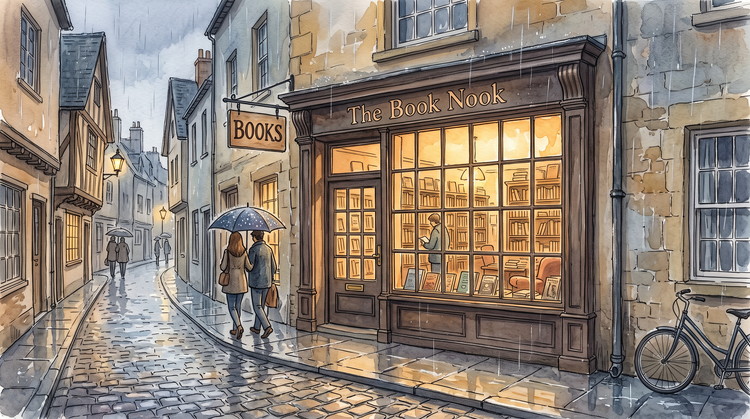
Transformez n’importe quelle photo en pixel art
Importez une photo nette et décrivez le rendu pixel souhaité, par exemple une palette de couleurs limitée ou un style rétro. Firefly convertit l’image en préservant le sujet et la composition.



Importez une photo, décrivez la modification souhaitée et Adobe Firefly se charge du reste. Redéfinissez les couleurs d’une palette, ajoutez des détails ou transformez une photo en pixel art.
Ou appuyer ici
Le fichier doit être au format JPEG (JPG), PNG ou WEBP et sa taille ne pas dépasser 100 Mo.
En chargeant votre image ou votre vidéo, vous acceptez les conditions d’utilisation et la politique de confidentialité d’Adobe, et confirmez avoir au moins 18 ans.
Ou appuyer ici
Le fichier doit être au format JPEG (JPG), PNG ou WEBP et sa taille ne pas dépasser 100 Mo.
En chargeant votre image ou votre vidéo, vous acceptez les conditions d’utilisation et la politique de confidentialité d’Adobe, et confirmez avoir au moins 18 ans.
Ou la glisser-déposer ici
Le fichier doit être au format JPEG (JPG), PNG ou WEBP et sa taille ne pas dépasser 100 Mo.
En chargeant votre image ou votre vidéo, vous acceptez les conditions d’utilisation et la politique de confidentialité d’Adobe, et confirmez avoir au moins 18 ans.
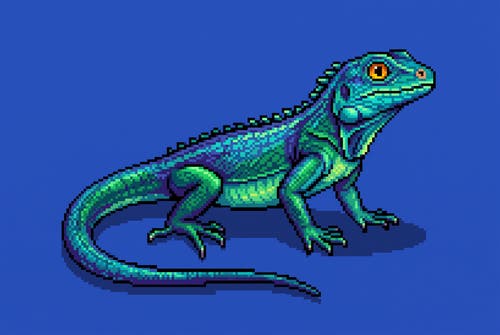
L’éditeur de pixel art Adobe Firefly fonctionne directement dans le navigateur : importez une image, décrivez une modification et visualisez le résultat sans installer le moindre logiciel. Le sujet et le cadrage restent intacts pendant que vous ajustez les couleurs, les formes et le niveau de détail.
Importez une photo nette et décrivez le rendu pixel souhaité, par exemple une palette de couleurs limitée ou un style rétro. Firefly convertit l’image en préservant le sujet et la composition.
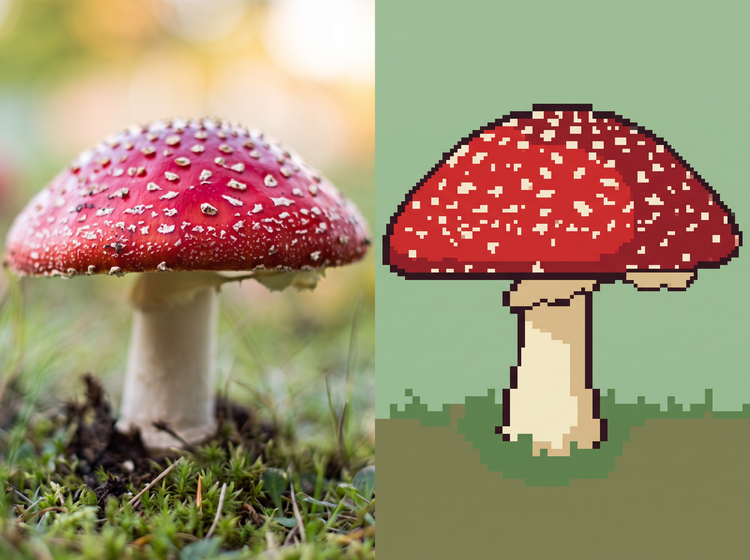

Changez de palette, simplifiez les ombres ou ajoutez de petits détails comme des reflets et des contours. Chaque résultat illustre l’impact de la description sur l’image, pour comparer plusieurs options et garder celle qui vous plaît le plus.
Créez un nouveau personnage avec le générateur de pixel art ou agrandissez une création terminée avec l’outil d’agrandissement d’image, le tout dans Firefly.
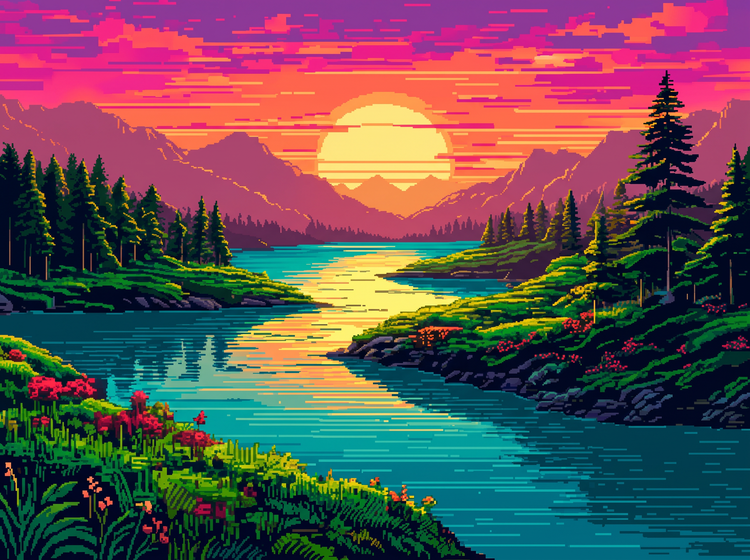
Accédez à Adobe Firefly dans le navigateur et connectez-vous avec Adobe ID, ou créez un compte gratuit si vous n’en avez pas encore. Ouvrez ensuite Générer une image.
Cliquez sur le bouton d’importation dans la barre de prompt et sélectionnez une photo depuis l’appareil. Adobe Firefly nécessite une image d’au moins 512 x 512 pixels.
Saisissez la modification voulue, par exemple « transformez cette photo en pixel art avec une palette de couleurs limitée » ou « redéfinissez les couleurs de l’image avec des tons chauds de coucher de soleil ». Plus le prompt est précis, plus Adobe Firefly se rapproche de l’idée souhaitée.
Cliquez sur Générer et Adobe Firefly crée l’image modifiée. Sélectionnez l’image pour l’ouvrir dans l’onglet Modifier, où vous pouvez affiner les détails ou générer de nouvelles variations à comparer.
Téléchargez le pixel art modifié depuis Adobe Firefly au format PNG pour le conserver, l’utiliser comme photo de profil ou le partager en ligne.

Décrivez la palette, les ombrages ou le niveau de détail voulu, puis comparez les résultats. Affinez le prompt pour peaufiner chaque choix et conservez la retouche qui correspond au projet.


Basculez entre les modèles Firefly et les modèles partenaires comme Gemini (avec Nano Banana), GPT Image et FLUX dans le menu déroulant des modèles, le tout au sein d’un même studio de création. Soumettez la même image à plusieurs modèles et comparez la manière dont chacun traite les contours nets et les aplats de couleur.

Importez une photo, affinez-la avec des outils de retouche précis et passez de la première idée au pixel art final dans un seul studio de création.
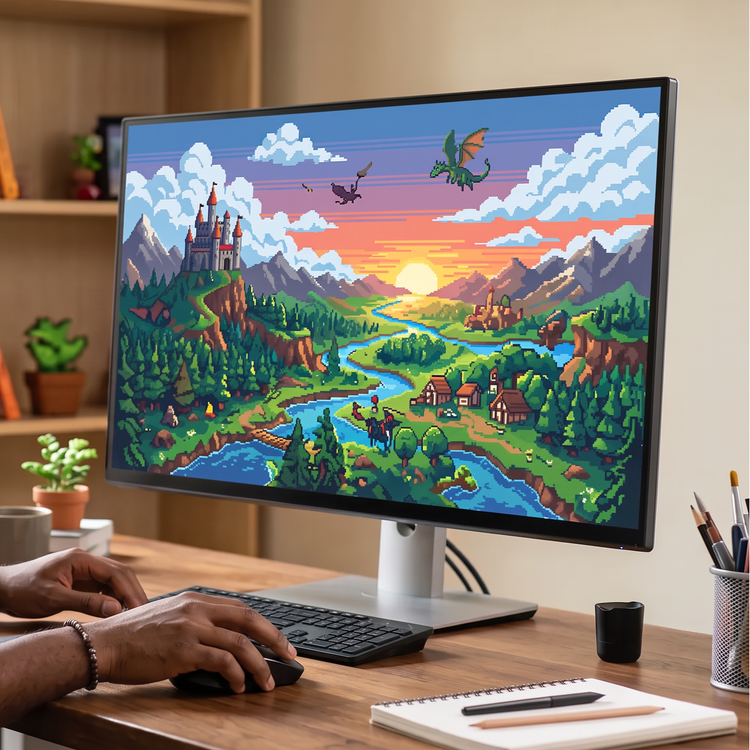
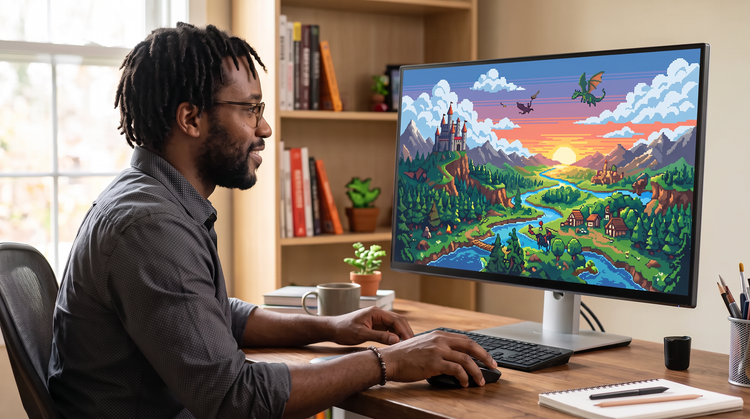
Les amateurs et les amatrices, les créateurs et les créatrices de jeux indépendants, les étudiants et les étudiantes, ainsi que les créateurs et les créatrices de contenu sur les réseaux sociaux peuvent transformer une photo préférée en pixel art grâce à des prompts précis pour soigner les détails qui comptent.
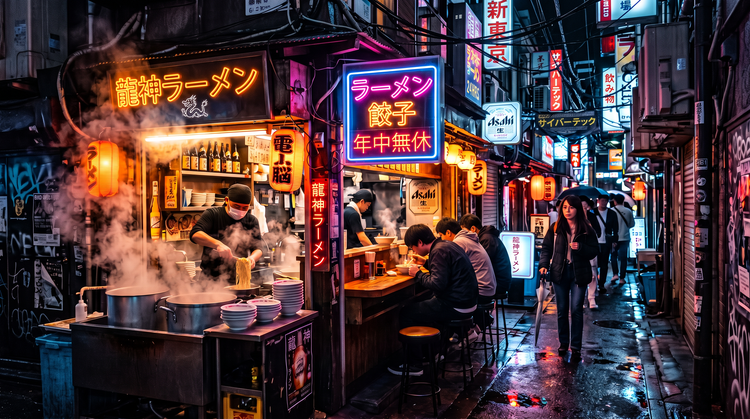

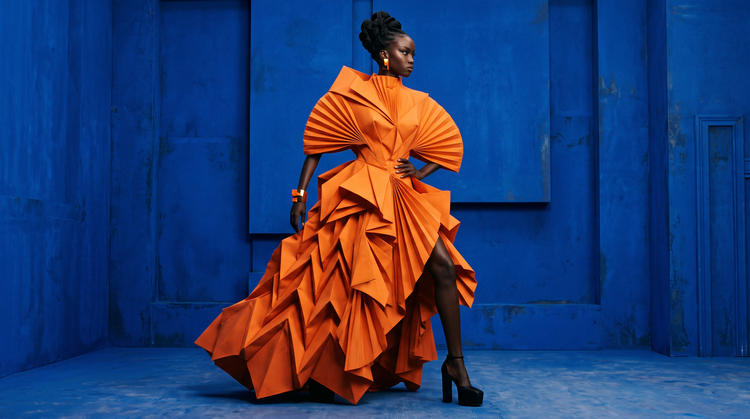
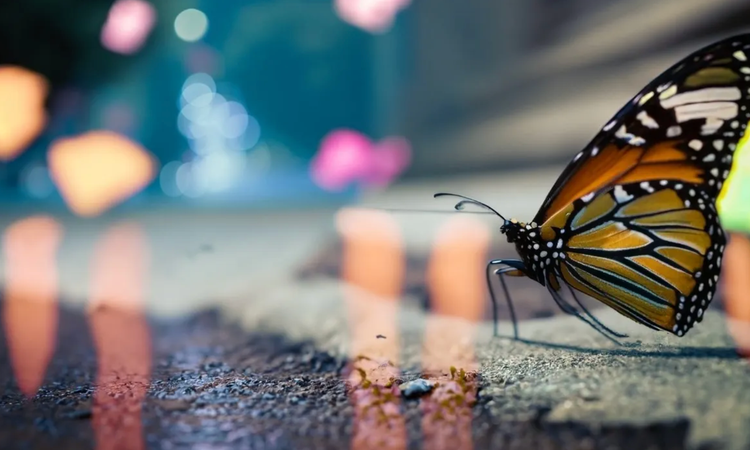
Apprenez à utiliser l’IA générative pour booster votre productivité et découvrir de nouveaux horizons tout en gardant la maîtrise du processus de création.
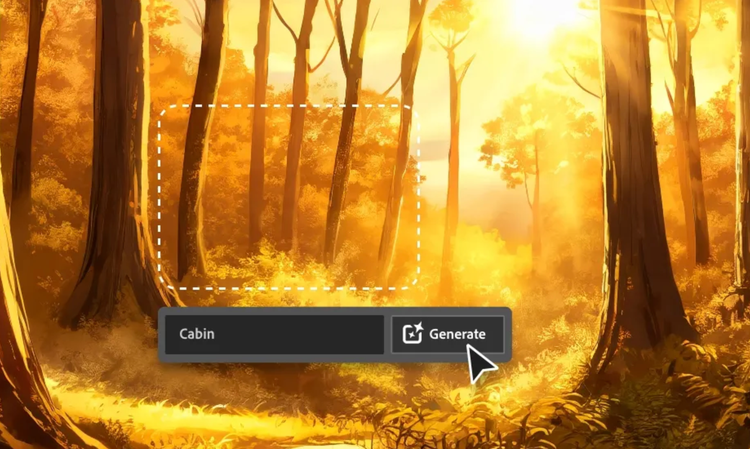
L’IA générative est sur toutes les lèvres, mais il ne s’agit pas d’un simple effet de mode. Cette nouvelle technologie devrait bientôt rythmer votre quotidien, si ce n’est pas déjà le cas. Découvrez son fonctionnement et comment elle peut vous aider à simplifier vos workflows.

Découvrez les outils d’IA à la disposition des graphistes et comment ils peuvent booster votre productivité et donner une nouvelle orientation à vos projets.
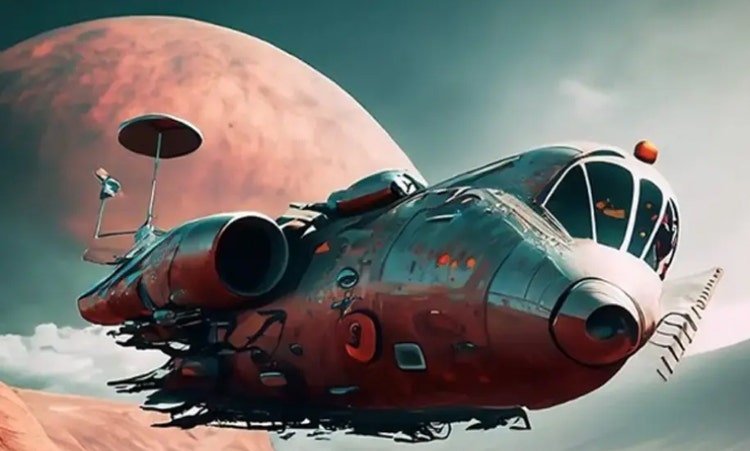
En IA, les meilleurs prompts ne sont pas toujours les plus évidents. Ces conseils vous aideront à obtenir le résultat souhaité en un temps record.
Based on your location, we think you may prefer the United States website, where you'll get regional content, offerings, and pricing.


