1. अपनी इमेज को Photoshop में अपलोड करें।
Photoshop में उस मुख्य इमेज को खोलें जिस पर आपको काम करना है। यह आपकी बैकग्राउंड लेयर होगी, चाहे वह प्रोडक्ट फ़ोटो हो, लैंडस्केप हो या सोशल मीडिया ग्राफ़िक।


Photoshop के पावरफ़ुल लेयरिंग टूल्स का इस्तेमाल करके आसानी से इमेज ओवरले करें। दो या ज़्यादा इमेज, फ़ोटो, टेक्सचर या इफ़ेक्ट्स को लेयर करें और पोज़िशन, ओपैसिटी, और ब्लेंड मोड्स पर सटीक कंट्रोल रखें।
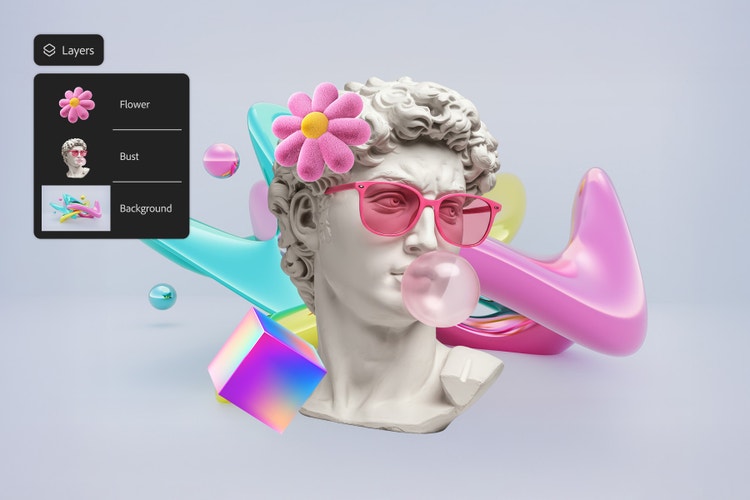
इसे आज ही आज़माकर देखने के लिए
किसी इमेज को ड्रैग करके, यहाँ ड्रॉप करें
फ़ाइल JPEG, JPG या PNG फ़ॉर्मैट में और 40MB तक की होनी चाहिए
अपनी इमेज या वीडियो अपलोड करने का मतलब है कि आप Adobe की
इस्तेमाल की शर्तों और प्रिवसी पॉलिसी से सहमत हैं
Photoshop में इमेजेज़ ओवरले करना विज़ुअल्स को जोड़ने का एक तेज़ और पावरफ़ुल तरीका है। चाहे कोई ब्रांडेड सोशल पोस्ट बनानी हो या परिवार से जुड़े लम्हों के लिए कोई याद तैयार करनी हो। फ़ोटो, लोगो, टेक्सचर या ग्राफ़िक्स को लेयर करके साफ़-सुथरे और आकर्षक डिज़ाइन तैयार करें या प्रोडक्ट मॉकअप्स , फ़ोटो कोलाज या इवेंट इनवाइट के लिए एक इमेज को दूसरी इमेज में जोड़ें। शुरुआत करना बेहद आसान है।
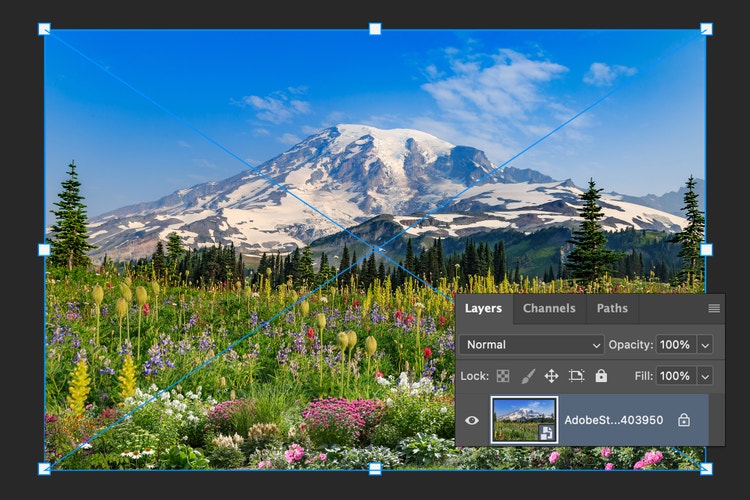
Photoshop में उस मुख्य इमेज को खोलें जिस पर आपको काम करना है। यह आपकी बैकग्राउंड लेयर होगी, चाहे वह प्रोडक्ट फ़ोटो हो, लैंडस्केप हो या सोशल मीडिया ग्राफ़िक।
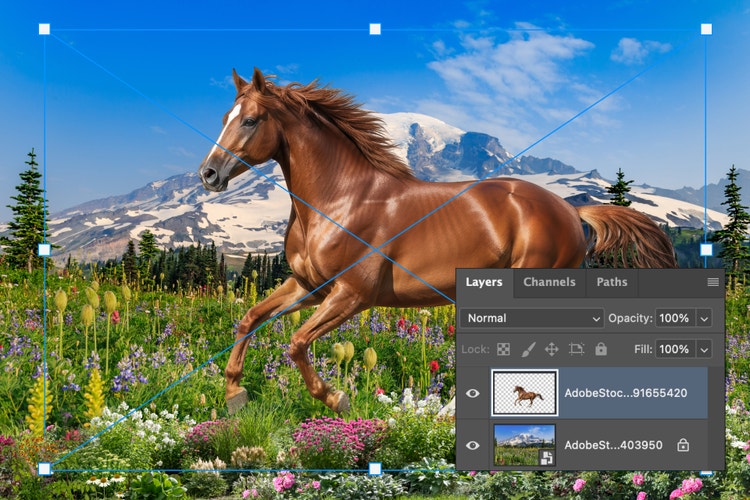
एक इमेज में दूसरी इमेज जोड़ने के लिए, दूसरी फ़ाइल को अपने Photoshop Workspace में ड्रैग और ड्रॉप करें। यह अपने-आप एक नई लेयर के रूप में दिखेगी। अपना पसंदीदा लुक बनाने के लिए, अपनी ज़रूरत के हिसाब से रीसाइज़ और रीपोज़िशन करें।
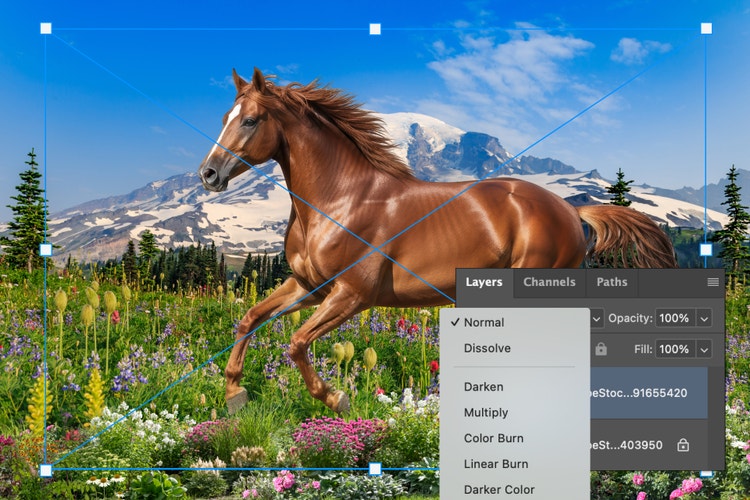
इमेजेज़ के आपसी इंटरेक्शन को कंट्रोल करने के लिए ओपैसिटी, ब्लेंडिंग मोड या लेयर मास्क जैसी लेयर सेटिंग्स का इस्तेमाल करें। सहज मैच के लिए, हार्मोनाइज़ फ़ीचर का इस्तेमाल करके ओवरले के रंग और टोन को अपनी बेस इमेज के साथ अपने-आप अलाइन करें। फिर चाहे ज़रूरत हलके टेक्सचर की हो या पूरी डिटेल के साथ दो इमेज को ओवरले करने की हो, Photoshop इमेज ओवरले आपको परफेक्ट कंपोज़िशन बनाने में मदद कर सकता है।
Photoshop ऐप या Photoshop online के साथ एक ही कंपोज़िशन में फ़ोटो, ग्राफ़िक्स, और टेक्सचर को जोड़ने के लिए इमेज ओवरले की जा सकती है। चाहे आपको प्रोडक्ट शॉट पर लोगो लेयर करनी हो या डिजिटल कोलाज बनाना हो, Photoshop आपको घर पर या चलते-फिरते परफ़ेक्ट लुक पाने के लिए प्लेसमेंट, ट्रांसपैरेंसी, और ब्लेंड मोड्स को आसानी से एडजस्ट करने में मदद करता है।
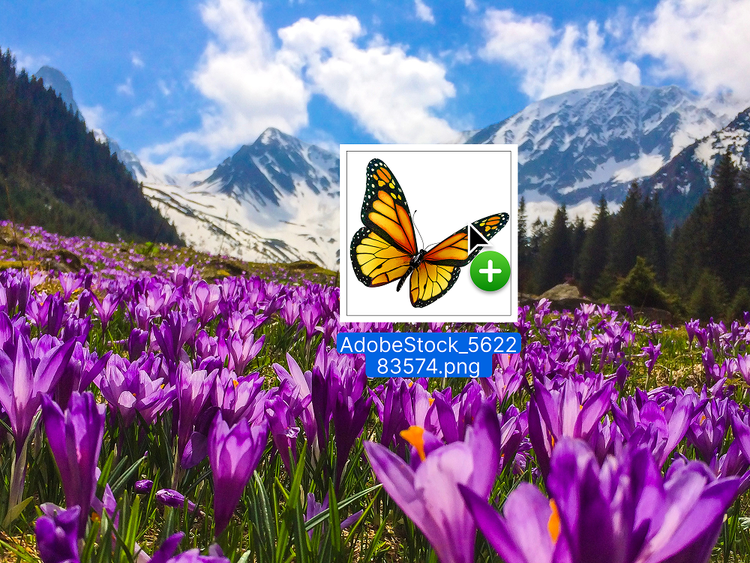
Adobe Photoshop में ड्रैग-एंड-ड्रॉप फ़ंक्शन की मदद से, प्रोफ़ेशनल दिखने वाले लेयर्ड डिज़ाइन बनाना आसान है। बस अपनी फ़ाइलें कैनवास में ड्रॉप करें और Photoshop उन्हें अपने आप नई लेयर्स के रूप में जोड़ देता है, ताकि आप अपनी कंपोज़िशन बनाना शुरू कर सकें। चाहे आप नए हों या अनुभवी Designer, आपके पास अपने वर्कफ़्लो को धीमा किए बिना सेकंडों में इमेज ओवरले करने की सुविधा है।
एक इमेज में दूसरी इमेज जोड़ने के लिए दूसरी फ़ाइल को अपनी Photoshop Workspace में ड्रैग और ड्रॉप करें। यह अपने-आप नई लेयर के रूप में दिखेगी। अपना मनचाहा लुक बनाने के लिए ज़रूरत के हिसाब से रीसाइज़ और रीपोज़िशन करें।
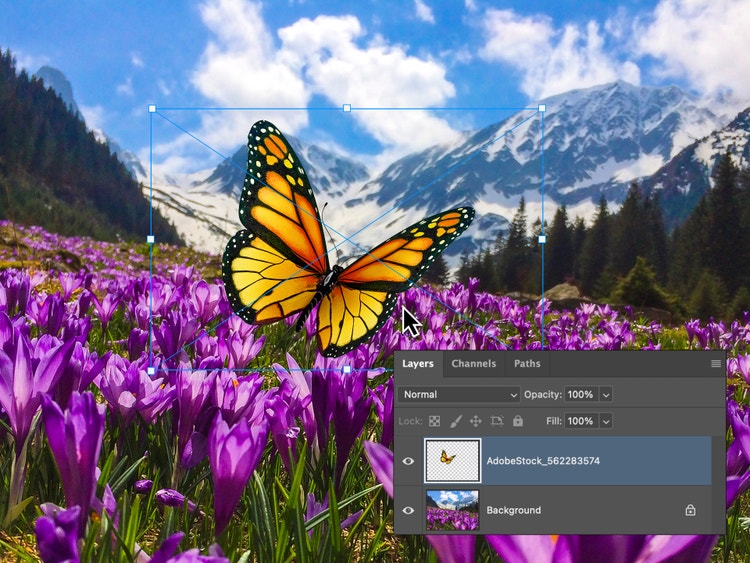
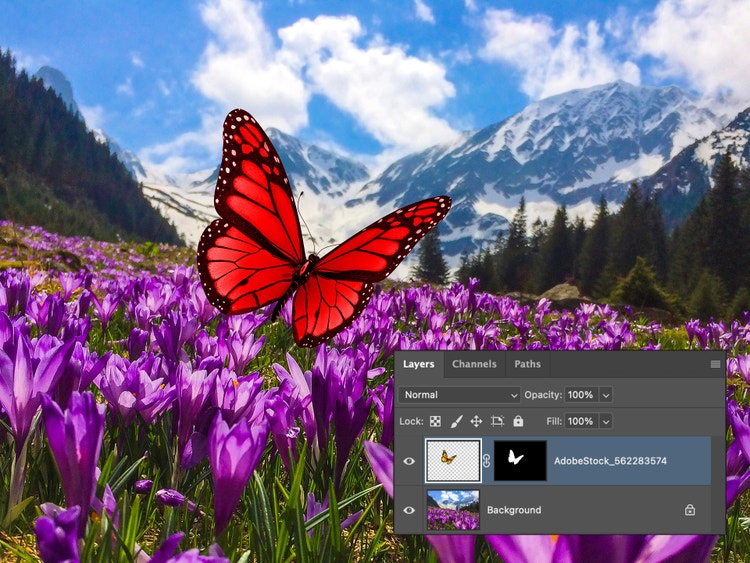
Photoshop में लेयर मास्क्स आपको इमेज ओवरले के साथ एस्पेरिमेंट करने की सुविधा देते हैं और आपकी असली इमेज को सुरक्षित रखते हैं। किनारों को ब्लेंड करने, एरियाज़ को छुपाने या स्मूथ ट्रांज़िशन बनाने के लिए ग्रेडिएंट्स, ब्रश या सिलेक्शन का इस्तेमाल करें। चाहे दो या ज़्यादा इमेज को मिलाना हो, लेयर मास्क आपको अपने डिज़ाइन के हर विवरण को बेहतर बनाने के लिए नॉन-डिस्ट्रक्टिव कंट्रोल देते हैं।
किसी भी प्रोजेक्ट के लिए कस्टम विज़ुअल्स बनाने के लिए, Photoshop इमेज ओवरले टूल्स का इस्तेमाल करें। टेक्सचर जोड़ें, बोल्ड टाइपोग्राफी लेयर करें या आर्टिस्टिक फ़ोटो इफ़ेक्ट्स मिलाकर सोशल, प्रिंट या पर्सनल प्रोजेक्ट्स के लिए हटकर दिखने वाले ग्राफ़िक्स बनाएँ।
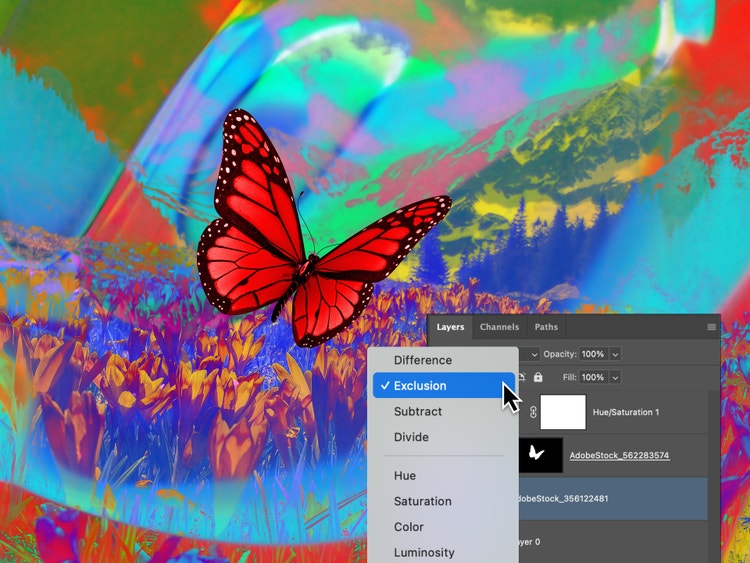
Photoshop में इमेजेज़ ओवरले करना विज़ुअल्स को जोड़ने का एक तेज़ और पावरफ़ुल तरीका है। चाहे कोई ब्रांडेड सोशल पोस्ट बनानी हो या परिवार से जुड़े लम्हों के लिए कोई याद तैयार करनी हो। फ़ोटो, लोगो, टेक्सचर या ग्राफ़िक्स को लेयर करके साफ़-सुथरे और आकर्षक डिज़ाइन तैयार करें या प्रोडक्ट मॉकअप्स, फ़ोटो कोलाज या इवेंट इनवाइट के लिए एक इमेज को दूसरी इमेज में जोड़ें। शुरुआत करना बेहद आसान है।
चाहे आप व्यक्तिगत विज़न बोर्ड बना रहे हों या ब्रांडेड YouTube थंबनेल डिज़ाइन कर रहे हों, Photoshop के इमेज ओवरले टूल्स आपको कॉन्सेप्ट से पॉलिश्ड रिज़ल्ट देने में मदद कर सकते हैं। अपने इमेज ओवरले में फ़ोटो या इमेज जोड़ें, फिर लाइटिंग, कलर, और शैडो को मैच करने के लिए हार्मोनाइज़ फ़ीचर का इस्तेमाल करें, ताकि हर एलिमेंट अपनी जगह पर लगे। फिर लेयर करें, रिफ़ाइन करें, और किसी भी प्लेटफ़ॉर्म पर इस्तेमाल के लिए पब्लिश करें। अपने डिज़ाइन में सहजता से फ़िट होने वाले यूनीक पैटर्न, टेक्सचर, और बैकग्राउंड लेयर जनरेट करने के लिए Photoshop AI टूल्स एक्सप्लोर करें।
इमेज ओवरले के साथ एक्सपेरिमेंट करें:
Photoshop ऐप और Photoshop online के साथ कहीं से भी ऑनलाइन इमेजेज़ मुफ़्त में ओवरले कर सकते हैं। यात्रा में, फ़ोटोशूट पर या टैबलेट या फ़ोन से काम करते समय भी अलग-अलग डिवाइसेज़ पर सिंक में रहना आसान है। रियल टाइम में कोलैबोरेट करें, जल्दी एडिट्स करें, और जहाँ भी प्रेरणा मिले, अपनी क्रिएटिव वर्कफ़्लो को आसानी से एक्सेस रखें।
Based on your location, we think you may prefer the United States website, where you'll get regional content, offerings, and pricing.


