


無料の

「画像生成AI」は
リアルな
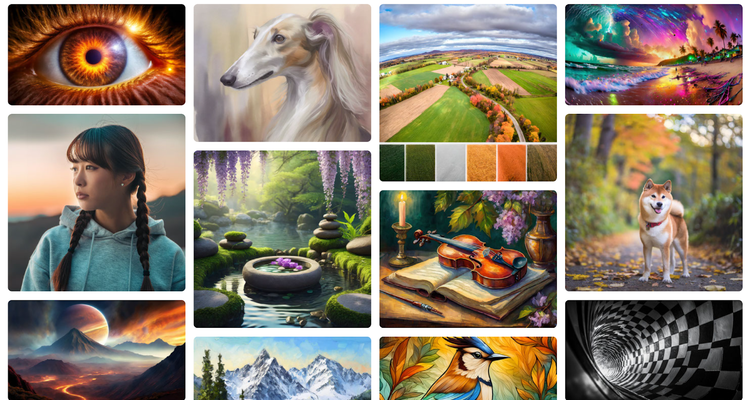
そこで
また、
さらに
安心して
なお、
Adobe Fireflyに
画像生成AI「Adobe Firefly」で出来ること
それで
なお、
そのため、

「Adobe Firefly」とは、
世界中の
無料で
Fireflyを
- テキストから
画像や イラストを 生成できる - 画像スタイル
(テイスト)を 選んで、 画像を 生成できる - 既存の
画像を 参考に して、 画像を 生成できる - 画像の
要素を 消したり 置換したりできる - 画像の
背景を 拡張できる
順番に
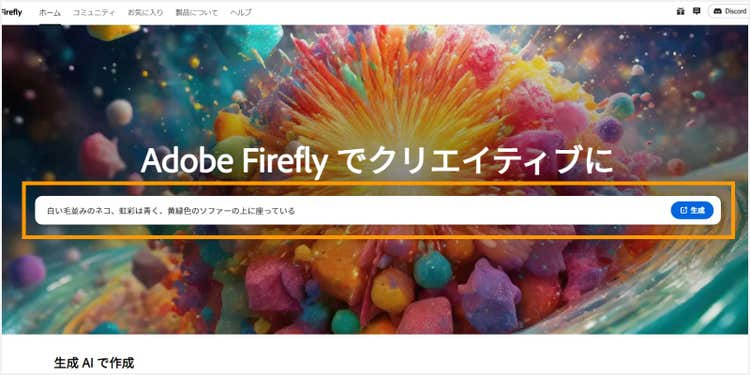
1.テキストから画像やイラストを生成できる
Fireflyは、
画像生成AIに
例えば
- 白い毛並みの
ネコ、 虹彩は 青く、 黄緑色の ソファーの 上に 座っている
すると、
もちろん、
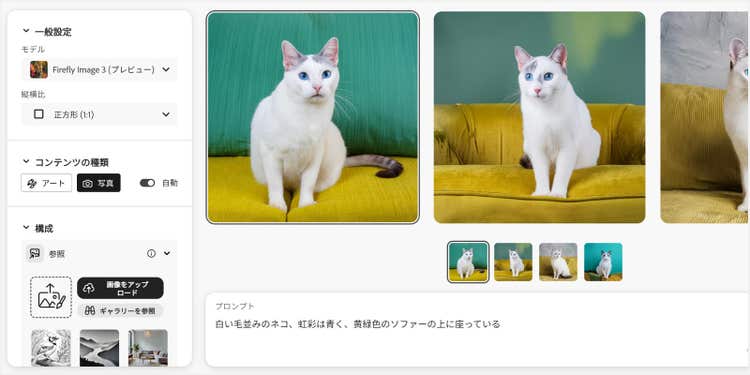
画面の
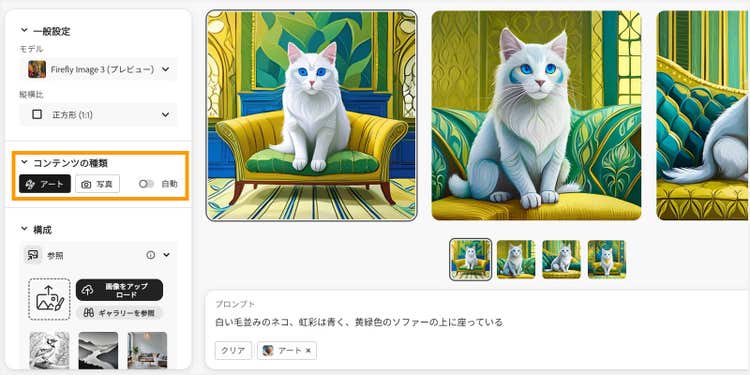
なお、
自分の
詳しい
2.画像スタイル(テイスト)を選んで、画像を生成できる
テキストで
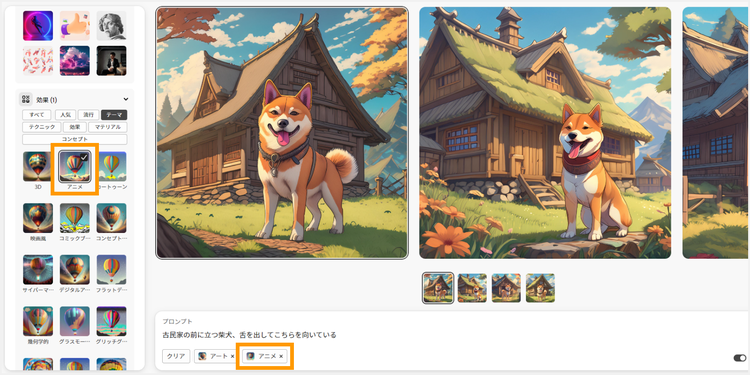
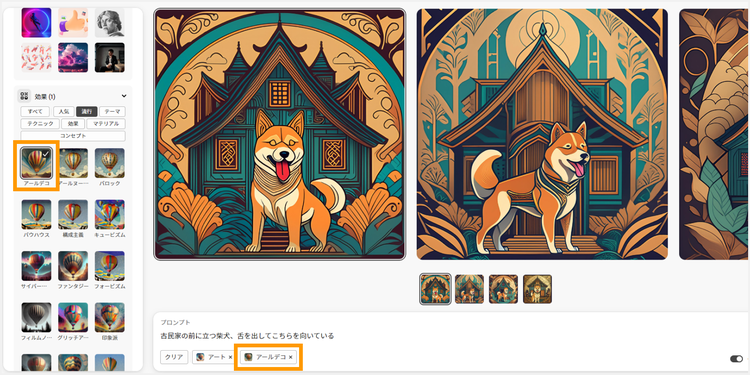
例えば、
▼「アニメ」の
▼「アールデコ」の
もちろん
ぜひ色々な
3.既存の画像を参考にして、画像を生成できる
効果や
例えば、
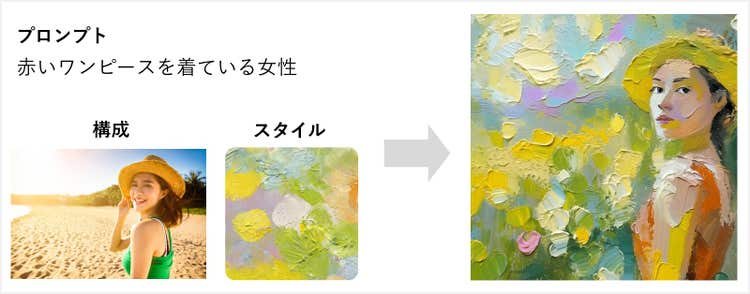
参照したい
もし参照できそうな
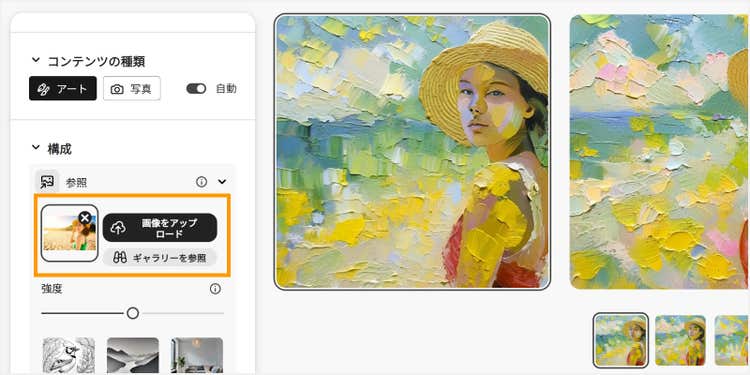
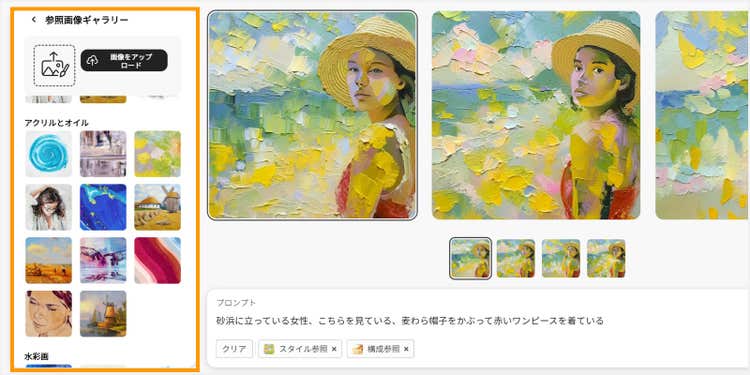
ただし、
生成した
4.画像の要素を消したり置換したりできる
Fireflyの
例えば、

削除したい
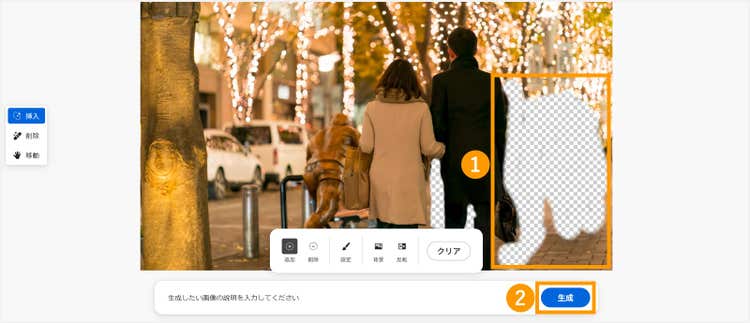
置き換えたい
5.画像の背景を拡張できる
「画像の
手元に
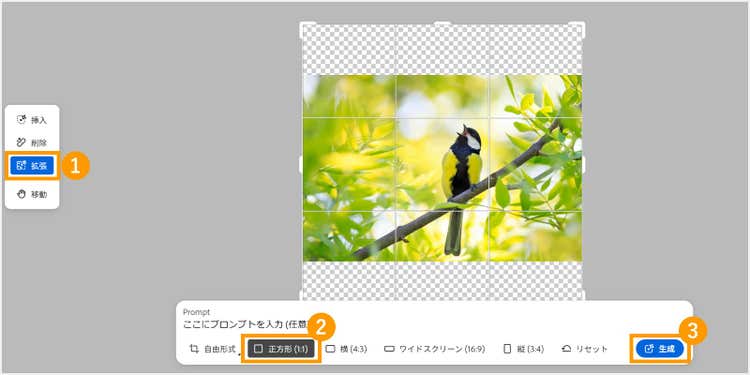
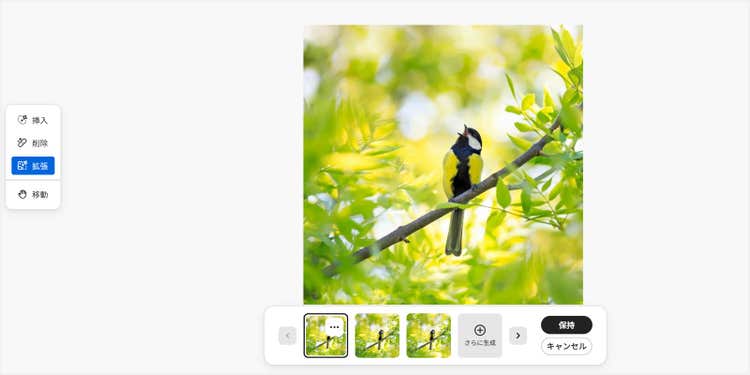
横長の
ここまで
初めて
とはいえ、
そこで、
Fireflyに関するよくある質問
画像生成AIに
Fireflyは、
ここでは、
- Fireflyは
無料で 使えますか? - 初めてでも
カンタンに 画像生成が できますか? - Fireflyで
生成された 画像を 商用目的で 使用できますか? - Fireflyは
どこから データを 取得していますか? - スマホや
タブレットでも 使えますか?
順番に
1.Fireflyは無料で使えますか?
Fireflyは、
生成クレジットとは、
「プレミアム
2.初めてでもカンタンに画像生成ができますか?
はい、
【手順1】
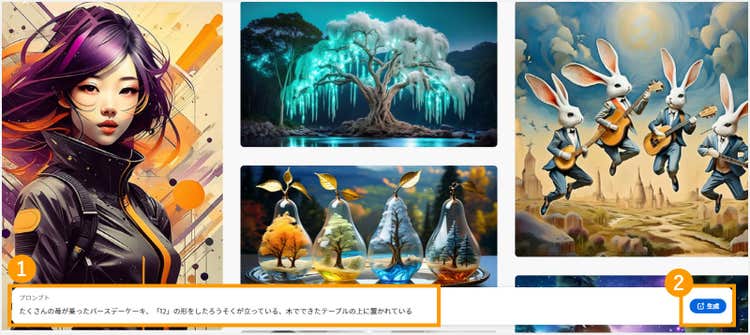
【手順2】
- ダウンロードしたい
画像に マウスオーバーし、 右上の 「ダウンロード」を クリックする - 画面右上の
「すべてを ダウンロード」を クリックし、 表示された 画像を すべて ダウンロードする
※イラスト風の
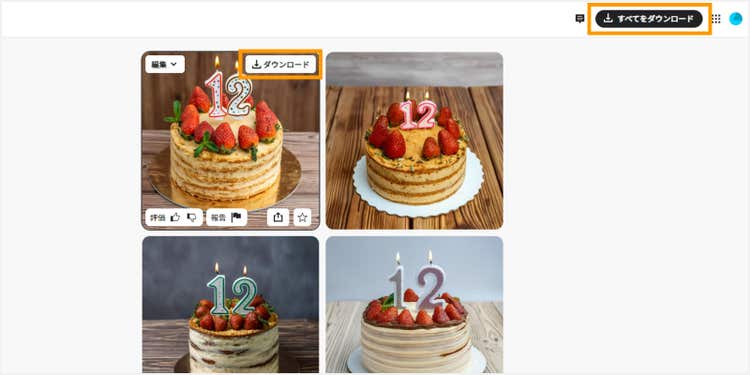
【手順3】
※保存する
初めて
3.Fireflyで生成された画像は商用目的で使用できますか?
Fireflyで
そのため、
ただし、
なお、
4.Fireflyはどこからデータを取得し、学習していますか?
現在の
※「Adobe Stock」とは
Fireflyの
5.スマホやタブレットでも使えますか?
Fireflyは
そのため、
必要な
Fireflyは
無料で
ここまで、
利用規約や、
【参考】
生成AIを
なお、
Fireflyに
続いて、
画像編集アプリ「Adobe Photoshop」の生成AIで出来ること
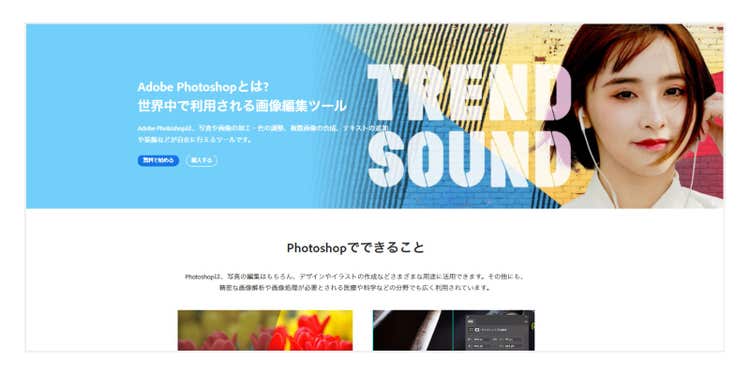
「Adobe Photoshop」は、
写真の
Photoshopでは、
ここでは、
- 既存の
画像を イメージ通りに 加工できる - 選択ツールを
使って、 厳密に 該当箇所を 選択できる
Photoshopは
無料体験期間中でも、
なお、
また、
1.既存の画像をイメージ通りに加工できる
Photoshopを
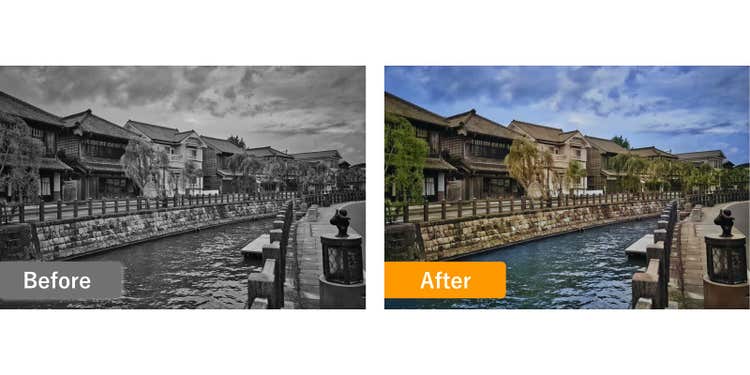
【操作手順】
1.Photoshopで
2.画面上部の
3.「カラー化」の
4.「写真を
・写真の
・スクラッチの
5.画面右下の
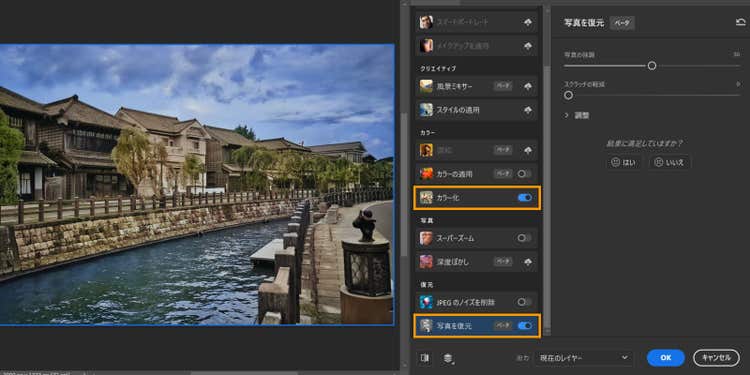
なお、
例えば、

詳しい
2.選択ツールを使って、厳密に該当箇所を選択できる
Fireflyでは、
Photoshopの
動物の
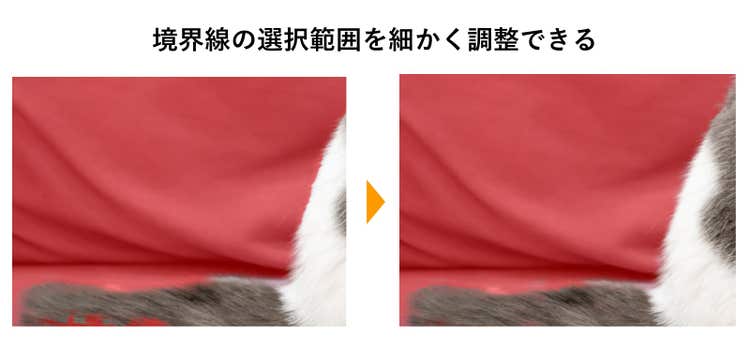
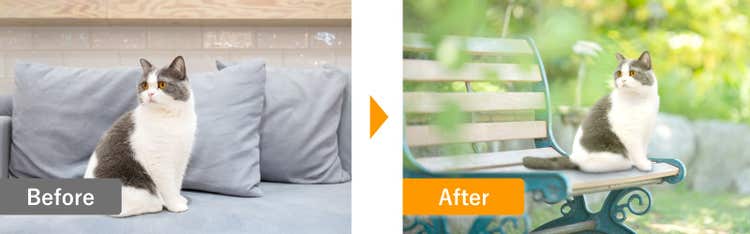
【操作手順】
1.Photoshopで
2.被写体を
3.画面上部の
4.「境界線選択
5.画面右下の
詳しい
アドビの画像生成AIを使って安全に画像生成を楽しもう
生成AIへの
「Adobe Firefly」は、
初めて
既存の
AIを
7日間無料で

cardTitle
無料の画像生成AIで出来ることや使い方、よくある疑問を解説
cardImage

CardImageAltText
Adobe Creative Cloud
primaryTag
caas:content-type/article
Tags
caas:content-type/article,
caas:business-unit/creative-cloud,
caas:country/jp,
caas:product-categories/photo,
caas:products/photoshop,
caas:features/edit-photos,
caas:features/ai-photo-editing
Modified
6/19/2024
cta1Text
今すぐ読む


