


iPhoneで

iPhoneで
そこで
※当記事の
「Photoshop Express」で写真をカンタンに加工する方法
Photoshop Expressを
1.「フィルター」で
2.「テーマ」で
3.「調整」で
4.「サイズ変更」で
いずれも
Photoshop Expressの

まず、
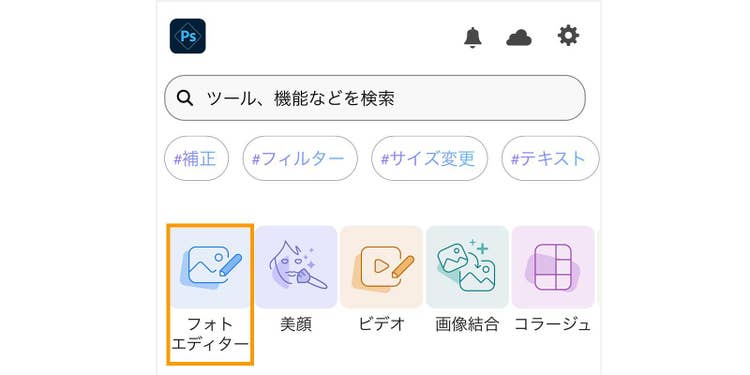
続いて、
1.「フィルター」で印象を変える
編集画面下部に
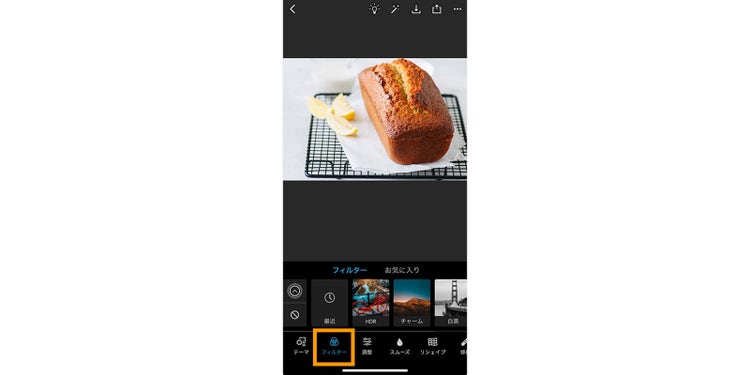
フィルターの
▼「グルメ」の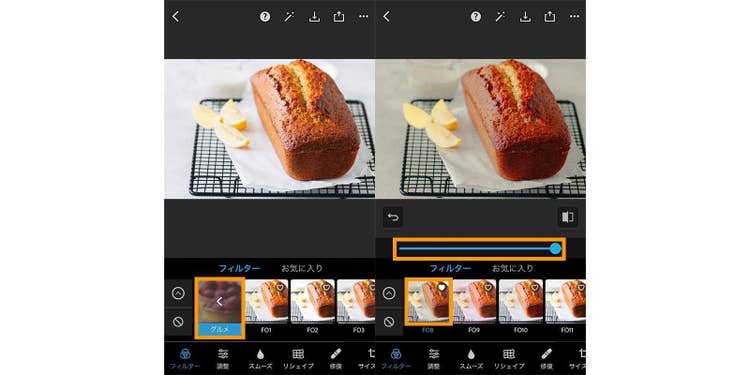
グルメフィルターを
▼「白黒」の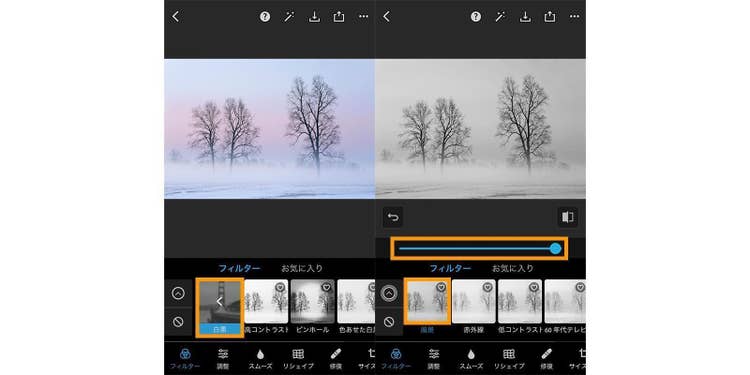
白黒の
無料プランでも
2.「テーマ」で装飾する
「テーマ」
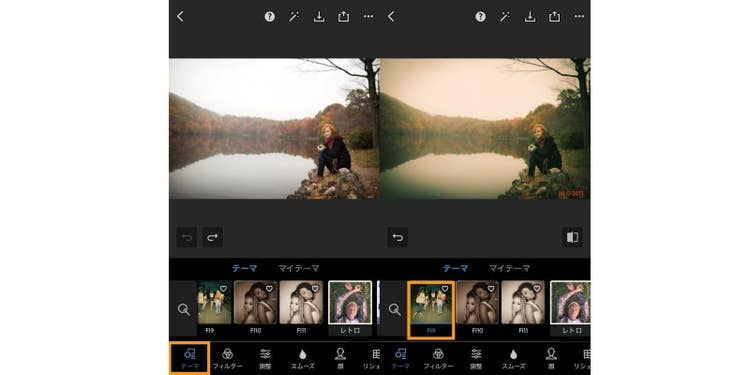
「テーマ」を
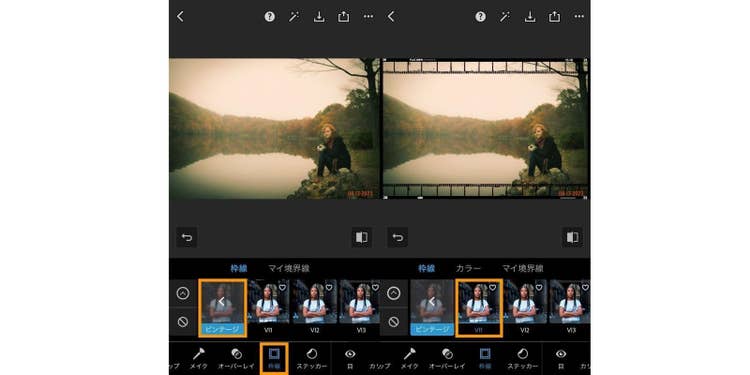
3.「調整」で明るさや色味を変更する
写真の
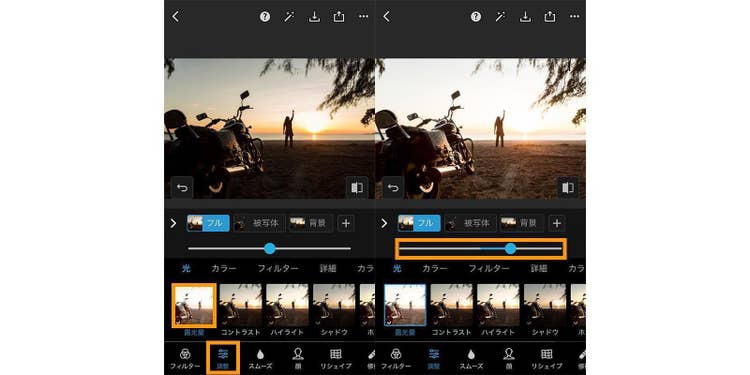
写真の
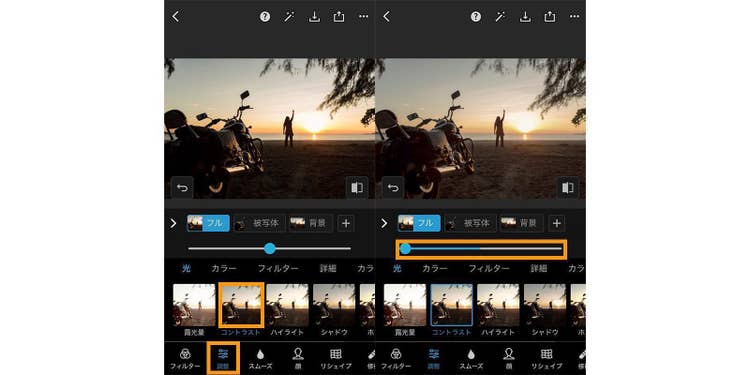
4.「サイズ変更」で回転やトリミングをする
画像の
例えば
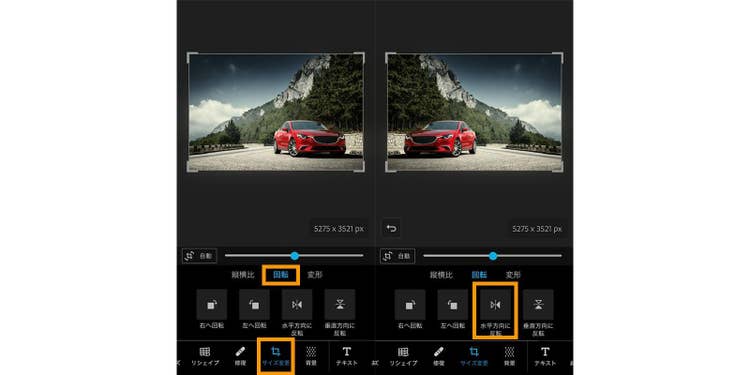
画像の
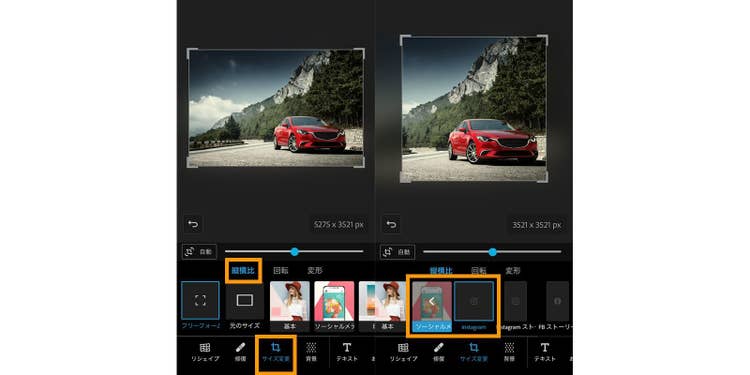
「サイズ
ここまで、
続いて、
「Photoshop Express」でより高度な写真加工を行う方法
「Photoshop Express」には、
1.「カット
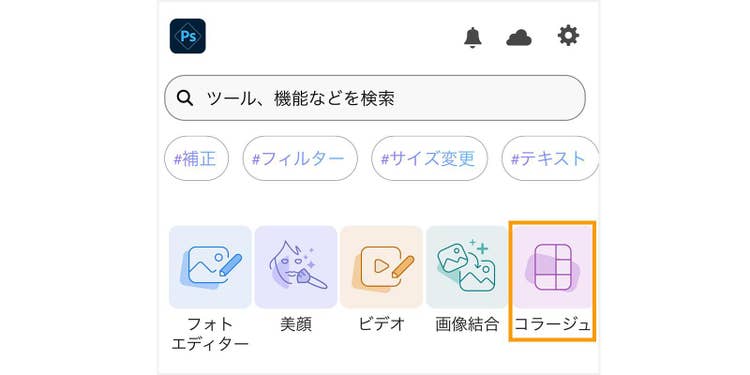
2.「コラージュ」で
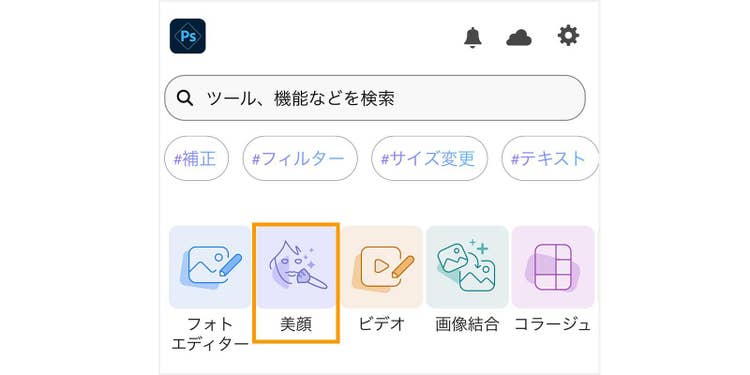
3.「美顔」で
- シミを
除去する - 髪の毛の
ハネを 修正する - メイクを
施す - 顔の輪郭や
パーツの サイズ 変更を する
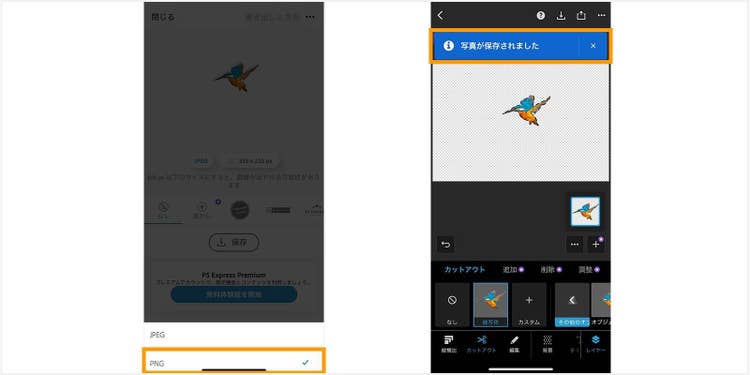
1.「カットアウト」で被写体を切り抜く
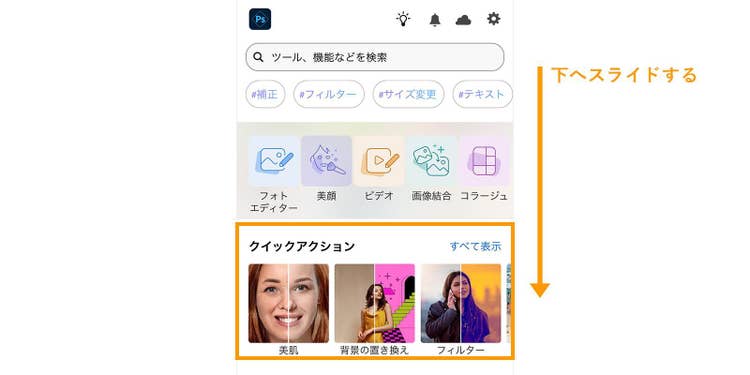
Photoshop Expressなら、
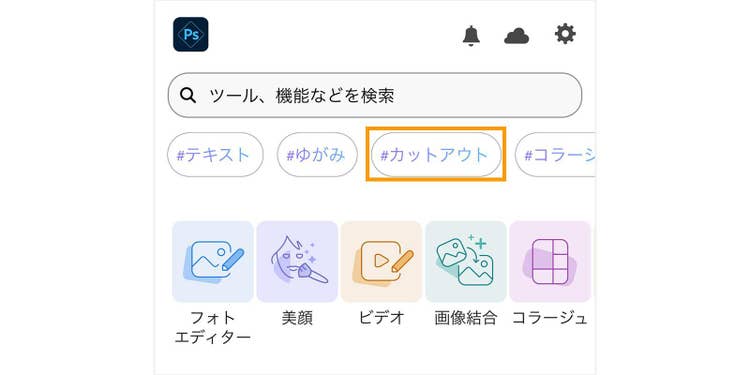
続いて、
切り抜いた
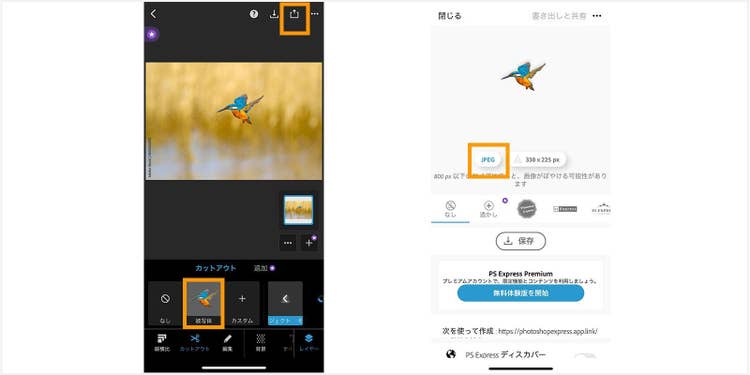
背景を
2.「コラージュ」で画像をつくる
コラージュ
使いたい
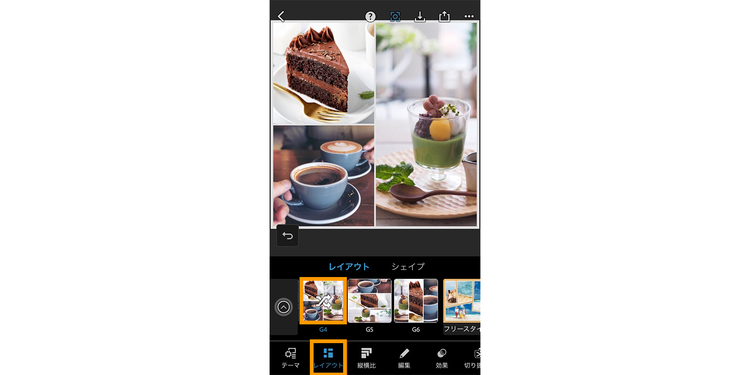
続いて
3.「美顔」で人物写真を加工をする
Photoshop Expressでは
Photoshop Expressの
シミを除去する
「修復」の
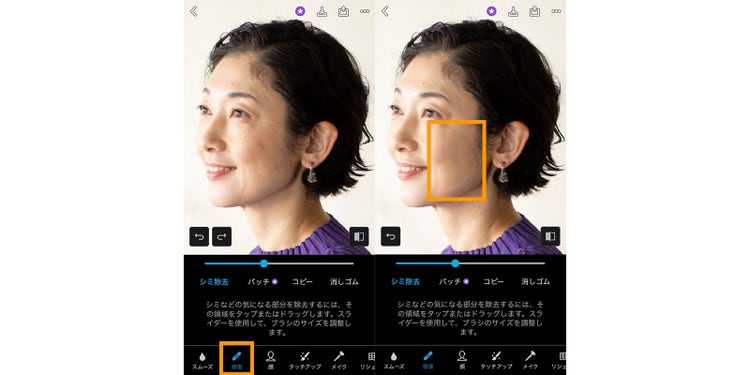
なお、
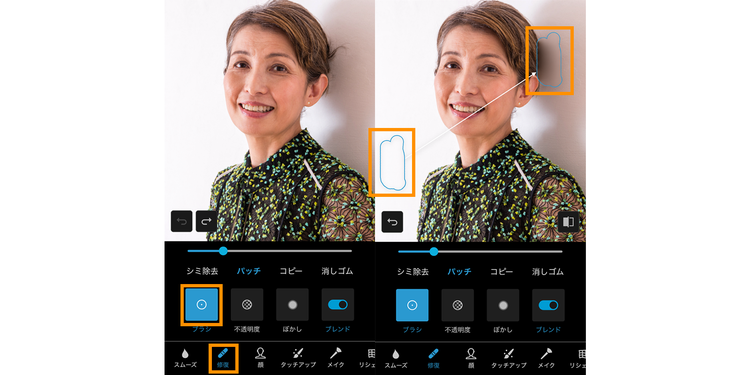
髪の毛のハネを修正する(有償版)
前述の
それに
操作は
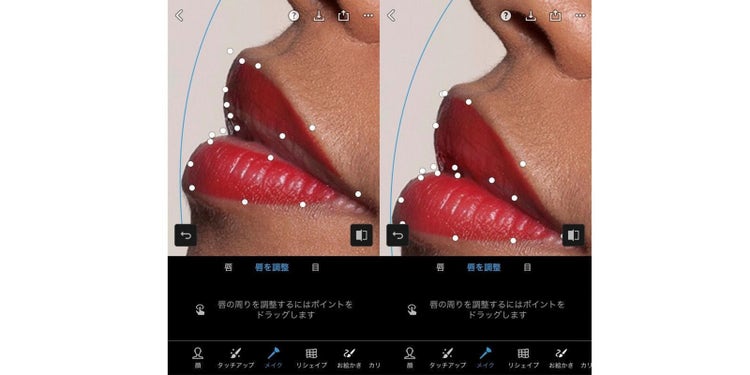
メイクを施す
「メイク」機能では、
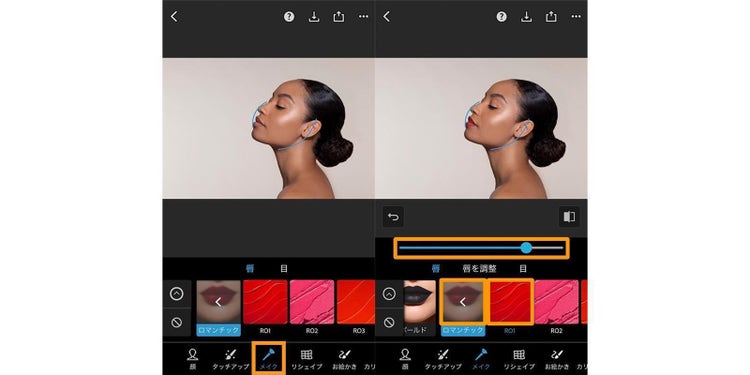
例えば
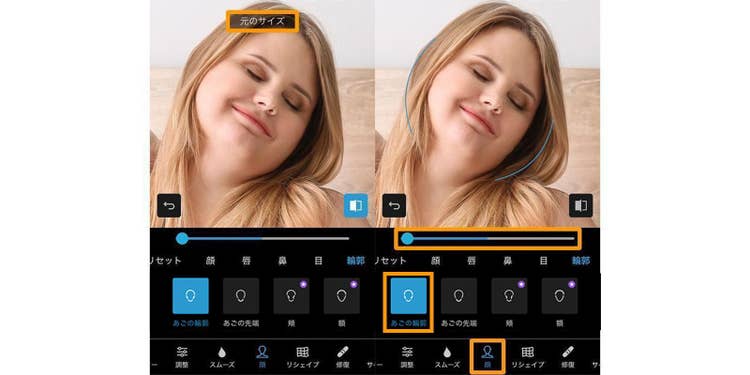
顔の輪郭やパーツのサイズ変更をする
顔ボタンを
「Photoshop Express」で写真加工を楽しもう!
Photoshop Expressを
有償版の
ここで
PCで

cardTitle
iPhoneで写真加工がカンタンにできる無料アプリ
cardImage

CardImageAltText
Adobe Creative Cloud
primaryTag
caas:content-type/article
Tags
caas:content-type/article,
caas:business-unit/creative-cloud,
caas:country/jp,
caas:product-categories/photo,
caas:products/photoshop, caas:features/edit-photos,
caas:features/ai-photo-editing
Modified
9/5/2024
cta1Text
今すぐ読む


